 erkemoz
Erkemoz - Auto Clicker Benutzerhandbuch
Schritt für Schritt: Tasten gedrückt halten, Tasten im Intervall drücken und automatisch klicken.
Installation und erster Start
- Lade den Installer über die Download-Schaltfläche auf dieser Seite herunter und starte ihn.
- Wenn Windows „Der Computer wurde durch Windows geschützt“ (SmartScreen) anzeigt, klicke auf „Weitere Informationen“ → „Trotzdem ausführen“. Diese Warnung erscheint, weil das Programm noch nicht mit einem kostenpflichtigen Zertifikat signiert ist.
- Nach der Installation öffnest du das Programm über das Startmenü.
- Die Sprache der Oberfläche änderst du im Menü „Sprache“ oben; es gibt 8 Sprachen.
- Das Programm sucht selbst nach neuen Versionen; erscheint eine, fragt es nach und installiert sie mit einem Klick.
Tasten gedrückt halten
Hält in Spielen die Lauf-, Geh- oder Sammeltaste für dich gedrückt.
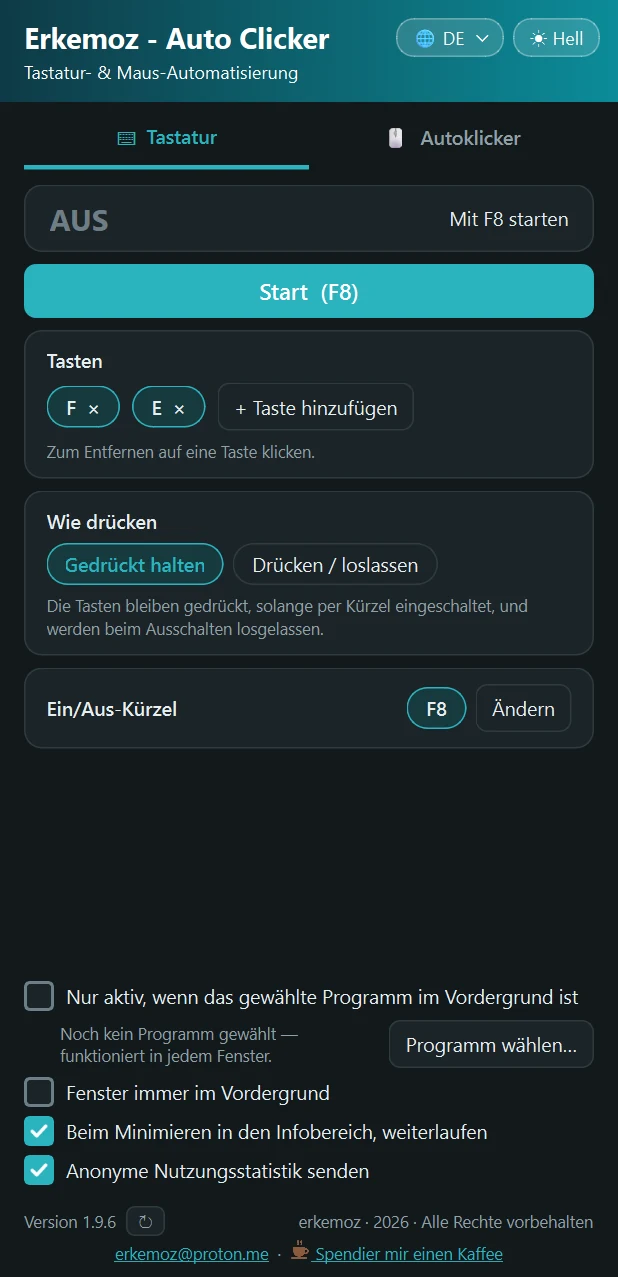
- Öffne den Reiter „Tastatur“. In der Liste „Tasten“ steht anfangs die Taste F.
- Für eine weitere Taste klicke auf „+ Taste hinzufügen“ und drücke dann die gewünschte Taste. Zum Entfernen klicke auf die Taste in der Liste.
- Wähle unter „Art des Tastendrucks“ die Option „Gedrückt halten“.
- Wechsle ins Spiel und drücke das Tastenkürzel (anfangs F8). Die Tasten bleiben gedrückt; drückst du das Kürzel erneut, werden sie losgelassen.
Tasten im Intervall drücken
- Wähle unter „Art des Tastendrucks“ die Option „Drücken / loslassen“.
- Trage bei „Intervall“ die Zeit zwischen zwei Anschlägen ein. Gib bei „Wie oft“ eine Zahl ein oder wähle „Endlos ∞“.
- Starte mit dem Tastenkürzel. Die Statuskarte zeigt, wie viele Anschläge erledigt sind; ist die Zahl erreicht, stoppt es von selbst.
- Um das Kürzel zu ändern, klicke neben „Tastenkürzel zum Ein-/Ausschalten“ auf „Ändern“ und drücke die neue Tastenkombination (z. B. Strg + F8). Esc bricht ab.
Automatisch klicken und Kombos
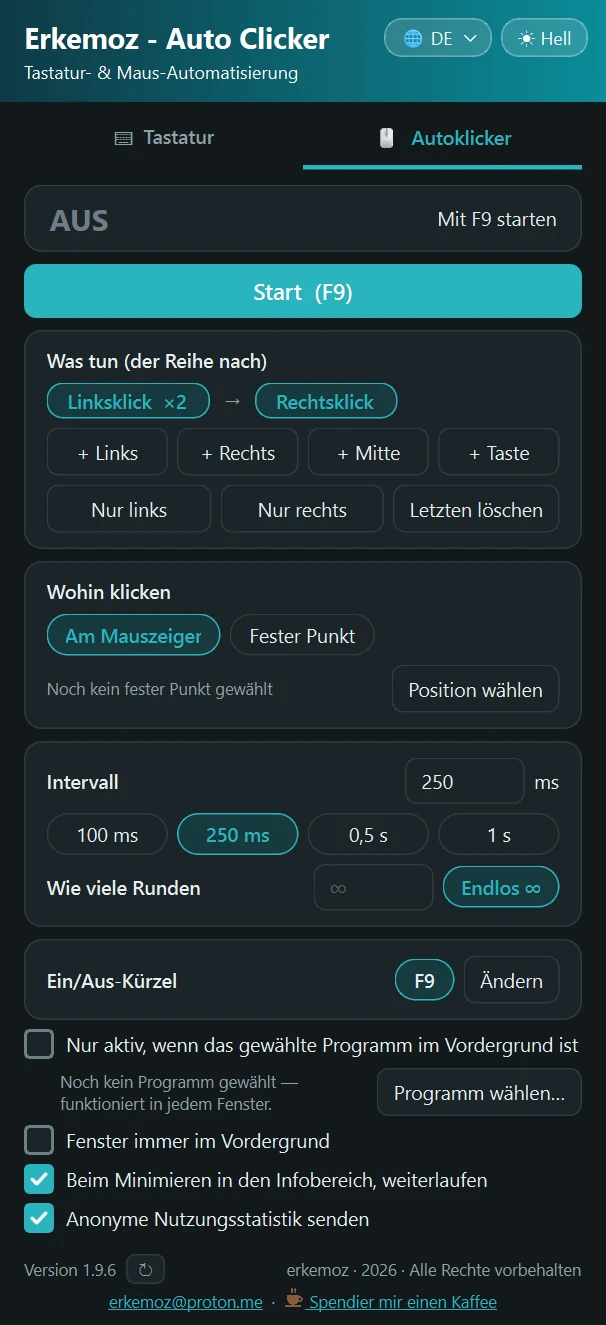
- Öffne den Reiter „Autoklicker“. Füge unter „Aktionen (der Reihe nach)“ mit „+ Links“, „+ Rechts“, „+ Mitte“ oder „+ Taste“ die Schritte der Reihe nach hinzu. „Nur links“ und „Nur rechts“ sind Schnellvorgaben; „Letzten Schritt löschen“ entfernt einen falschen Schritt.
- Wähle unter „Klickposition“ „Am Mauszeiger“ oder „Fester Punkt“. Für einen festen Punkt klicke auf „Position wählen“, bewege die Maus an die Stelle und warte, bis der Countdown endet.
- Trage „Intervall“ und „Wie viele Runden“ ein oder wähle „Endlos ∞“.
- Starte mit dem Tastenkürzel (anfangs F9); dasselbe Kürzel stoppt.
Nur in einem Spiel und im Hintergrund
- Setze den Haken bei „Nur aktiv, wenn das gewählte Programm im Vordergrund ist“ und wähle mit „Programm wählen“ die .exe des Spiels. Wechselst du in ein anderes Fenster, wartet das Werkzeug und macht weiter, sobald das Spiel wieder vorne ist.
- Mit „Fenster immer im Vordergrund“ bleibt das Programmfenster über anderen Fenstern.
- Mit „Beim Minimieren im Infobereich weiterlaufen“ wandert das Programm beim Minimieren in den Infobereich neben der Uhr, und die Kürzel funktionieren weiter. Zum vollständigen Beenden klicke mit rechts auf das Symbol und wähle „Beenden“.
Häufige Fragen
Ich drücke das Kürzel, aber im Spiel passiert nichts.
Läuft das Spiel als Administrator, lässt Windows ein Programm ohne Adminrechte keine Tasten an das Spiel senden. Klicke mit rechts auf das Programm und wähle „Als Administrator ausführen“. Onlinespiele mit Anti-Cheat können von Programmen gesendete Tasten blockieren; nutze es dort nicht.
Bleibt eine Taste gedrückt, wenn das Programm schließt?
Nein. Beim Schließen des Programms bleibt keine Taste gedrückt.
Kann eine Taste aus der Liste das Kürzel sein?
Nein. Wäre die gedrückte Taste zugleich das Kürzel, würde sich das Programm ständig selbst ein- und ausschalten; es verhindert das und warnt dich.
Verbindet sich das Programm mit dem Internet?
Nur für die Updateprüfung und einen abschaltbaren anonymen Nutzungszähler. Der Zähler sendet eine zufällige Installationsnummer, die Version, die Sprache und ob das Programm offen ist – keine Tasten, Klicks, Dateien oder Namen. Entferne den Haken bei „Anonyme Nutzungsstatistik senden“, dann gibt es keine Anfragen.

Haben dir die Programme geholfen?
Sie sind kostenlos und bleiben es auch. Wenn dir eines davon Zeit gespart hat, kannst du mir einen Kaffee spendieren – das gibt Energie für neue Programme.