 erkemoz
Erkemoz - Duplicate Finder Benutzerhandbuch
Schritt für Schritt: doppelte Dateien finden, die zu behaltende Kopie wählen und sicher aufräumen.
Installation und erster Start
- Lade den Installer über die Download-Schaltfläche auf dieser Seite herunter und starte ihn.
- Wenn Windows „Der Computer wurde durch Windows geschützt“ (SmartScreen) anzeigt, klicke auf „Weitere Informationen“ → „Trotzdem ausführen“. Diese Warnung erscheint, weil das Programm noch nicht mit einem kostenpflichtigen Zertifikat signiert ist.
- Nach der Installation öffnest du das Programm über das Startmenü.
- Die Sprache der Oberfläche änderst du im Menü „Sprache“ oben; es gibt 8 Sprachen.
- Das Programm sucht selbst nach neuen Versionen; erscheint eine, fragt es nach und installiert sie mit einem Klick.
Scannen
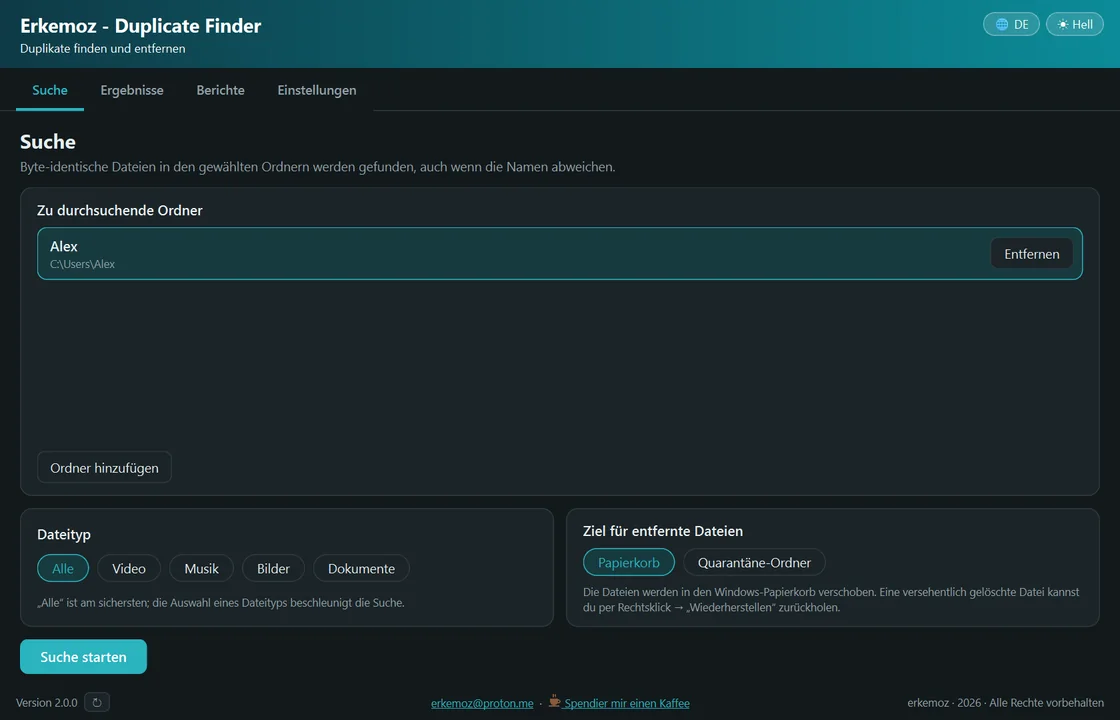
- Klicke im Reiter „Suche“ auf „Ordner hinzufügen“ und wähle einen Ordner. Du kannst mehrere Ordner hinzufügen.
- Wähle unter „Dateityp“, was du suchst: „Alle“, „Video“, „Musik“, „Bilder“ oder „Dokumente“. „Alle“ ist am sichersten; ein Dateityp macht den Scan schneller.
- Wähle unter „Ziel für entfernte Dateien“ „Papierkorb“ oder „Quarantäne-Ordner“.
- Klicke auf „Suche starten“. Das Programm prüft zuerst die Größe, dann Anfang und Ende jeder Datei und zuletzt den ganzen Inhalt; so findet es identische Dateien auch bei anderem Namen oder Datum.
Welche Kopie bleibt
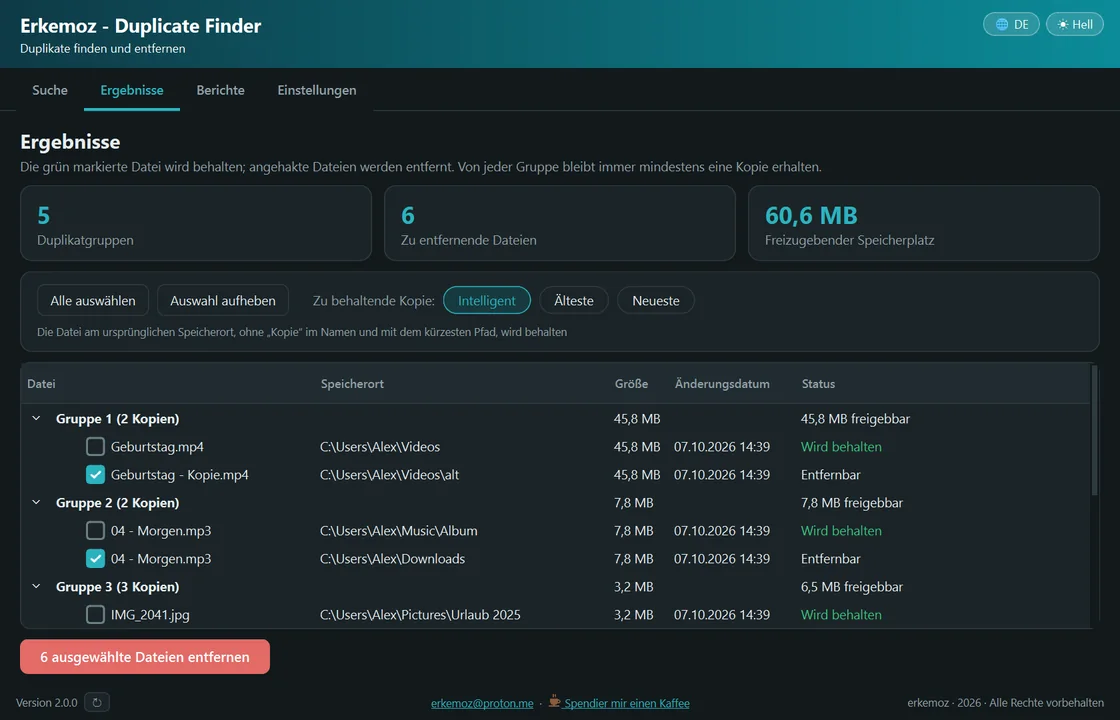
- Im Reiter „Ergebnisse“ stehen die Dateien in Gruppen; oben siehst du die Zahl der Gruppen und den frei werdenden Platz.
- Lege die Regel mit „Zu behaltende Kopie“ fest: „Intelligent“ (die Datei am ursprünglichen Ort, ohne „Kopie“ im Namen und mit dem kürzesten Pfad), „Älteste“ oder „Neueste“.
- Die grün markierte Datei bleibt; Dateien mit Haken werden aufgeräumt. Setzt du bei der behaltenen Kopie einen Haken, geht der Schutz auf eine andere Kopie der Gruppe über. Von jeder Gruppe bleibt immer mindestens eine Kopie.
- Mit Rechtsklick auf eine Datei wählst du „Diese Datei behalten (andere entfernen)“ oder „Ordner öffnen“.
Aufräumen und rückgängig machen
- Klicke auf „N ausgewählte Dateien entfernen“; die Bestätigung zeigt, wie viele Dateien wohin gehen. Dann klicke auf „Ja, entfernen“.
- Hast du den Papierkorb gewählt, holst du eine Datei mit Rechtsklick im Papierkorb → Wiederherstellen zurück.
- Bei Quarantäne werden die Dateien mit ihrer Ordnerstruktur in den Quarantäneordner verschoben; öffne ihn mit „Quarantäne öffnen“.
- Für jeden Scan und jede Bereinigung wird ein Excel-Bericht geschrieben; ein Doppelklick auf eine Zeile im Reiter „Berichte“ öffnet ihn.
Häufige Fragen
Findet es auch Dateien mit anderem Namen?
Ja. Verglichen wird der Inhalt; Name, Datum und Ordner spielen keine Rolle.
Ich habe versehentlich eine Datei entfernt. Bekomme ich sie zurück?
Das Programm löscht nie endgültig. Die Datei liegt im Papierkorb (Rechtsklick → Wiederherstellen) oder im Quarantäneordner.
Warum fehlen identische Dateien aus Programmordnern?
Kopien derselben Datei innerhalb eines Programms werden gebraucht; löscht man sie, geht das Programm kaputt. Solche Ordner stehen deshalb in „Ordnernamen, die nie durchsucht werden“; die Liste änderst du unter „Einstellungen“.
Werden OneDrive-Dateien heruntergeladen?
Nein. Dateien, die nur in der Cloud liegen, Verknüpfungen und Systemdateien werden immer übersprungen.
Und wenn ich eine Datei nach dem Scan ändere?
Eine nach dem Scan geänderte Datei wird aus Sicherheitsgründen nicht aufgeräumt; sie wird übersprungen und im Bericht vermerkt.

Haben dir die Programme geholfen?
Sie sind kostenlos und bleiben es auch. Wenn dir eines davon Zeit gespart hat, kannst du mir einen Kaffee spendieren – das gibt Energie für neue Programme.