 erkemoz
Erkemoz - Game Mods Benutzerhandbuch
Erklärt Schritt für Schritt, wie du Patches, Mods und Cheats installierst, aktualisierst und entfernst.
Installation und erster Start
- Lade den Installer über die Download-Schaltfläche auf dieser Seite herunter und starte ihn.
- Wenn Windows „Der Computer wurde durch Windows geschützt“ (SmartScreen) anzeigt, klicke auf „Weitere Informationen“ → „Trotzdem ausführen“. Diese Warnung erscheint, weil das Programm noch nicht mit einem kostenpflichtigen Zertifikat signiert ist.
- Nach der Installation öffnest du das Programm über das Startmenü.
- Die Sprache der Oberfläche änderst du im Menü „Sprache“ oben; es gibt 8 Sprachen.
- Das Programm sucht selbst nach neuen Versionen; erscheint eine, fragt es nach und installiert sie mit einem Klick.
Bibliothek: Spiele und Pakete
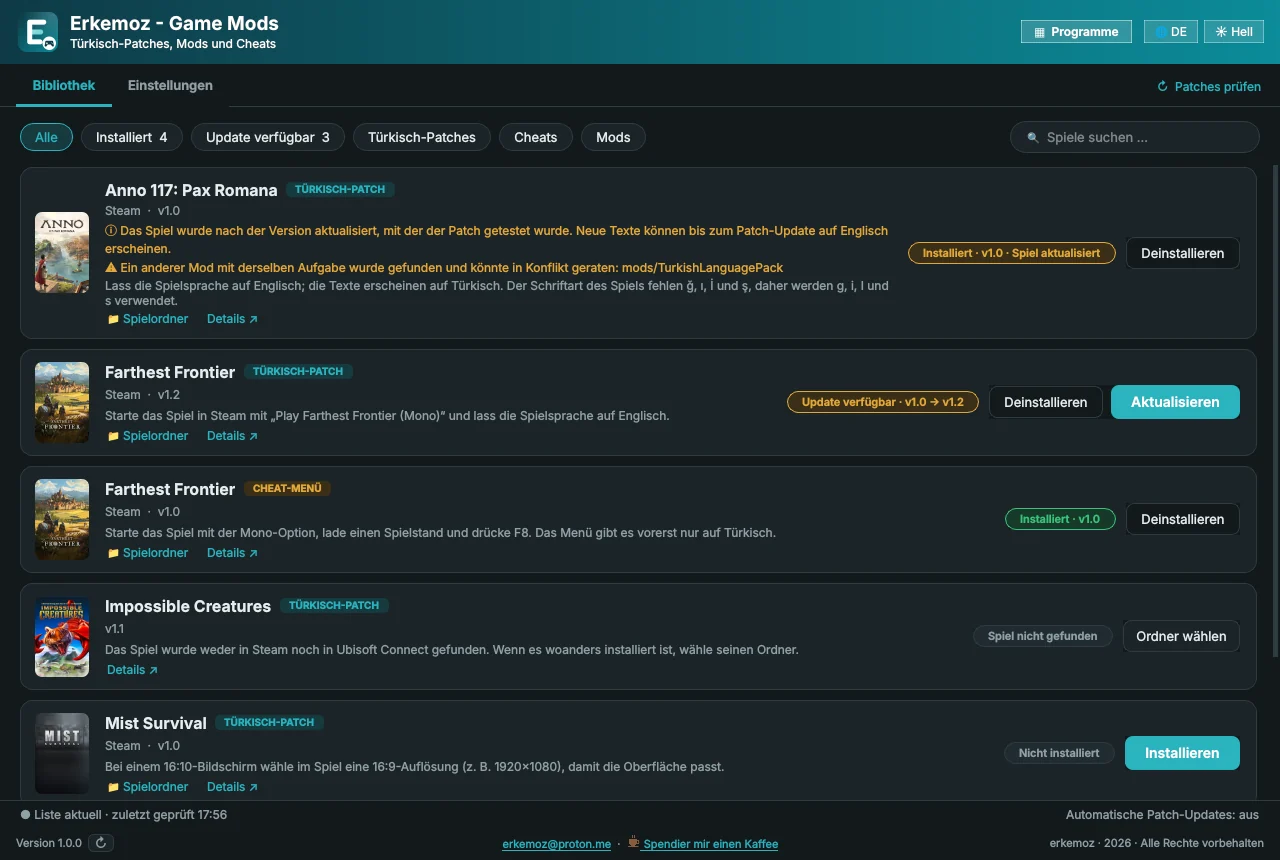
Beim Start listet das Programm alle Patches, Mods und Cheats von erkemoz mit ihren Spielcovern auf. Deine in Steam und Ubisoft Connect installierten Spiele findet es selbst.
- Filtere die Liste mit den Schaltern oben: „Alle“, „Installiert“, „Update verfügbar“, „Türkisch-Patches“, „Cheats“, „Mods“. Du kannst auch rechts in das Feld „Spiele suchen …“ den Namen eines Spiels eingeben.
- Die Markierung rechts auf der Karte zeigt den Status: „Nicht installiert“, „Installiert“, „Update verfügbar“, „Spiel nicht gefunden“ oder dass das Spiel aktualisiert wurde.
- „Spielordner“ unter der Karte öffnet den Ordner des Spiels; „Details“ öffnet die Seite des Pakets auf erkemoz.app.
- Die Liste wird bei jedem Start aktualisiert. Um sie selbst zu aktualisieren, klicke oben rechts auf „Patches prüfen“. Ohne Internet wird die zuletzt gespeicherte Liste angezeigt.
Installieren und entfernen
- Klicke auf der Karte des Spiels auf „Installieren“. Das Paket wird heruntergeladen, sein Fingerabdruck (SHA-256) geprüft und es wird in den Spielordner installiert. Läuft das Spiel, schließe es vorher.
- Manche Patches (z. B. Impossible Creatures) bringen einen eigenen Installer mit. Windows fragt nach Administratorrechten; folge den Schritten, sobald sich das Setup-Fenster öffnet.
- Zum Entfernen klickst du auf „Deinstallieren“ und bestätigst. Bei der Installation gesicherte Spieldateien werden wiederhergestellt.
- Wird eine andere Mod mit derselben Aufgabe gefunden (z. B. ein anderer türkischer Patch), siehst du auf der Karte eine Konfliktwarnung. Entferne die alte, damit sich die beiden nicht in die Quere kommen.
Updates und Spiel-Updates
- Erscheint eine neue Version eines Pakets, zeigt seine Karte die Markierung „Update verfügbar“ und die Schaltfläche „Aktualisieren“.
- Ist in den Einstellungen „Neue Patch-Versionen automatisch installieren“ aktiviert, werden neue Versionen installiert, ohne dass du etwas tun musst; in der unteren Leiste steht dann „Automatische Patch-Updates: an“.
- Aktualisiert Steam ein Spiel, wird ein Patch, der es zum Absturz bringen könnte, beiseitegelegt, und auf der Karte steht „Spiel aktualisiert, Patch beiseitegelegt“. Sobald eine passende Version erscheint, wird der Patch automatisch wieder installiert.
- Bringt das Update nur neue Texte, bleibt der Patch installiert; auf der Karte steht dann, dass neue Texte bis zum Patch-Update auf Englisch erscheinen können.
- Damit ein Patch beiseitegelegt werden kann, bevor du das Spiel startest, muss das Programm im Hintergrund laufen: Aktiviere in den Einstellungen „Beim Schließen des Fensters im Infobereich weiterlaufen“.
Einstellungen
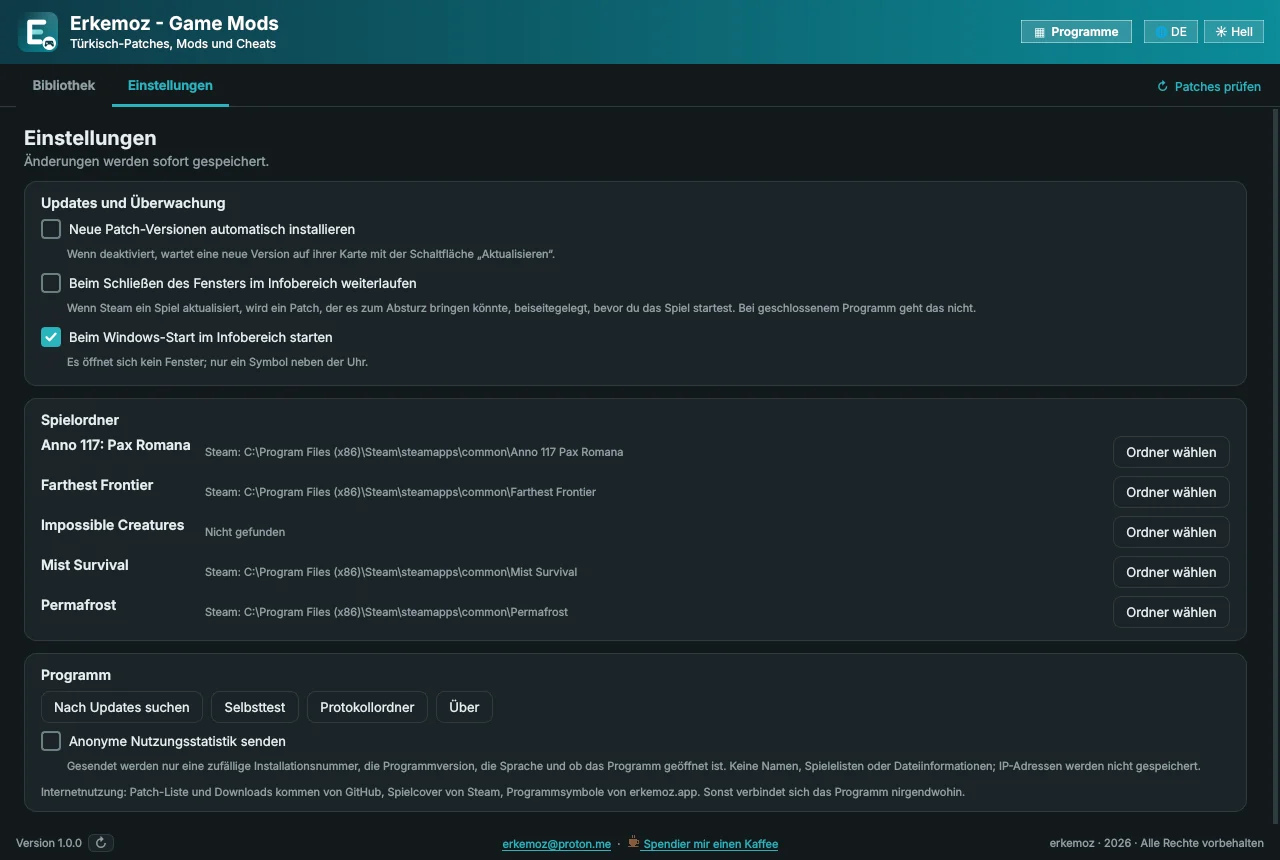
- Im Bereich „Updates und Überwachung“ findest du die Optionen für automatische Updates, für den Betrieb im Infobereich und „Beim Windows-Start im Infobereich starten“. Änderungen werden sofort gespeichert.
- Der Bereich „Spielordner“ zeigt, wo jedes Spiel gefunden wurde. Ist ein Spiel woanders installiert, gib über „Ordner wählen“ seinen Hauptordner an; das Programm prüft, ob der Ordner zu diesem Spiel gehört.
- Im Bereich „Programm“ findest du die Schaltflächen „Nach Updates suchen“, „Selbsttest“, „Protokollordner“ und „Über“. Hier schaltest du auch die anonyme Nutzungsstatistik ein oder aus.
- Sprache der Oberfläche und helles/dunkles Design änderst du über die Schaltflächen in der oberen Leiste.
Weitere erkemoz-Programme
- Klicke in der oberen Leiste auf „Programme“; dann werden die anderen kostenlosen erkemoz-Programme aufgelistet.
- „Herunterladen und installieren“ lädt ein Programm herunter und startet die Installation; „Seite öffnen“ öffnet die Seite des Programms auf erkemoz.app. Der Installer wird von GitHub geladen und erst ausgeführt, wenn sein Fingerabdruck (SHA-256) stimmt.
Häufige Fragen
Das Programm findet mein Spiel nicht.
Spiele, die außerhalb von Steam und Ubisoft Connect installiert sind, findet das Programm nicht selbst. Klicke auf der Karte auf „Ordner wählen“ (oder unter Einstellungen → „Spielordner“ → „Ordner wählen“) und wähle den Hauptordner, in dem das Spiel installiert ist.
Ich bekomme die Meldung „In den Spielordner konnte nicht geschrieben werden“.
Das Spiel läuft höchstwahrscheinlich noch. Schließe es und versuche es erneut.
Warum wurde ein Patch von selbst entfernt?
Das Spiel wurde aktualisiert, und der Patch wurde mit der neuen Version noch nicht getestet. Damit das Spiel nicht abstürzt, wurde der Patch beiseitegelegt; sobald eine passende Version erscheint, wird er automatisch wieder installiert. Den Status siehst du auf der Karte des Spiels.
Was sendet das Programm ins Internet?
Patch-Liste und Downloads kommen von GitHub, Spielcover von Steam und Programmsymbole von erkemoz.app; mit anderen Servern verbindet sich das Programm nicht. Ist die anonyme Nutzungsstatistik aktiviert, werden nur eine zufällige Installationsnummer, die Programmversion, die Sprache und die Angabe, ob das Programm geöffnet ist, gesendet; IP-Adressen werden nicht gespeichert. Die Statistik kannst du in den Einstellungen abschalten.
Sind die heruntergeladenen Pakete sicher?
Jedes Paket wird von GitHub geladen und mit dem Fingerabdruck (SHA-256) aus der Liste abgeglichen; stimmt er nicht, wird es nicht installiert. Ein Paket, das außerhalb des Spielordners schreiben will, wird abgelehnt.
Was ist der Unterschied dazu, die Patches einzeln von der Website herunterzuladen?
Patches, die du von der Website herunterlädst, aktualisieren sich nicht selbst; neue Versionen musst du auf ihren Seiten verfolgen. Game Mods installiert neue Versionen und legt einen inkompatiblen Patch bei Spiel-Updates beiseite.
Was passiert, wenn ein Spiel aktualisiert wird, während das Programm geschlossen ist?
Das Programm prüft den Stand beim nächsten Start und erledigt, was nötig ist. Soll ein Patch beiseitegelegt werden, bevor du das Spiel startest, aktiviere den Betrieb im Infobereich und „Beim Windows-Start im Infobereich starten“.

Haben dir die Programme geholfen?
Sie sind kostenlos und bleiben es auch. Wenn dir eines davon Zeit gespart hat, kannst du mir einen Kaffee spendieren – das gibt Energie für neue Programme.