 erkemoz
Erkemoz - PDF Toolkit Benutzerhandbuch
Schritt für Schritt: PDFs zusammenführen, teilen, komprimieren, schützen und umwandeln sowie Datum, Beträge, Stempel und Unterschriften mit „Text bearbeiten“ ändern.
Installation und erster Start
- Lade den Installer über die Download-Schaltfläche auf dieser Seite herunter und starte ihn.
- Wenn Windows „Der Computer wurde durch Windows geschützt“ (SmartScreen) anzeigt, klicke auf „Weitere Informationen“ → „Trotzdem ausführen“. Diese Warnung erscheint, weil das Programm noch nicht mit einem kostenpflichtigen Zertifikat signiert ist.
- Nach der Installation öffnest du das Programm über das Startmenü.
- Die Sprache der Oberfläche änderst du im Menü „Sprache“ oben; es gibt 8 Sprachen.
- Das Programm sucht selbst nach neuen Versionen; erscheint eine, fragt es nach und installiert sie mit einem Klick.
Die Werkzeuge nutzen
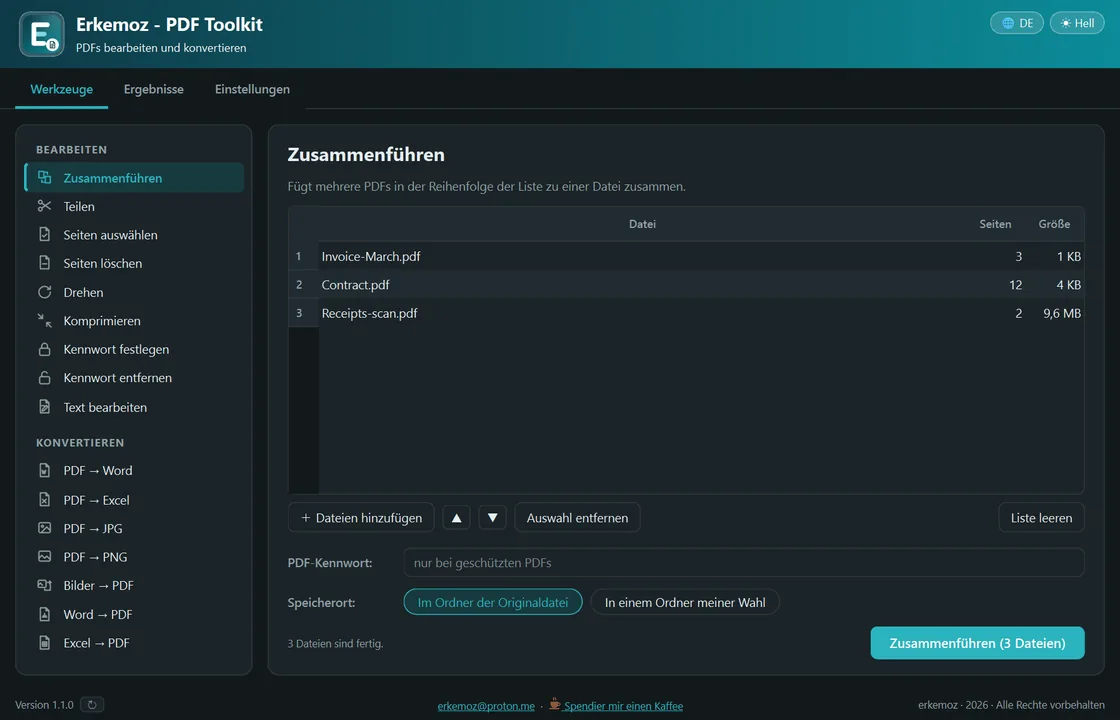
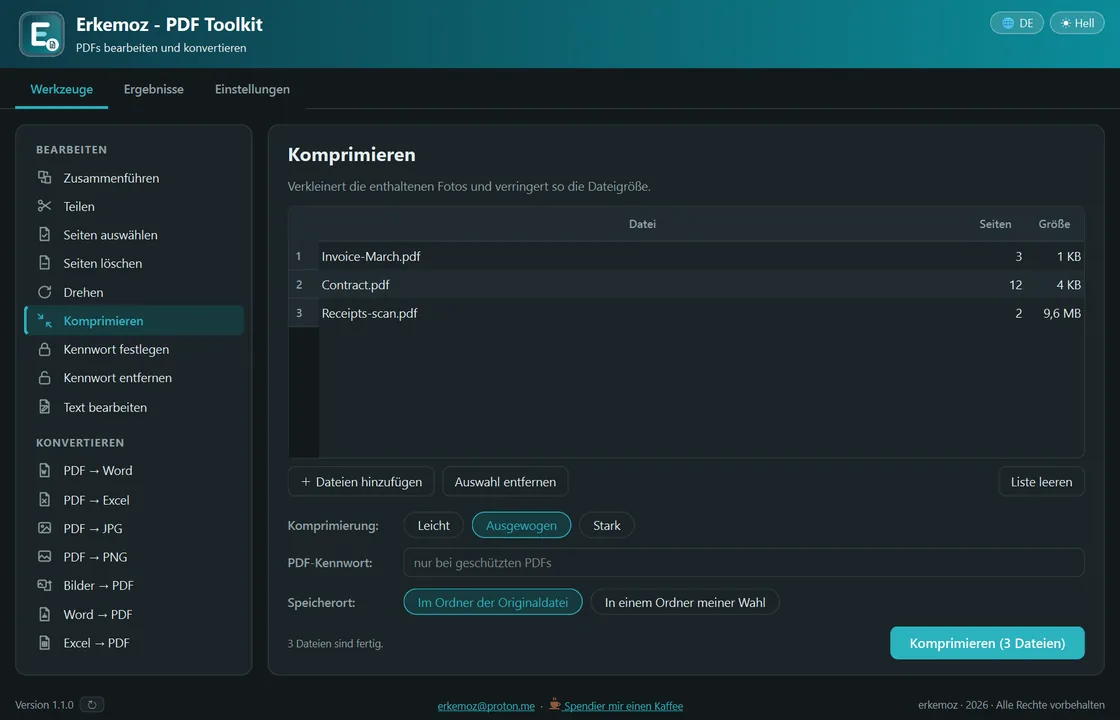
- Wähle im Reiter „Werkzeuge“ ein Werkzeug. Die Gruppe „Bearbeiten“ enthält „Zusammenführen“, „Teilen“, „Seiten auswählen“, „Seiten löschen“, „Drehen“, „Komprimieren“, „Kennwort festlegen“ und „Kennwort entfernen“; die Gruppe „Konvertieren“ „PDF → Word“, „PDF → Excel“, „PDF → JPG“, „PDF → PNG“, „Bilder → PDF“, „Word → PDF“ und „Excel → PDF“.
- Ziehe Dateien in den Ablagebereich oder klicke zum Auswählen. Bei „Zusammenführen“ und „Bilder → PDF“ änderst du die Reihenfolge per Ziehen.
- Fülle bei Bedarf die Optionen aus: „Seiten“ (z. B. 1-3, 5, 8-), Drehung, Kompressionsstufe („Leicht“, „Ausgewogen“, „Stark“), Auflösung oder Passwort.
- Wähle bei „Speicherort“ „Im Ordner der Originaldatei“ oder „In einem Ordner meiner Wahl“ und klicke auf die Schaltfläche, die den Auftrag startet. Die Originaldatei bleibt unangetastet; jeder Auftrag erzeugt eine neue Datei.
Text bearbeiten: Datum, Beträge, Stempel, Unterschrift
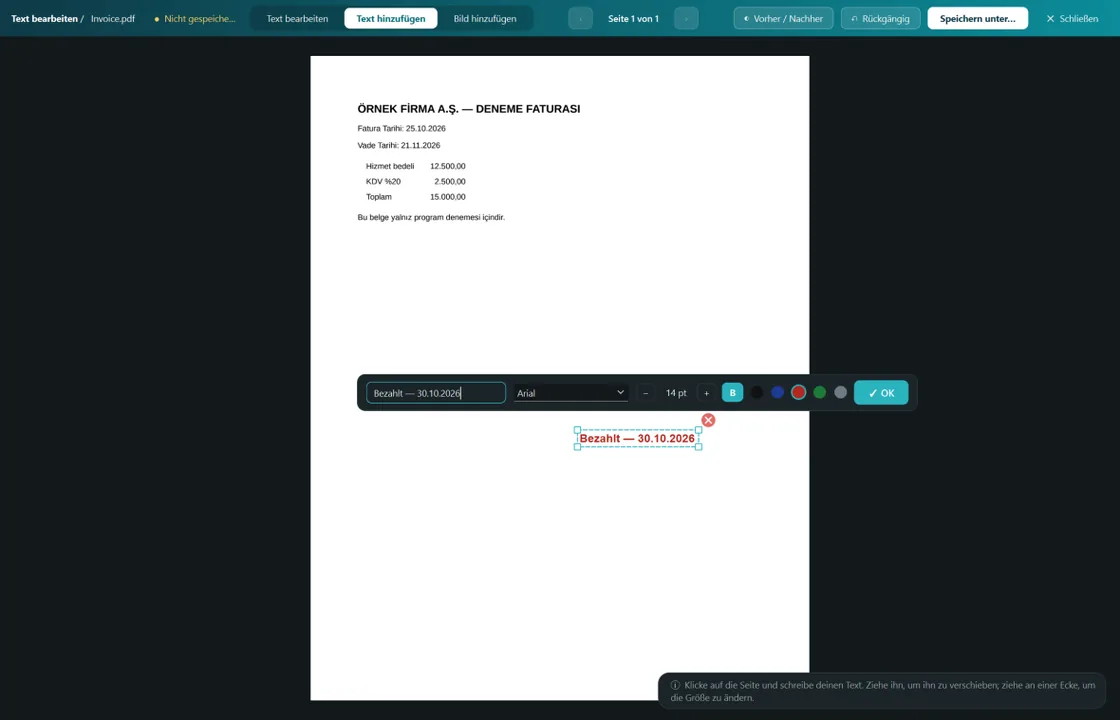
- Öffne „Text bearbeiten“ und ziehe ein PDF hinein oder klicke auf „PDF öffnen“; das Dokument öffnet sich im Vollbild in einem eigenen Fenster.
- Klicke im Modus „Text bearbeiten“ auf den Text, tippe den neuen Text und drücke Enter. Schrift, Größe, Farbe und Position bleiben gleich.
- „Text hinzufügen“ setzt Text an beliebiger Stelle (Schrift, Größe, fett, Farbe); „Bild hinzufügen“ fügt Stempel, Unterschrift oder Logo hinzu (transparentes PNG wird unterstützt). Eingefügtes ziehst du, vergrößerst es an einer Ecke und entfernst es mit ×.
- Kleinen Text vergrößerst du mit Strg + Mausrad oder nutzt „Einpassen“. Halte „Vorher / Nachher“ gedrückt, um das Original zu sehen; Strg+Z macht rückgängig.
- Speichere mit „Speichern unter“ in eine neue Datei; das Original wird nie überschrieben.
Umwandeln und Ergebnisse
- „PDF → Word“ braucht Microsoft Word auf deinem Computer. „Word → PDF“ und „Excel → PDF“ brauchen Microsoft Office oder das kostenlose LibreOffice.
- „PDF → Excel“ exportiert Tabellen; jede Seite wird zu einem eigenen Arbeitsblatt.
- Erstellte Dateien bleiben im Reiter „Ergebnisse“; erreiche sie mit „Öffnen“ oder „Im Ordner anzeigen“. „Liste leeren“ löscht keine Dateien.
Häufige Fragen
Werden meine Dateien an einen Server geschickt?
Nein. Alles passiert auf diesem Computer; Dateien gehen an keinen Server.
Kann ich den Text in einem gescannten PDF ändern?
Nein. Eine gescannte Seite enthält ein Bild, keinen Text; „Text bearbeiten“ funktioniert nur bei PDFs mit echtem Text.
Warum erscheint ein getippter Buchstabe nicht?
Eine im PDF eingebettete Schrift enthält oft nur die im Dokument verwendeten Zeichen; fehlende Zeichen können nicht geschrieben werden, und das Programm sagt dir, welches.
Was passiert, wenn ich ein elektronisch signiertes PDF bearbeite?
Die elektronische Signatur wird ungültig; das Programm warnt dich vorher.
Und wenn ich das Passwort vergesse?
Ein mit „Kennwort festlegen“ geschütztes PDF lässt sich ohne Passwort nicht öffnen, und das Passwort kann nicht wiederhergestellt werden. Notiere es dir.

Haben dir die Programme geholfen?
Sie sind kostenlos und bleiben es auch. Wenn dir eines davon Zeit gespart hat, kannst du mir einen Kaffee spendieren – das gibt Energie für neue Programme.