 erkemoz
← Erkemoz - Video Downloader
Erkemoz - Video Downloader Benutzerhandbuch
Schritt für Schritt: Videos, Audio, Playlists und Kanäle herunterladen sowie Qualität, Format und Untertitel wählen.
Aktuell für Version v1.0.0
Für Windows herunterladen
Installation und erster Start
- Lade den Installer über die Download-Schaltfläche auf dieser Seite herunter und starte ihn.
- Wenn Windows „Der Computer wurde durch Windows geschützt“ (SmartScreen) anzeigt, klicke auf „Weitere Informationen“ → „Trotzdem ausführen“. Diese Warnung erscheint, weil das Programm noch nicht mit einem kostenpflichtigen Zertifikat signiert ist.
- Nach der Installation öffnest du das Programm über das Startmenü.
- Die Sprache der Oberfläche änderst du im Menü „Sprache“ oben; es gibt 8 Sprachen.
- Das Programm sucht selbst nach neuen Versionen; erscheint eine, fragt es nach und installiert sie mit einem Klick.
Ein Video herunterladen
- Beim ersten Start richtet das Programm einmalig seine Download-Engine ein (etwa 220 MB); warte, bis sie fertig ist.
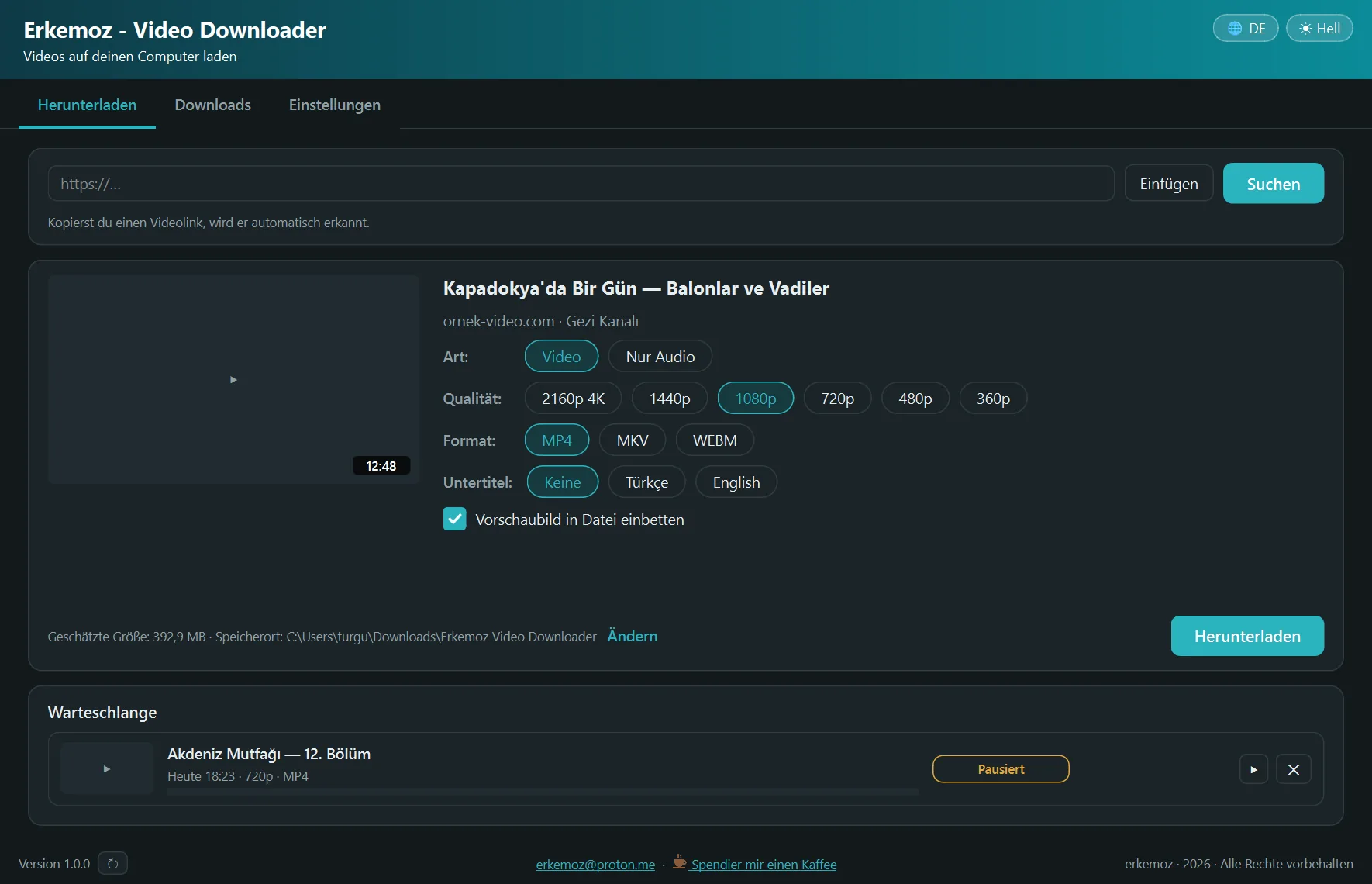
- Kopiere den Link des Videos. Das Programm erkennt kopierte Links selbst und fragt nach; klicke auf „Suchen“. Oder füge den Link ins Feld ein („Einfügen“) und klicke auf „Suchen“.
- Wähle bei „Art“ „Video“ oder „Nur Audio“; lege dann „Qualität“, „Format“ und „Untertitel“ fest. Wenn du willst, setze den Haken bei „Vorschaubild in Datei einbetten“.
- Prüfe die geschätzte Größe und den Speicherort und klicke auf „Herunterladen“.
Playlists und Kanäle
- Bei einem Playlist- oder Kanallink kommen die Videos als Liste.
- Wähle mit „Alle auswählen“ oder „Keine“; schon geladene Videos zeigen „Bereits heruntergeladen“.
- Klicke auf „Auswahl herunterladen (N)“; die Videos kommen in die Warteschlange.
Downloads
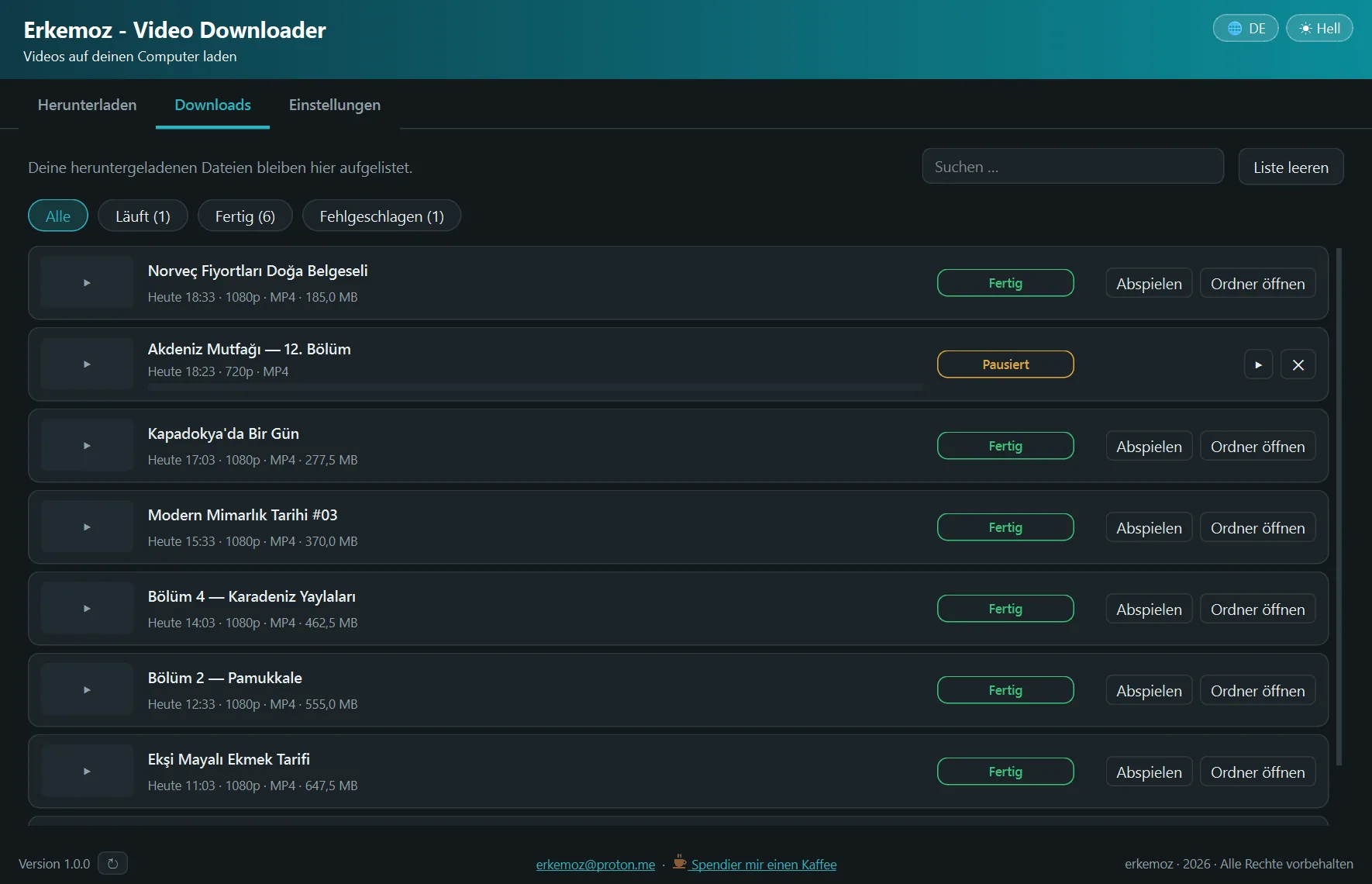
- Im Reiter „Downloads“ stehen laufende, fertige und fehlgeschlagene Downloads getrennt; die Suche hilft beim Finden.
- Schließt du das Programm, werden laufende Downloads pausiert; nach dem Öffnen machst du in „Downloads“ weiter.
- „Liste leeren“ leert nur die Liste; heruntergeladene Dateien bleiben.
Einstellungen und Browsererweiterung
- Unter „Einstellungen“ änderst du „Download-Ordner“, die Zahl bei „Gleichzeitige Downloads“ und das Muster für „Dateiname“.
- Mit „Erweiterung installieren“ installierst du die Browsererweiterung und schickst Links von Seiten außer YouTube mit einem Klick ans Programm. Bei YouTube reicht es, den Link zu kopieren.
- Für ungeschützte Videos, die du mit einer Mitgliedschaft siehst, wähle unter „Seiten mit Anmeldung“ deinen Browser; das Programm nutzt dessen Sitzung. Solange Chrome oder Edge offen ist, lässt sich die Sitzung eventuell nicht lesen; schließe den Browser und versuche es erneut.
- Funktionieren Downloads einer Seite nicht mehr, klicke unter „Einstellungen“ auf „Engine aktualisieren“; die Engine wird außerdem täglich geprüft.
Häufige Fragen
Lädt es von Seiten wie Netflix?
Nein. Das Programm lehnt geschützte Inhalte (DRM) ab; nur öffentliche oder ungeschützte Inhalte werden geladen.
Kann ich nur MP3 laden?
Ja. Wähle bei „Art“ „Nur Audio“; speichern kannst du als MP3, M4A oder OPUS.
Warum lädt es beim ersten Start etwas herunter?
Die Download-Engine (yt-dlp, ffmpeg, deno) ist nicht im Installer enthalten; sie wird beim ersten Start einmalig und nur von GitHub geladen und per SHA-256 geprüft.
Wie darf ich heruntergeladene Videos nutzen?
Nutze Inhalte nur so, wie es erlaubt ist; Urheberrecht und Nutzungsbedingungen der Seiten zu beachten, liegt bei dir.

Haben dir die Programme geholfen?
Sie sind kostenlos und bleiben es auch. Wenn dir eines davon Zeit gespart hat, kannst du mir einen Kaffee spendieren – das gibt Energie für neue Programme.