 erkemoz
Erkemoz - Auto Clicker Guía de uso
Paso a paso: mantener teclas pulsadas, pulsar teclas a intervalos y hacer clic automático.
Instalación y primer inicio
- Descarga el instalador con el botón de descarga de esta página y ejecútalo.
- Si Windows muestra «Windows protegió su PC» (SmartScreen), haz clic en «Más información» → «Ejecutar de todas formas». Aparece porque el programa aún no está firmado con un certificado de pago.
- Al terminar la instalación, abre el programa desde el menú Inicio.
- Cambia el idioma de la interfaz en el menú «Idioma» de arriba; hay 8 idiomas.
- El programa busca nuevas versiones por sí solo; cuando sale una, te pregunta y la instala con un clic.
Mantener teclas pulsadas
Mantiene por ti pulsada la tecla de correr, caminar o recolectar en los juegos.
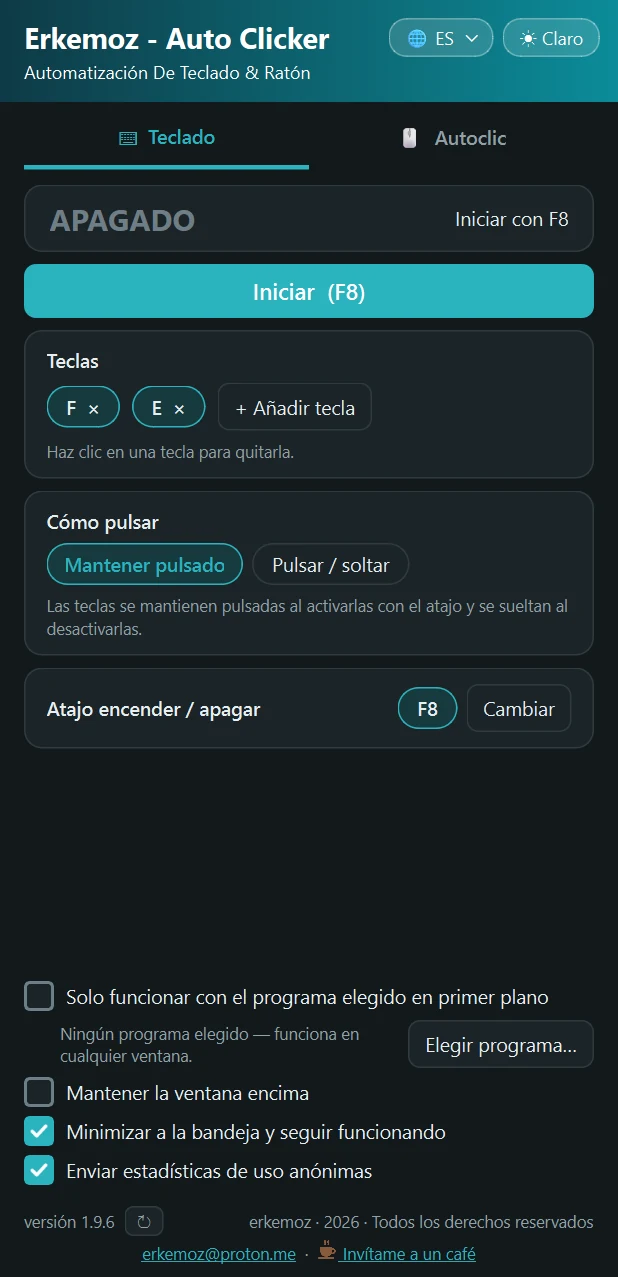
- Abre la pestaña «Teclado». La lista «Teclas» empieza con la tecla F.
- Para otra tecla, haz clic en «+ Añadir tecla» y pulsa la tecla que quieras añadir. Haz clic en una tecla de la lista para quitarla.
- En «Cómo pulsar», elige «Mantener pulsado».
- Pasa al juego y pulsa el atajo (F8 por defecto). Las teclas quedan pulsadas; vuelve a pulsar el atajo para soltarlas.
Pulsar teclas a intervalos
- En «Cómo pulsar», elige «Pulsar / soltar».
- Escribe en «Intervalo» el tiempo entre pulsaciones. Pon un número en «Cuántas veces» o elige «Infinito ∞».
- Empieza con el atajo. La tarjeta de estado muestra cuántas pulsaciones van; se detiene sola al llegar al número.
- Para cambiar el atajo, haz clic en «Cambiar» junto a «Atajo para activar / desactivar» y pulsa la nueva combinación (por ejemplo Ctrl + F8). Esc cancela.
Clic automático y combos
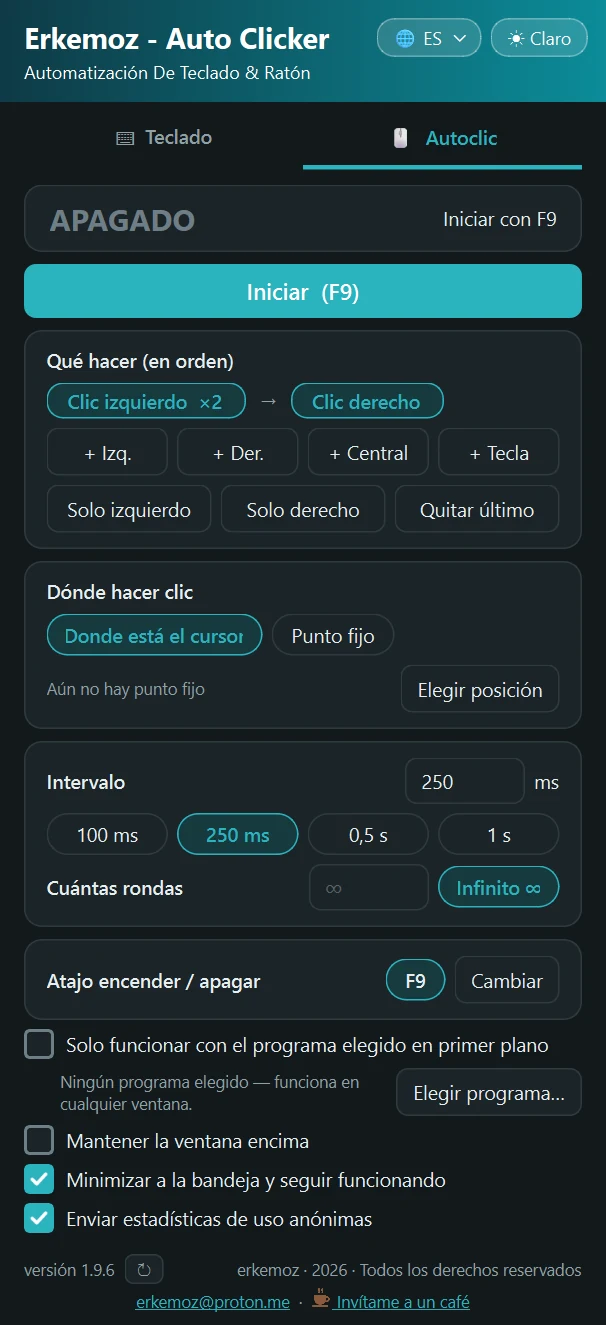
- Abre la pestaña «Autoclic». En «Qué hacer (en orden)», añade los pasos en orden con «+ Izquierdo», «+ Derecho», «+ Central» o «+ Tecla». «Solo izquierdo» y «Solo derecho» son ajustes rápidos; «Quitar último paso» quita un paso equivocado.
- En «Dónde hacer clic», elige «Donde está el cursor» o «Punto fijo». Para un punto fijo, haz clic en «Elegir posición», lleva el ratón al sitio y espera a que acabe la cuenta atrás.
- Indica «Intervalo» y «Cuántas rondas», o elige «Infinito ∞».
- Empieza con el atajo (F9 por defecto); el mismo atajo lo detiene.
Solo en un juego y en segundo plano
- Marca «Funcionar solo cuando el programa elegido esté en primer plano» y elige el .exe del juego con «Elegir programa». Al pasar a otra ventana la herramienta espera y sigue cuando el juego vuelve al frente.
- Con «Mantener la ventana siempre visible», la ventana del programa queda sobre las demás.
- Con «Al minimizar, seguir en el área de notificación», al minimizar el programa va a la bandeja junto al reloj y los atajos siguen funcionando. Para salir del todo, haz clic derecho en el icono y elige «Salir».
Preguntas frecuentes
Pulso el atajo pero no pasa nada en el juego.
Si el juego se ejecuta como administrador, Windows no deja que un programa sin permisos de administrador le envíe teclas. Haz clic derecho en el programa y elige «Ejecutar como administrador». Los juegos en línea con antitrampas pueden bloquear las teclas enviadas por programas; no lo uses en ellos.
¿Se queda alguna tecla pulsada al cerrar el programa?
No. Al cerrar el programa ninguna tecla queda pulsada.
¿Puede una tecla de la lista ser el atajo?
No. Si la tecla que pulsa la herramienta fuera también el atajo, el programa se encendería y apagaría sin parar; no lo permite y te avisa.
¿El programa se conecta a internet?
Solo para buscar actualizaciones y para un contador de uso anónimo que puedes desactivar. El contador envía un número de instalación aleatorio, la versión, el idioma y si el programa está abierto; nunca teclas, clics, archivos ni nombres. Desmarca «Enviar estadísticas de uso anónimas» y no se hace ninguna petición.

¿Te han sido útiles los programas?
Son gratis y lo seguirán siendo. Si alguno te ha ahorrado tiempo, puedes invitarme a un café: ayuda a que sigan llegando programas nuevos.