 erkemoz
Erkemoz - Channel Analytics Guía de uso
Paso a paso: conectar una vez tu cuenta de Google, leer los datos de tu canal, las recomendaciones y los informes.
Instalación y primer inicio
- Descarga el instalador con el botón de descarga de esta página y ejecútalo.
- Si Windows muestra «Windows protegió su PC» (SmartScreen), haz clic en «Más información» → «Ejecutar de todas formas». Aparece porque el programa aún no está firmado con un certificado de pago.
- Al terminar la instalación, abre el programa desde el menú Inicio.
- Cambia el idioma de la interfaz en el menú «Idioma» de arriba; hay 8 idiomas.
- El programa busca nuevas versiones por sí solo; cuando sale una, te pregunta y la instala con un clic.
Conexión con Google (una vez, unos 5 minutos)
¿Quieres probar antes? Con «Explorar con datos de ejemplo» recorres el programa con datos inventados.
- Crea un proyecto nuevo en console.cloud.google.com.
- En «API y servicios → Biblioteca», habilita «YouTube Data API v3» y «YouTube Analytics API».
- En la «Pantalla de consentimiento de OAuth», elige «Externo», escribe un nombre de aplicación y tu correo, y haz clic en «Publicar aplicación». Si se queda en pruebas, Google retira el permiso cada 7 días.
- En «Credenciales → Crear credenciales → ID de cliente de OAuth → App de escritorio», descarga el archivo JSON.
- En el programa, ve a «Ajustes» → «Elegir archivo de cliente» y elige el JSON; luego haz clic en «Conectar cuenta» y da permiso en el navegador con la cuenta dueña del canal.
Descargar y leer los datos
- Haz clic en «Actualizar datos» (F5); el programa descarga los datos de tu canal.
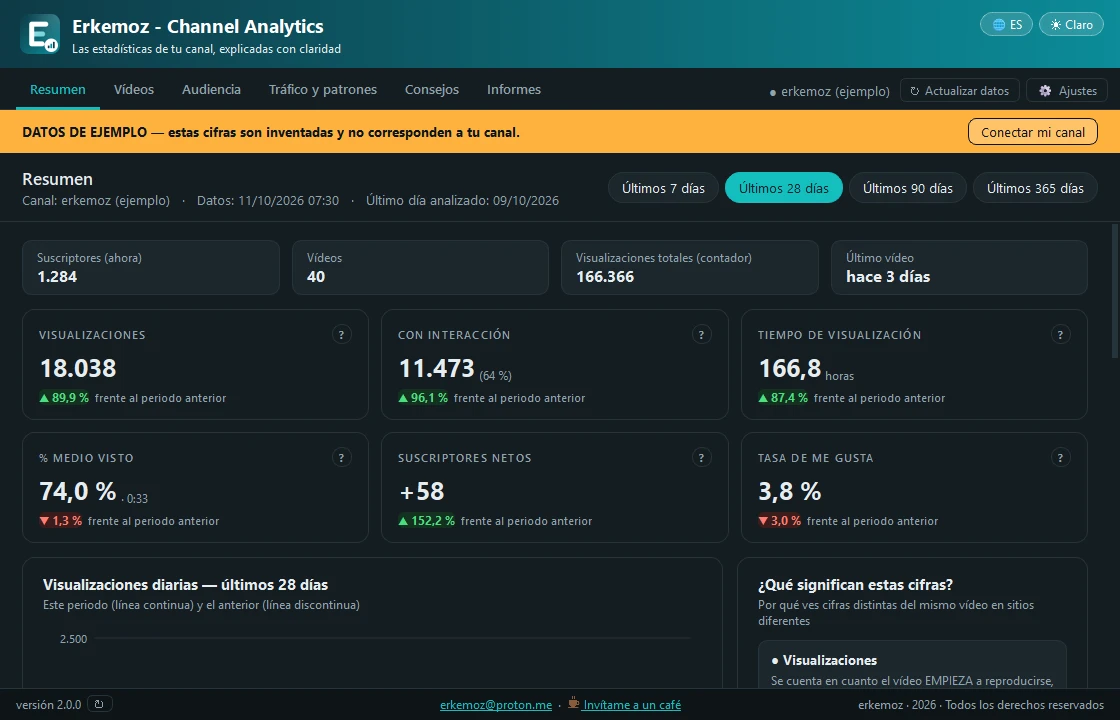
- La página «Resumen» muestra suscriptores, vídeos y visualizaciones totales, seis indicadores, el cambio respecto al periodo anterior y un gráfico diario. Elige el periodo (7, 28, 90 o 365 días); vale para todas las páginas.
- YouTube procesa las estadísticas con 1 a 3 días de retraso; es normal que los últimos días parezcan incompletos. «¿Qué significan estas cifras?» explica las diferencias.
Vídeos, audiencia y tráfico
- En «Vídeos» cada vídeo ocupa una fila y recibe una nota dentro del canal (A, B, C, D). Haz clic en un encabezado para ordenar; doble clic en una fila para ver la retención y un diagnóstico.
- «Audiencia» muestra edad, género, país, dispositivo, suscriptores y no suscriptores, y la proporción de cada tipo de contenido.
- «Tráfico y patrones» muestra dónde te encuentran, qué búsquedas los traen y qué duración, día, hora y rasgos de título funcionan mejor.
Recomendaciones e informes
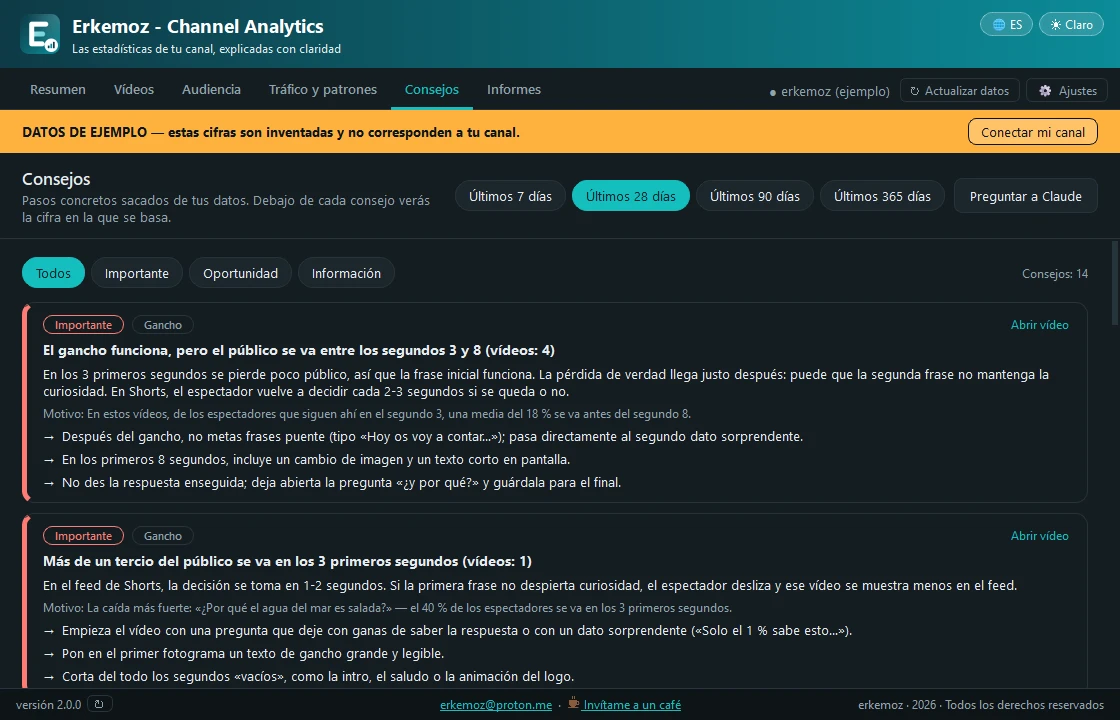
- En «Consejos», cada recomendación muestra el dato en que se basa; filtra por «Importante», «Oportunidad» e «Información».
- «Preguntar a Claude» copia todas las cifras y recomendaciones al portapapeles, listas para pegar en un asistente de IA.
- En «Informes» obtienes tu informe con «Crear informe de Excel», «Crear resumen en PDF» o «Guardar informe para Claude (.md)».
Preguntas frecuentes
¿Puede el programa cambiar algo de mi canal?
No. Pide a Google acceso de solo lectura; no puede cambiar nada.
¿Adónde van mis datos?
A ninguna parte. Se quedan en tu ordenador; el programa solo habla con los servidores de Google. La clave de sesión está protegida con el cifrado de Windows (DPAPI).
¿Por qué creo mi propio proyecto de Google Cloud?
Así tus datos no pasan por servidores ajenos y la cuota diaria gratuita de Google es solo tuya; basta para un uso normal.
La conexión se corta cada 7 días.
Tu pantalla de consentimiento de OAuth sigue en «Prueba». Ábrela en Google Cloud y haz clic en «Publicar aplicación».

¿Te han sido útiles los programas?
Son gratis y lo seguirán siendo. Si alguno te ha ahorrado tiempo, puedes invitarme a un café: ayuda a que sigan llegando programas nuevos.