 erkemoz
Erkemoz - Duplicate Finder Guía de uso
Paso a paso: encontrar archivos duplicados, elegir qué copia conservar y limpiar con seguridad.
Instalación y primer inicio
- Descarga el instalador con el botón de descarga de esta página y ejecútalo.
- Si Windows muestra «Windows protegió su PC» (SmartScreen), haz clic en «Más información» → «Ejecutar de todas formas». Aparece porque el programa aún no está firmado con un certificado de pago.
- Al terminar la instalación, abre el programa desde el menú Inicio.
- Cambia el idioma de la interfaz en el menú «Idioma» de arriba; hay 8 idiomas.
- El programa busca nuevas versiones por sí solo; cuando sale una, te pregunta y la instala con un clic.
Análisis
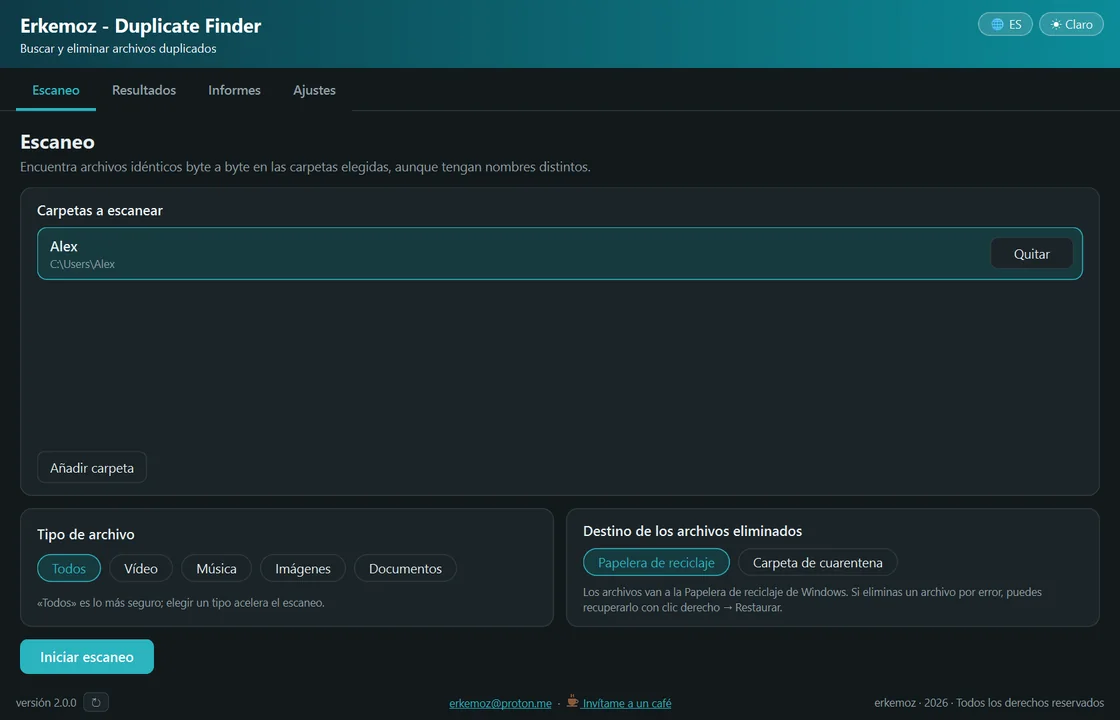
- En la pestaña «Escaneo», haz clic en «Añadir carpeta» y elige una carpeta. Puedes añadir varias.
- En «Tipo de archivo», elige qué buscas: «Todos», «Vídeo», «Música», «Imágenes» o «Documentos». «Todos» es lo más seguro; elegir un tipo acelera el análisis.
- En «Destino de los archivos eliminados», elige «Papelera de reciclaje» o «Carpeta de cuarentena».
- Haz clic en «Iniciar escaneo». El programa mira primero el tamaño, luego el inicio y el final de cada archivo y por último todo el contenido; encuentra archivos idénticos aunque cambien el nombre o la fecha.
Qué copia se queda
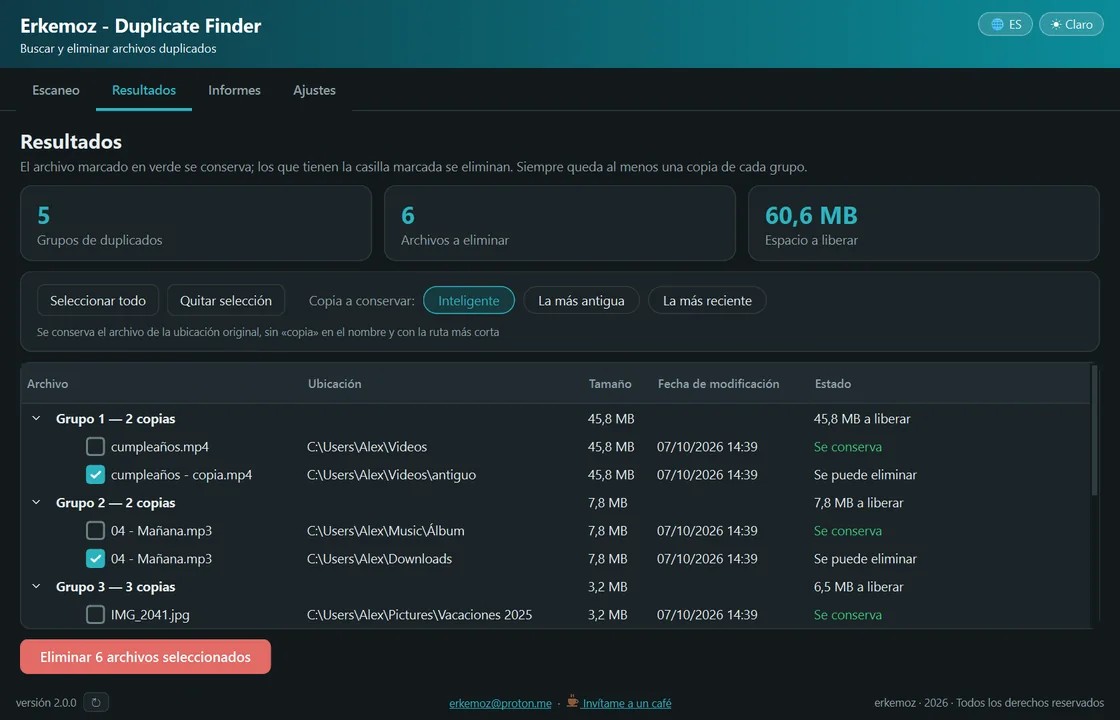
- En la pestaña «Resultados», los archivos aparecen en grupos; arriba se ve cuántos grupos hay y cuánto espacio se libera.
- Fija la regla con «Copia a conservar»: «Inteligente» (el archivo en su ubicación original, sin «copia» en el nombre y con la ruta más corta), «La más antigua» o «La más reciente».
- El archivo marcado en verde se conserva; los que tienen la casilla marcada se limpian. Si marcas la copia conservada, la protección pasa a otra copia del grupo. Siempre queda al menos una copia de cada grupo.
- Haz clic derecho en un archivo para elegir «Conservar este archivo (eliminar los demás)» o «Abrir su carpeta».
Limpiar y deshacer
- Haz clic en «Eliminar N archivos seleccionados»; la confirmación muestra cuántos archivos van y adónde. Después haz clic en «Sí, eliminar».
- Si elegiste la Papelera, recupera un archivo con clic derecho en la Papelera → Restaurar.
- Con cuarentena, los archivos se mueven a la carpeta de cuarentena conservando su estructura; ábrela con «Abrir cuarentena».
- Se crea un informe de Excel por cada análisis y cada limpieza; haz doble clic en una fila de la pestaña «Informes» para abrirlo.
Preguntas frecuentes
¿Encuentra archivos con nombres distintos?
Sí. Se compara el contenido; el nombre, la fecha y la carpeta no importan.
Limpié un archivo por error. ¿Puedo recuperarlo?
El programa nunca borra de forma definitiva. El archivo está en la Papelera (clic derecho → Restaurar) o en la carpeta de cuarentena.
¿Por qué no aparecen archivos idénticos dentro de carpetas de programas?
Las copias de un mismo archivo dentro de un programa son necesarias; borrarlas lo estropea. Por eso esas carpetas están en «Nombres de carpetas que nunca se escanean»; puedes cambiar la lista en «Ajustes».
¿Se descargan los archivos de OneDrive?
No. Los archivos que solo están en la nube, los accesos directos y los archivos del sistema se omiten siempre.
¿Y si cambio un archivo después del análisis?
Por seguridad, un archivo que cambió después del análisis no se limpia; se omite y queda anotado en el informe.

¿Te han sido útiles los programas?
Son gratis y lo seguirán siendo. Si alguno te ha ahorrado tiempo, puedes invitarme a un café: ayuda a que sigan llegando programas nuevos.