 erkemoz
Erkemoz - Game Mods Guía de uso
Explica paso a paso cómo instalar, actualizar y quitar parches, mods y trucos.
Instalación y primer inicio
- Descarga el instalador con el botón de descarga de esta página y ejecútalo.
- Si Windows muestra «Windows protegió su PC» (SmartScreen), haz clic en «Más información» → «Ejecutar de todas formas». Aparece porque el programa aún no está firmado con un certificado de pago.
- Al terminar la instalación, abre el programa desde el menú Inicio.
- Cambia el idioma de la interfaz en el menú «Idioma» de arriba; hay 8 idiomas.
- El programa busca nuevas versiones por sí solo; cuando sale una, te pregunta y la instala con un clic.
Biblioteca: juegos y paquetes
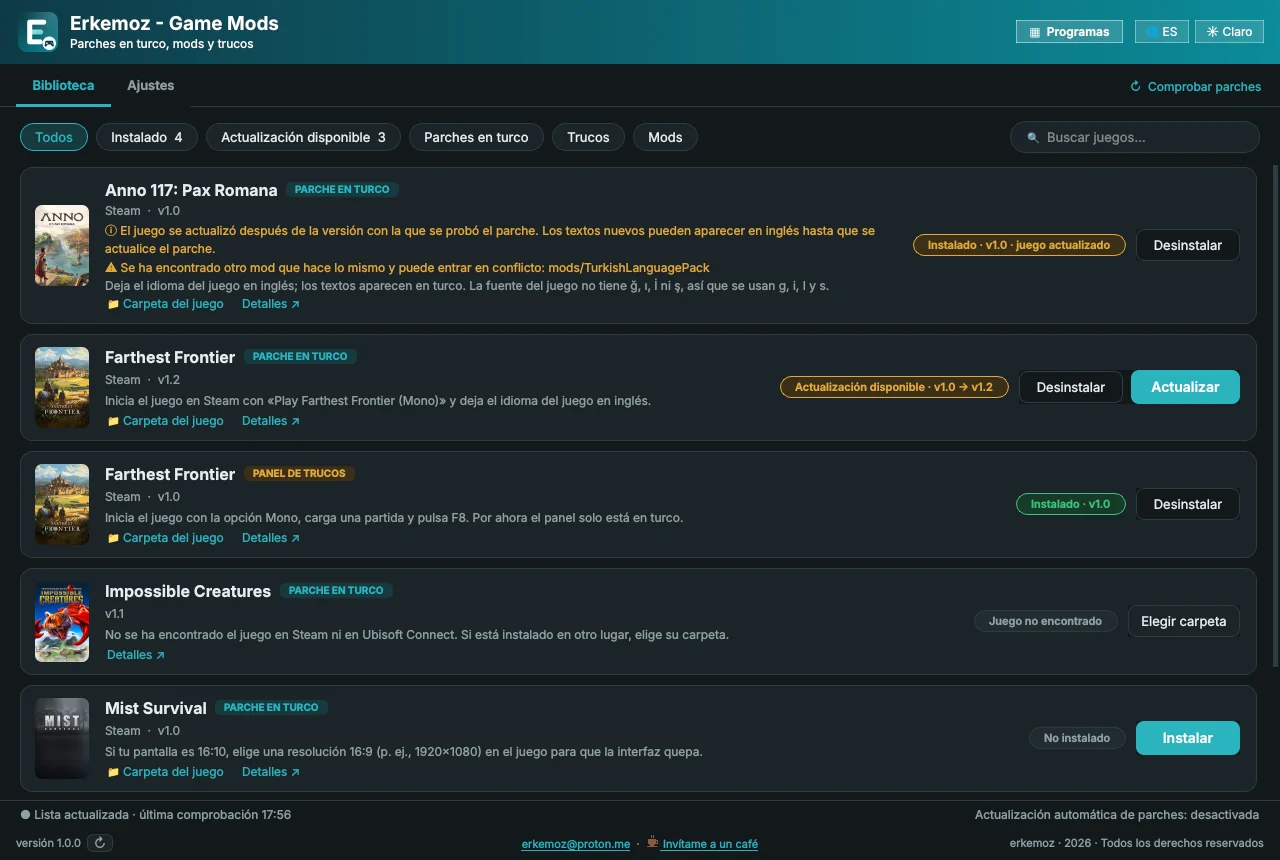
Al abrir el programa, aparecen todos los parches, mods y trucos de erkemoz con las portadas de sus juegos. Encuentra por sí solo los juegos que tienes instalados en Steam y Ubisoft Connect.
- Filtra la lista con los botones de arriba: «Todos», «Instalado», «Actualización disponible», «Parches en turco», «Trucos», «Mods». También puedes buscar un juego escribiendo su nombre en el cuadro «Buscar juegos…» de la derecha.
- La insignia a la derecha de la tarjeta muestra el estado: «No instalado», «Instalado», «Actualización disponible», «Juego no encontrado» o que el juego se ha actualizado.
- «Carpeta del juego», debajo de la tarjeta, abre la carpeta del juego; «Detalles» abre la página del paquete en erkemoz.app.
- La lista se actualiza cada vez que abres el programa. Para actualizarla a mano, pulsa «Comprobar parches» arriba a la derecha. Sin conexión a internet, se muestra la última lista guardada.
Instalar y desinstalar
- Pulsa el botón «Instalar» de la tarjeta del juego. El paquete se descarga, se verifica su huella digital (SHA-256) y se instala en la carpeta del juego. Si el juego está abierto, ciérralo antes.
- Algunos parches (p. ej., Impossible Creatures) traen su propio instalador. Windows pide permiso de administrador; cuando se abra la ventana de instalación, sigue los pasos.
- Para quitarlo, pulsa «Desinstalar» y confirma. Se restauran los archivos del juego de los que se hizo copia durante la instalación.
- Si se encuentra otro mod que hace lo mismo (p. ej., otro parche en turco), verás un aviso de conflicto en la tarjeta. Quita el antiguo para que no choquen.
Actualizaciones de paquetes y de juegos
- Cuando sale una nueva versión de un paquete, en su tarjeta aparecen la insignia «Actualización disponible» y el botón «Actualizar».
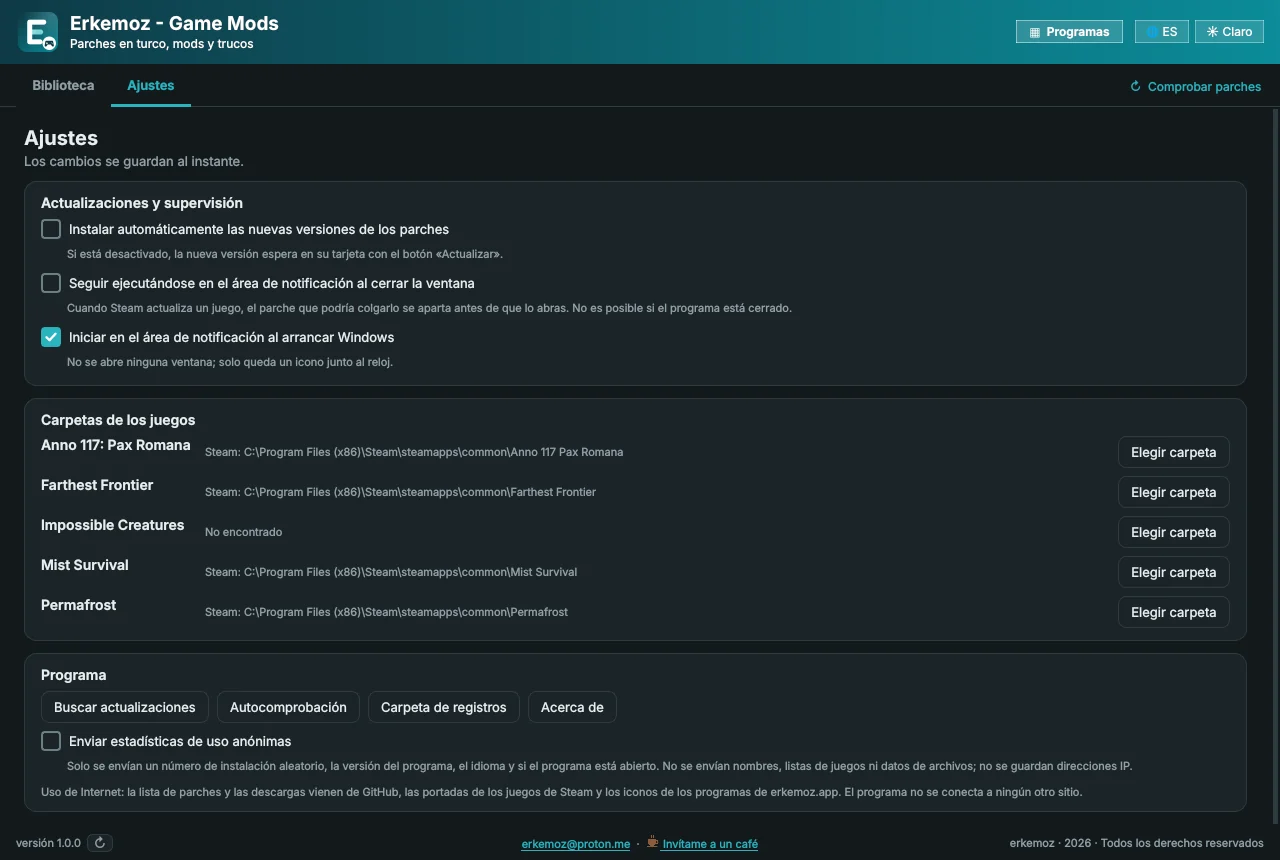
- Si en Ajustes está activado «Instalar automáticamente las nuevas versiones de los parches», las nuevas versiones se instalan sin que tengas que hacer nada; en la barra inferior aparece «Actualización automática de parches: activada».
- Cuando Steam actualiza un juego, el parche que podría hacer que se cuelgue se aparta y en la tarjeta aparece «Juego actualizado, parche apartado». Cuando sale una versión compatible, el parche se vuelve a instalar solo.
- Si la actualización solo trae textos nuevos, el parche se queda en su sitio; la tarjeta avisa de que los textos nuevos pueden verse en inglés hasta que se actualice el parche.
- Para que el parche se aparte antes de que abras el juego, el programa tiene que seguir ejecutándose en segundo plano: en Ajustes, activa «Seguir ejecutándose en el área de notificación al cerrar la ventana».
Ajustes
- En la sección «Actualizaciones y supervisión» están las opciones de actualización automática, de ejecución en el área de notificación e «Iniciar en el área de notificación al arrancar Windows». Los cambios se guardan al instante.
- La sección «Carpetas de los juegos» muestra dónde se ha encontrado cada juego. Si un juego está instalado en otro sitio, indica su carpeta principal con «Elegir carpeta»; el programa comprueba que la carpeta pertenece a ese juego.
- En la sección «Programa» están los botones «Buscar actualizaciones», «Autocomprobación», «Carpeta de registros» y «Acerca de». Aquí también puedes activar o desactivar las estadísticas de uso anónimas.
- Puedes cambiar el idioma de la interfaz y el tema claro/oscuro con los botones de la barra superior.
Otros programas de erkemoz
- Pulsa el botón «Programas» de la barra superior para ver los demás programas gratuitos de erkemoz.
- «Descargar e instalar» descarga el programa e inicia su instalación; «Abrir su página» abre la página del programa en erkemoz.app. El instalador se descarga de GitHub y solo se ejecuta si su huella digital (SHA-256) es correcta.
Preguntas frecuentes
El programa no encuentra mi juego.
El programa no puede encontrar por sí solo los juegos instalados fuera de Steam y Ubisoft Connect. Pulsa «Elegir carpeta» en la tarjeta (o en Ajustes → «Carpetas de los juegos» → «Elegir carpeta») y elige la carpeta principal donde está instalado el juego.
Me sale el error «No se pudo escribir en la carpeta del juego».
Lo más probable es que el juego esté abierto. Ciérralo y vuelve a intentarlo.
¿Por qué se ha quitado un parche solo?
El juego se actualizó y el parche aún no se ha probado con la nueva versión. Para que el juego no se cuelgue, el parche se apartó; se volverá a instalar solo cuando salga una versión compatible. El estado aparece en la tarjeta del juego.
¿Qué envía el programa por internet?
La lista de parches y las descargas vienen de GitHub, las portadas de los juegos de Steam y los iconos de los programas de erkemoz.app; el programa no se conecta a ningún otro sitio. Si las estadísticas de uso anónimas están activadas, solo se envían un número de instalación aleatorio, la versión del programa, el idioma y si el programa está abierto; no se guardan direcciones IP. Puedes desactivar las estadísticas en Ajustes.
¿Son seguros los paquetes descargados?
Cada paquete se descarga de GitHub y se compara con la huella digital (SHA-256) de la lista; si no coincide, no se instala. Se rechaza cualquier paquete que intente escribir fuera de la carpeta del juego.
¿Qué diferencia hay con descargar los parches uno a uno desde la web?
Los parches que descargas desde la web no se actualizan solos; tienes que consultar sus páginas para ver si hay versiones nuevas. Game Mods instala las nuevas versiones y, cuando un juego se actualiza, aparta el parche incompatible.
¿Qué pasa si un juego se actualiza mientras el programa está cerrado?
El programa revisa la situación la próxima vez que lo abras y hace lo necesario. Si quieres que el parche se aparte antes de que abras el juego, activa la ejecución en el área de notificación e «Iniciar en el área de notificación al arrancar Windows».

¿Te han sido útiles los programas?
Son gratis y lo seguirán siendo. Si alguno te ha ahorrado tiempo, puedes invitarme a un café: ayuda a que sigan llegando programas nuevos.