 erkemoz
Erkemoz - PDF Toolkit Guía de uso
Paso a paso: unir, dividir, comprimir, proteger y convertir PDF, y cambiar fechas, importes, sellos y firmas con «Editar texto».
Instalación y primer inicio
- Descarga el instalador con el botón de descarga de esta página y ejecútalo.
- Si Windows muestra «Windows protegió su PC» (SmartScreen), haz clic en «Más información» → «Ejecutar de todas formas». Aparece porque el programa aún no está firmado con un certificado de pago.
- Al terminar la instalación, abre el programa desde el menú Inicio.
- Cambia el idioma de la interfaz en el menú «Idioma» de arriba; hay 8 idiomas.
- El programa busca nuevas versiones por sí solo; cuando sale una, te pregunta y la instala con un clic.
Usar las herramientas
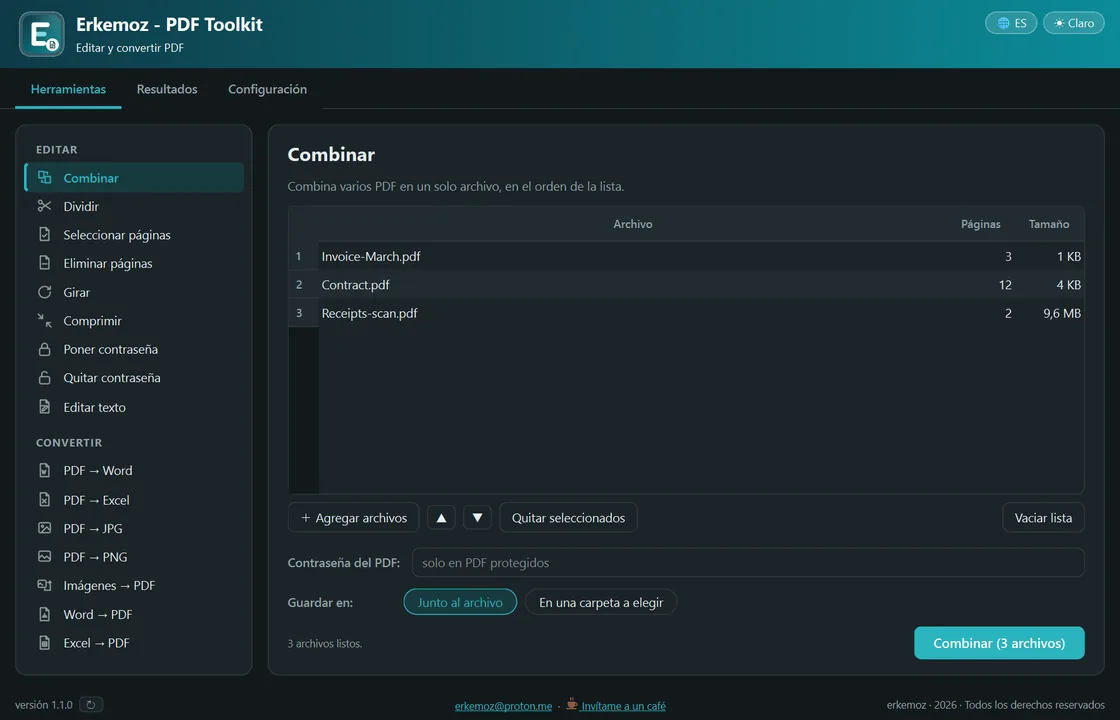
- En la pestaña «Herramientas», elige una herramienta. El grupo «Editar» tiene «Combinar», «Dividir», «Seleccionar páginas», «Eliminar páginas», «Girar», «Comprimir», «Poner contraseña» y «Quitar contraseña»; el grupo «Convertir» tiene «PDF → Word», «PDF → Excel», «PDF → JPG», «PDF → PNG», «Imágenes → PDF», «Word → PDF» y «Excel → PDF».
- Arrastra los archivos a la zona de soltar o haz clic para elegirlos. En «Combinar» y «Imágenes → PDF», cambia el orden arrastrando.
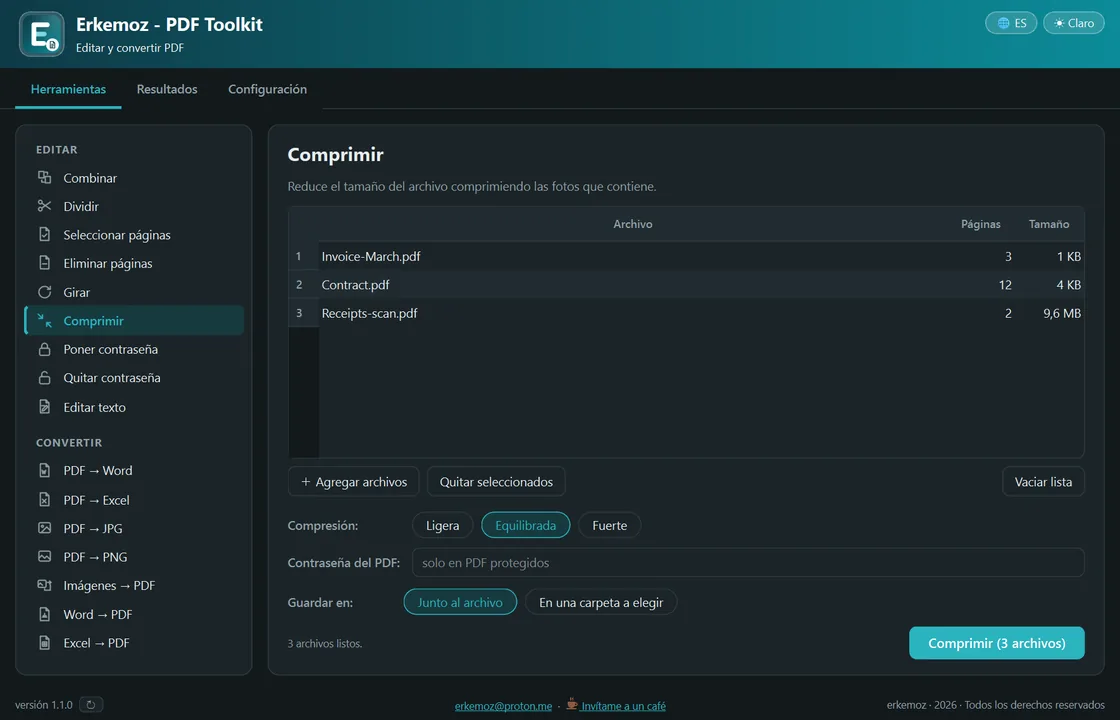
- Rellena las opciones si hace falta: «Páginas» (por ejemplo 1-3, 5, 8-), giro, nivel de compresión («Ligera», «Equilibrada», «Fuerte»), resolución o contraseña.
- En «Guardar en», elige «Junto al archivo» o «En una carpeta a elegir» y haz clic en el botón que inicia la tarea. Tu archivo original no se toca; cada tarea crea un archivo nuevo.
Editar texto: fechas, importes, sellos, firmas
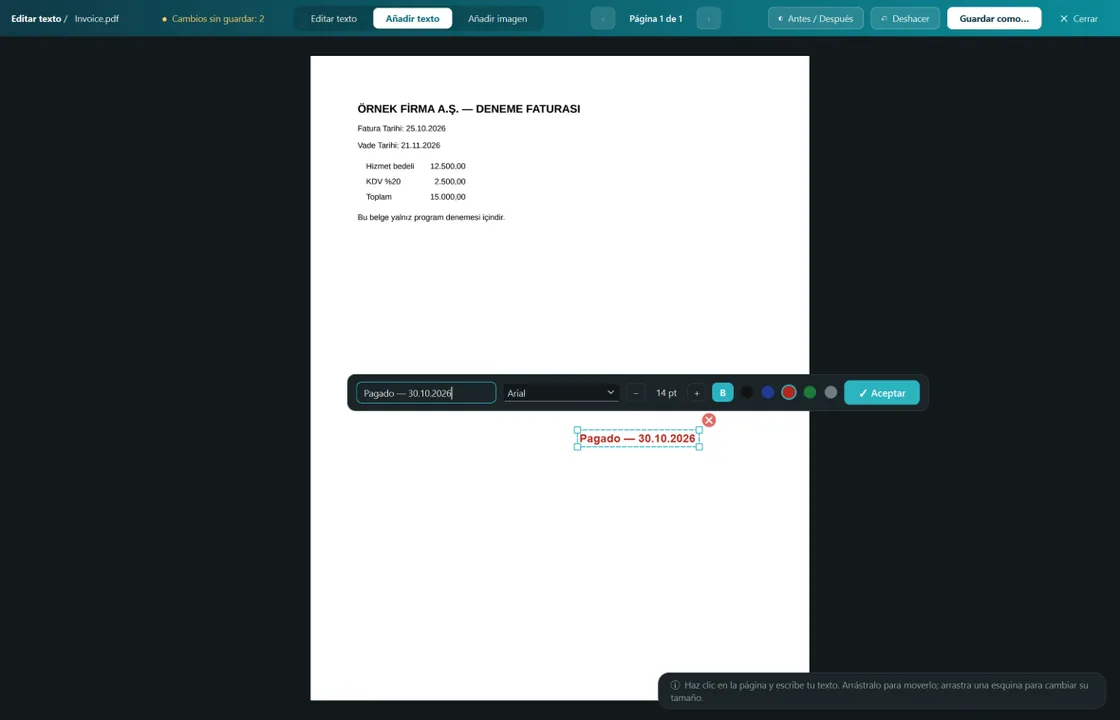
- Abre «Editar texto» y suelta un PDF o haz clic en «Abrir PDF»; el documento se abre a pantalla completa en su propia ventana.
- En el modo «Editar texto», haz clic en el texto que quieres cambiar, escribe el nuevo y pulsa Intro. Fuente, tamaño, color y posición se mantienen.
- «Añadir texto» coloca texto donde quieras (fuente, tamaño, negrita, color); «Añadir imagen» añade un sello, una firma o un logo (admite PNG transparente). Arrastra lo añadido, amplíalo desde una esquina y quítalo con ×.
- Amplía el texto pequeño con Ctrl + rueda del ratón o usa «Ajustar». Mantén pulsado «Antes / Después» para ver el original; Ctrl+Z deshace.
- Guarda en un archivo nuevo con «Guardar como»; el original nunca se sobrescribe.
Conversión y resultados
- «PDF → Word» necesita Microsoft Word en tu ordenador. «Word → PDF» y «Excel → PDF» necesitan Microsoft Office o el gratuito LibreOffice.
- «PDF → Excel» exporta las tablas; cada página se convierte en una hoja.
- Los archivos que creas quedan en la pestaña «Resultados»; ábrelos con «Abrir» o «Mostrar en la carpeta». «Vaciar lista» no borra archivos.
Preguntas frecuentes
¿Se envían mis archivos a un servidor?
No. Todo se hace en este ordenador; ningún archivo se envía a ningún servidor.
¿Puedo cambiar el texto de un PDF escaneado?
No. Una página escaneada contiene una imagen, no texto; «Editar texto» solo funciona con PDF que tienen texto real.
¿Por qué no aparece una letra que escribí?
La fuente incrustada en un PDF puede contener solo los caracteres usados en el documento; un carácter que falta no se puede escribir, y el programa te dice cuál.
¿Qué pasa si edito un PDF con firma electrónica?
La firma electrónica deja de ser válida; el programa te avisa antes.
¿Y si olvido la contraseña que puse?
Un PDF protegido con «Poner contraseña» no se abre sin la contraseña, y esta no se puede recuperar. Apúntala en algún sitio.

¿Te han sido útiles los programas?
Son gratis y lo seguirán siendo. Si alguno te ha ahorrado tiempo, puedes invitarme a un café: ayuda a que sigan llegando programas nuevos.