 erkemoz
← Erkemoz - Video Downloader
Erkemoz - Video Downloader Guía de uso
Paso a paso: descargar vídeos, audio, listas y canales, y elegir calidad, formato y subtítulos.
Actualizada para la versión v1.0.0
Descargar para Windows
Instalación y primer inicio
- Descarga el instalador con el botón de descarga de esta página y ejecútalo.
- Si Windows muestra «Windows protegió su PC» (SmartScreen), haz clic en «Más información» → «Ejecutar de todas formas». Aparece porque el programa aún no está firmado con un certificado de pago.
- Al terminar la instalación, abre el programa desde el menú Inicio.
- Cambia el idioma de la interfaz en el menú «Idioma» de arriba; hay 8 idiomas.
- El programa busca nuevas versiones por sí solo; cuando sale una, te pregunta y la instala con un clic.
Descargar un vídeo
- En el primer inicio, el programa prepara una sola vez su motor de descarga (unos 220 MB); espera a que termine.
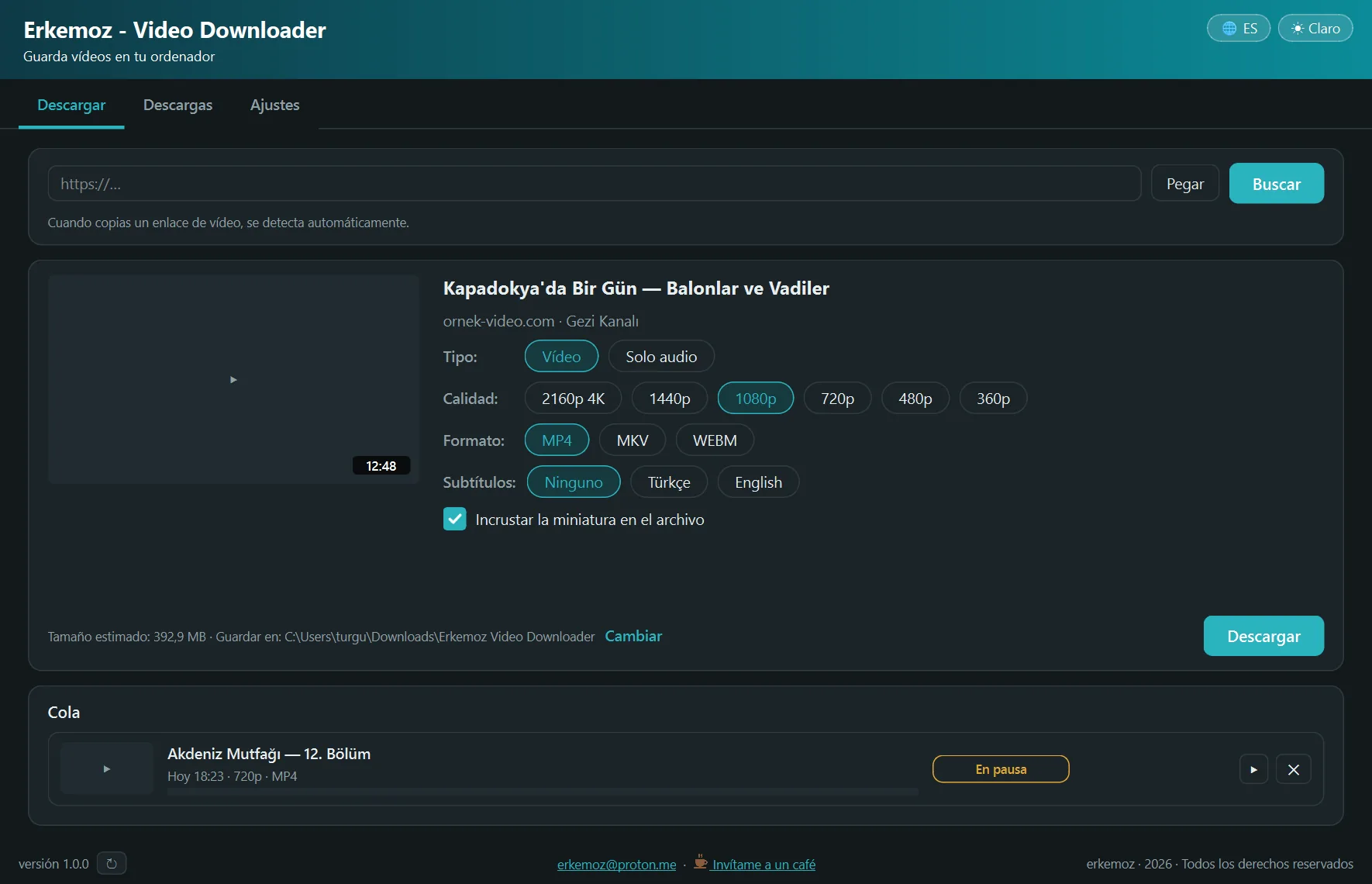
- Copia el enlace del vídeo. El programa detecta los enlaces copiados y te pregunta; haz clic en «Buscar». O pega el enlace en el cuadro («Pegar») y haz clic en «Buscar».
- En «Tipo» elige «Vídeo» o «Solo audio»; luego ajusta «Calidad», «Formato» y «Subtítulos». Marca «Incrustar la miniatura en el archivo» si quieres.
- Revisa el tamaño estimado y dónde se guardará, y haz clic en «Descargar».
Listas de reproducción y canales
- Con un enlace de lista o de canal, los vídeos aparecen en una lista.
- Elige con «Seleccionar todo» o «Ninguno»; los vídeos ya descargados muestran «Ya descargado».
- Haz clic en «Descargar selección (N)»; los vídeos entran en la cola.
Descargas
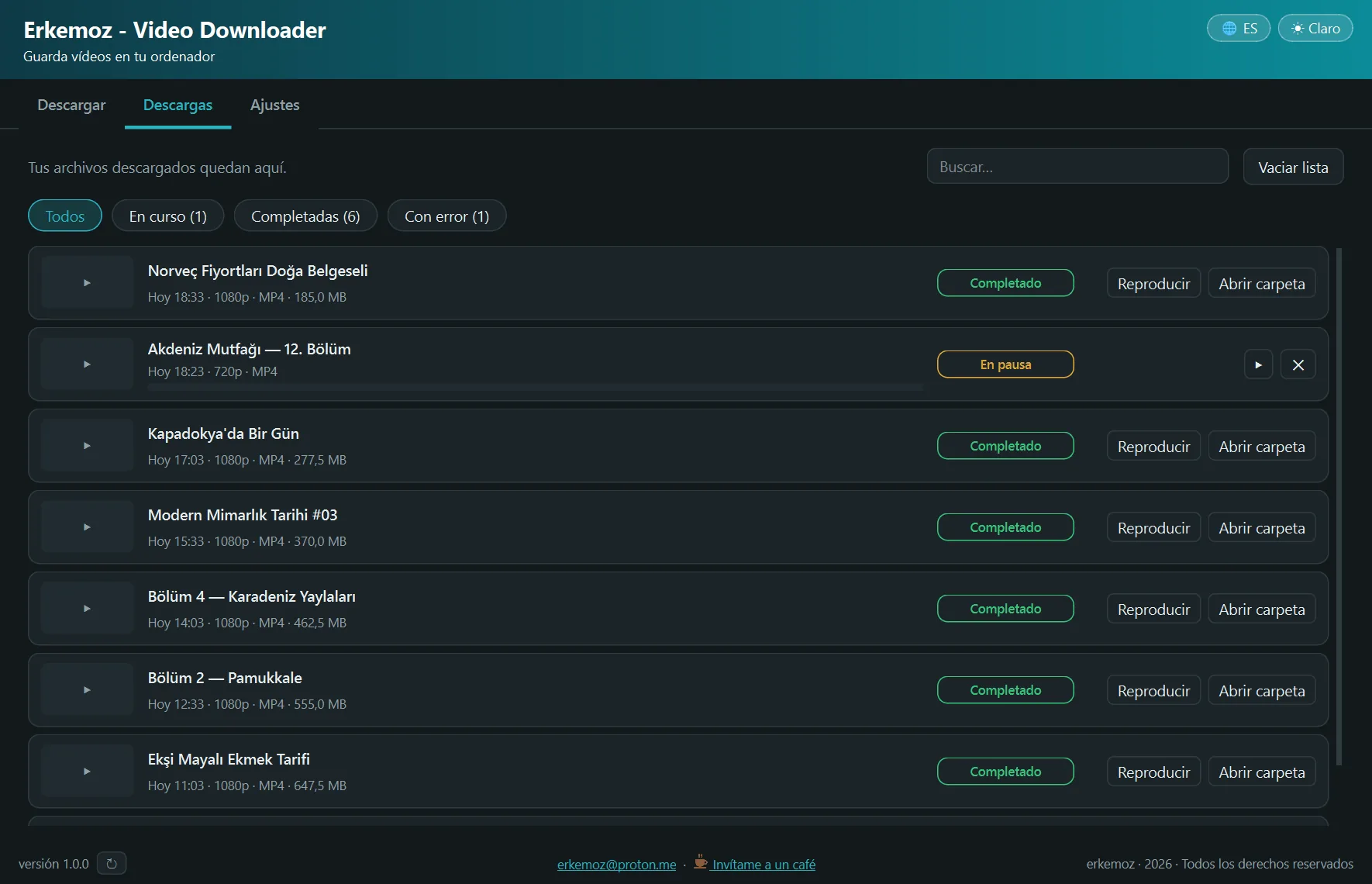
- En la pestaña «Descargas», las descargas en curso, terminadas y fallidas aparecen por separado; usa la búsqueda para encontrar una.
- Si cierras el programa, las descargas en curso se pausan; al volver a abrirlo, sigue desde «Descargas».
- «Vaciar lista» solo vacía la lista; los archivos descargados no se borran.
Ajustes y extensión del navegador
- En «Ajustes» cambias «Carpeta de descargas», el número de «Descargas simultáneas» y el formato de «Nombre de archivo».
- Instala la extensión con «Instalar la extensión» para enviar con un clic enlaces de sitios que no sean YouTube. En YouTube basta con copiar el enlace.
- Para vídeos sin protección que ves con una suscripción, elige tu navegador en «Sitios que requieren iniciar sesión»; el programa usa su sesión. Con Chrome o Edge abiertos puede que la sesión no se lea; cierra el navegador y vuelve a intentarlo.
- Si las descargas de un sitio fallan, haz clic en «Actualizar motor» en «Ajustes»; el motor también se revisa una vez al día.
Preguntas frecuentes
¿Descarga de sitios como Netflix?
No. El programa rechaza el contenido protegido (DRM); solo descarga contenido público o sin protección.
¿Puedo sacar solo el MP3?
Sí. En «Tipo» elige «Solo audio»; puedes guardarlo como MP3, M4A u OPUS.
¿Por qué descarga algo en el primer inicio?
El motor de descarga (yt-dlp, ffmpeg, deno) no viene en el instalador; se descarga una sola vez, solo desde GitHub, y se verifica con SHA-256.
¿Cómo puedo usar los vídeos que descargo?
Usa el contenido descargado solo de forma permitida; respetar los derechos de autor y las condiciones de cada sitio es responsabilidad tuya.

¿Te han sido útiles los programas?
Son gratis y lo seguirán siendo. Si alguno te ha ahorrado tiempo, puedes invitarme a un café: ayuda a que sigan llegando programas nuevos.