 erkemoz
Erkemoz - Auto Clicker Guide d'utilisation
Pas à pas : maintenir des touches enfoncées, appuyer sur des touches à intervalle régulier et cliquer automatiquement.
Installation et premier lancement
- Téléchargez l'installateur avec le bouton de téléchargement de cette page et lancez-le.
- Si Windows affiche « Windows a protégé votre ordinateur » (SmartScreen), cliquez sur « Informations complémentaires », puis sur « Exécuter quand même ». Cet avertissement s'affiche parce que le logiciel n'est pas encore signé avec un certificat payant.
- Une fois l'installation terminée, ouvrez le logiciel depuis le menu Démarrer.
- Changez la langue de l'interface dans le menu « Langue » en haut ; 8 langues sont disponibles.
- Le logiciel vérifie lui-même les nouvelles versions ; quand il y en a une, il vous le propose et l'installe en un clic.
Maintenir des touches enfoncées
Maintient pour vous la touche de course, de marche ou de récolte dans les jeux.
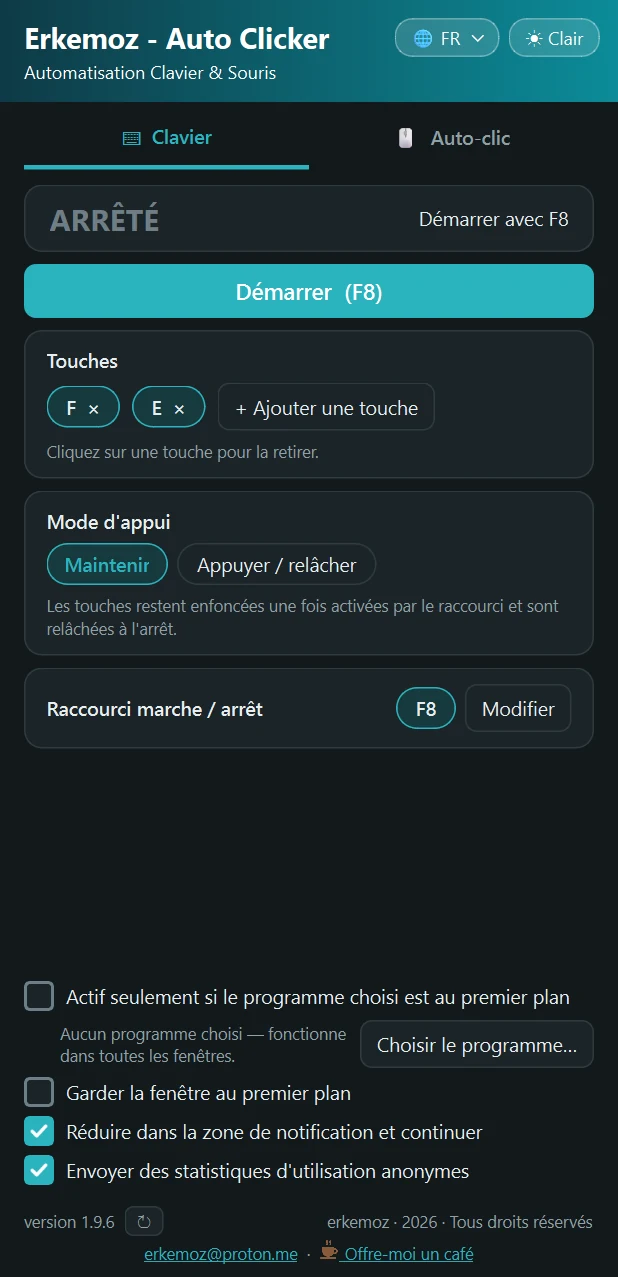
- Ouvrez l'onglet « Clavier ». La liste « Touches » contient d'abord la touche F.
- Pour une autre touche, cliquez sur « + Ajouter une touche » puis appuyez sur la touche voulue. Cliquez sur une touche de la liste pour la retirer.
- Sous « Mode d'appui », choisissez « Maintenir ».
- Passez dans le jeu et appuyez sur le raccourci (F8 par défaut). Les touches restent enfoncées ; appuyez à nouveau sur le raccourci pour les relâcher.
Appuyer à intervalle régulier
- Sous « Mode d'appui », choisissez « Appuyer / relâcher ».
- Indiquez dans « Intervalle » le temps entre deux appuis. Saisissez un nombre dans « Combien de fois » ou choisissez « Infini ∞ ».
- Lancez avec le raccourci. La carte d'état indique le nombre d'appuis effectués ; l'outil s'arrête seul une fois le nombre atteint.
- Pour changer le raccourci, cliquez sur « Modifier » à côté de « Raccourci marche / arrêt » et appuyez sur la nouvelle combinaison (par ex. Ctrl + F8). Échap annule.
Clic automatique et combos
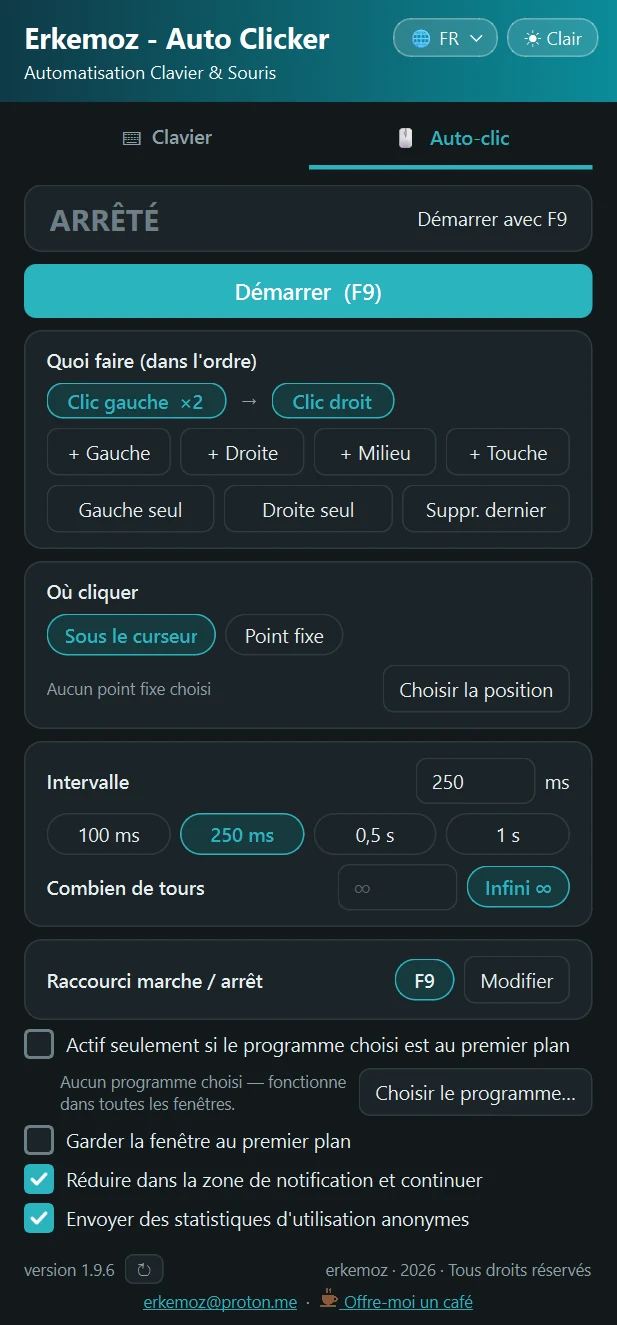
- Ouvrez l'onglet « Auto-clic ». Sous « Actions (dans l'ordre) », ajoutez les étapes dans l'ordre avec « + Gauche », « + Droit », « + Milieu » ou « + Touche ». « Clic gauche seul » et « Clic droit seul » sont des préréglages rapides ; « Retirer la dernière » retire une étape erronée.
- Sous « Où cliquer », choisissez « Sous le curseur » ou « Point fixe ». Pour un point fixe, cliquez sur « Choisir la position », placez la souris à l'endroit voulu et attendez la fin du compte à rebours.
- Indiquez « Intervalle » et « Combien de tours », ou choisissez « Infini ∞ ».
- Lancez avec le raccourci (F9 par défaut) ; le même raccourci arrête.
Dans un seul jeu, et en arrière-plan
- Cochez « Actif seulement si le programme choisi est au premier plan » et choisissez le .exe du jeu avec « Choisir le programme ». Quand vous passez à une autre fenêtre, l'outil se met en attente et reprend quand le jeu revient au premier plan.
- Avec « Garder la fenêtre au premier plan », la fenêtre reste au-dessus des autres.
- Avec « Une fois réduit, continuer dans la zone de notification », réduire la fenêtre envoie le logiciel dans la zone de notification près de l'horloge et les raccourcis continuent de fonctionner. Pour quitter complètement, faites un clic droit sur l'icône et choisissez « Quitter ».
Questions fréquentes
J'appuie sur le raccourci mais rien ne se passe dans le jeu.
Si le jeu tourne en administrateur, Windows empêche un logiciel sans droits administrateur de lui envoyer des touches. Faites un clic droit sur le logiciel et choisissez « Exécuter en tant qu'administrateur ». Les jeux en ligne avec anti-triche peuvent bloquer les touches envoyées par des logiciels ; ne l'utilisez pas dans ces jeux.
Une touche reste-t-elle enfoncée quand le logiciel se ferme ?
Non. À la fermeture du logiciel, aucune touche ne reste enfoncée.
Une touche de la liste peut-elle servir de raccourci ?
Non. Si la touche pressée par l'outil était aussi le raccourci, le logiciel s'activerait et se désactiverait sans cesse ; il l'interdit et vous prévient.
Le logiciel se connecte-t-il à Internet ?
Seulement pour vérifier les mises à jour et pour un compteur d'utilisation anonyme désactivable. Le compteur envoie un numéro d'installation aléatoire, la version, la langue et l'état ouvert ou fermé ; jamais de touches, clics, fichiers ni noms. Décochez « Envoyer des statistiques d'utilisation anonymes » et plus aucune requête n'est faite.

Ces logiciels vous sont utiles ?
Ils sont gratuits et le resteront. Si l'un d'eux vous a fait gagner du temps, vous pouvez m'offrir un café — ça aide à créer de nouveaux logiciels.