 erkemoz
Erkemoz - Channel Analytics Guide d'utilisation
Pas à pas : connecter une fois votre compte Google, lire les données de votre chaîne, les recommandations et les rapports.
Installation et premier lancement
- Téléchargez l'installateur avec le bouton de téléchargement de cette page et lancez-le.
- Si Windows affiche « Windows a protégé votre ordinateur » (SmartScreen), cliquez sur « Informations complémentaires », puis sur « Exécuter quand même ». Cet avertissement s'affiche parce que le logiciel n'est pas encore signé avec un certificat payant.
- Une fois l'installation terminée, ouvrez le logiciel depuis le menu Démarrer.
- Changez la langue de l'interface dans le menu « Langue » en haut ; 8 langues sont disponibles.
- Le logiciel vérifie lui-même les nouvelles versions ; quand il y en a une, il vous le propose et l'installe en un clic.
Connexion à Google (une fois, environ 5 minutes)
Envie d'essayer d'abord ? « Explorer l'exemple » permet de parcourir le logiciel avec des données fictives.
- Créez un nouveau projet sur console.cloud.google.com.
- Dans « API et services → Bibliothèque », activez « YouTube Data API v3 » et « YouTube Analytics API ».
- Sur l'« Écran de consentement OAuth », choisissez « Externe », saisissez un nom d'application et votre e-mail, puis cliquez sur « Publier l'application ». Si elle reste en test, Google retire l'autorisation tous les 7 jours.
- Dans « Identifiants → Créer des identifiants → ID client OAuth → Application de bureau », téléchargez le fichier JSON.
- Dans le logiciel, allez dans « Paramètres » → « Choisir le fichier client » et choisissez le fichier JSON, puis cliquez sur « Connecter le compte » et autorisez l'accès dans le navigateur avec le compte propriétaire de la chaîne.
Télécharger et lire vos données
- Cliquez sur « Actualiser les données » (F5) ; le logiciel télécharge les données de votre chaîne.
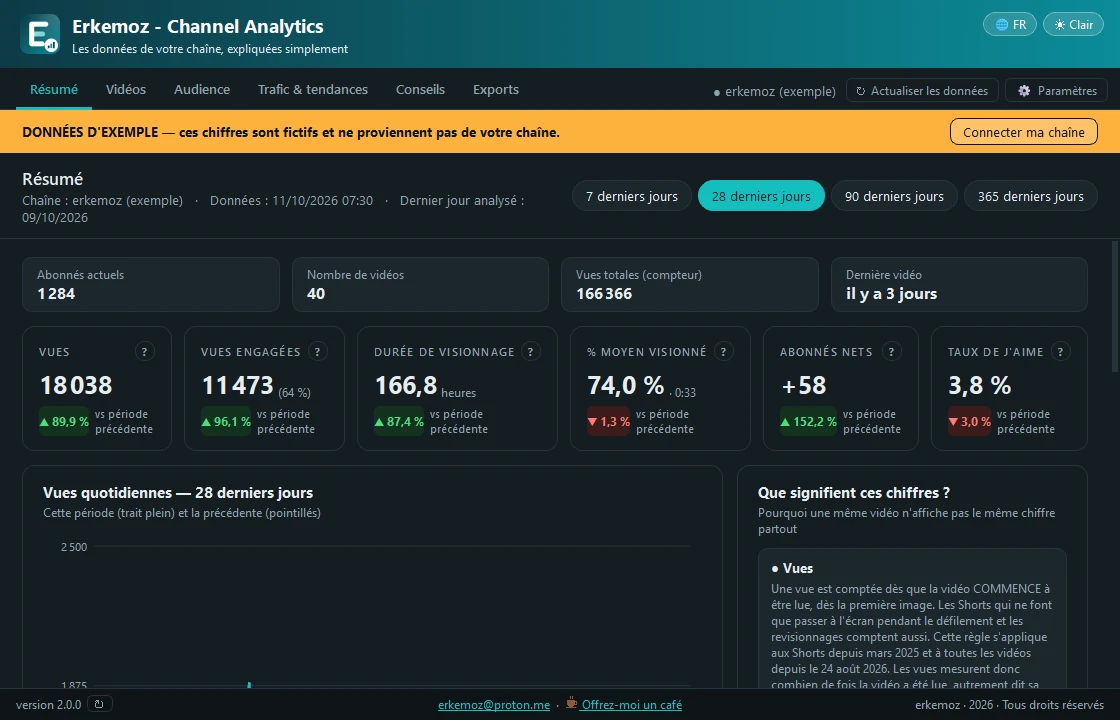
- La page « Résumé » affiche abonnés, vidéos et vues totales, six indicateurs, l'évolution par rapport à la période précédente et un graphique quotidien. Choisissez la période (7, 28, 90 ou 365 jours) ; elle vaut pour toutes les pages.
- YouTube traite les statistiques avec 1 à 3 jours de retard ; il est normal que les derniers jours paraissent incomplets. « Que signifient ces chiffres ? » explique les écarts.
Vidéos, audience et trafic
- Dans « Vidéos », chaque vidéo occupe une ligne et reçoit une note interne à la chaîne (A, B, C, D). Cliquez sur un en-tête pour trier ; double-cliquez sur une ligne pour la courbe de rétention et un diagnostic.
- « Audience » montre l'âge, le genre, le pays, l'appareil, les abonnés et non-abonnés, ainsi que la part de chaque type de contenu.
- « Trafic & tendances » montre où les spectateurs vous trouvent, quelles recherches les amènent, et quelles durées, jours, heures et caractéristiques de titre fonctionnent le mieux.
Recommandations et rapports
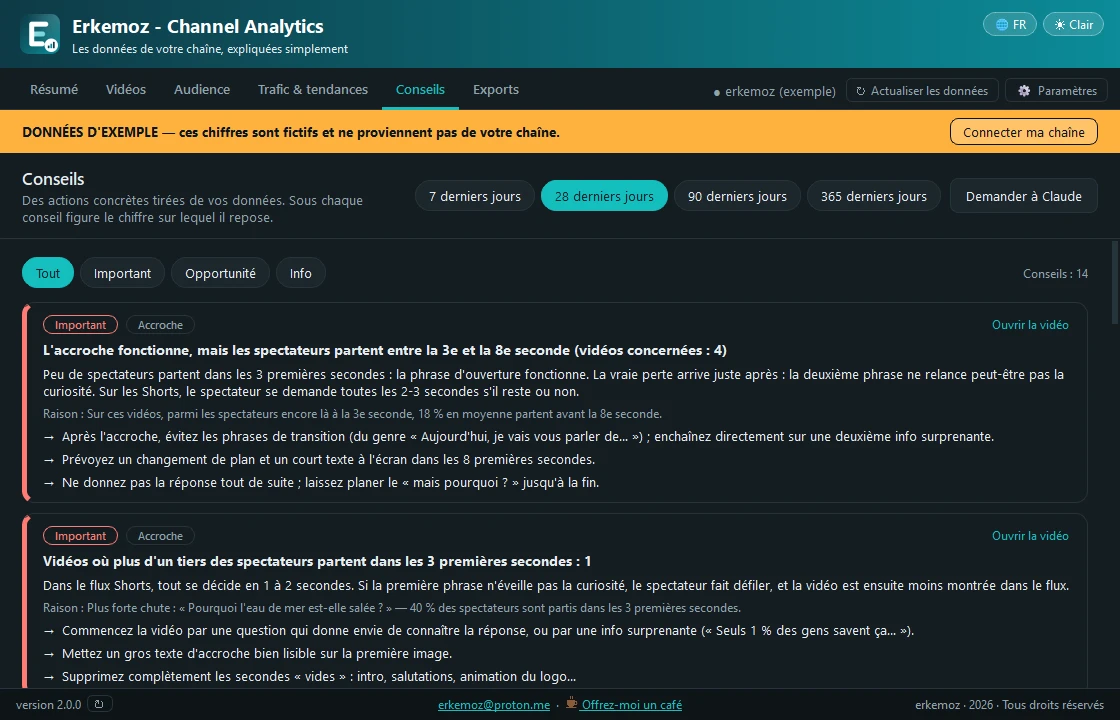
- Dans « Conseils », chaque recommandation indique le chiffre sur lequel elle repose ; filtrez par « Important », « Opportunité » et « Info ».
- « Demander à Claude » copie tous les chiffres et recommandations dans le presse-papiers, prêts à coller dans un assistant d'IA.
- Dans « Exports », obtenez votre rapport avec « Créer le rapport Excel », « Créer le résumé PDF » ou « Enregistrer le rapport Claude (.md) ».
Questions fréquentes
Le logiciel peut-il modifier quelque chose sur ma chaîne ?
Non. Il demande à Google un accès en lecture seule ; il ne peut rien modifier.
Où vont mes données ?
Nulle part. Elles restent sur votre ordinateur ; le logiciel ne communique qu'avec les serveurs de Google. La clé de session est protégée par le chiffrement de Windows (DPAPI).
Pourquoi créer mon propre projet Google Cloud ?
Ainsi vos données ne passent par aucun serveur tiers, et le quota quotidien gratuit de Google vous est réservé ; il suffit pour un usage normal.
La connexion saute tous les 7 jours.
Votre écran de consentement OAuth est encore en « Test ». Ouvrez-le dans Google Cloud et cliquez sur « Publier l'application ».

Ces logiciels vous sont utiles ?
Ils sont gratuits et le resteront. Si l'un d'eux vous a fait gagner du temps, vous pouvez m'offrir un café — ça aide à créer de nouveaux logiciels.