 erkemoz
Erkemoz - Duplicate Finder Guide d'utilisation
Pas à pas : trouver les fichiers en double, choisir la copie à garder et nettoyer en toute sécurité.
Installation et premier lancement
- Téléchargez l'installateur avec le bouton de téléchargement de cette page et lancez-le.
- Si Windows affiche « Windows a protégé votre ordinateur » (SmartScreen), cliquez sur « Informations complémentaires », puis sur « Exécuter quand même ». Cet avertissement s'affiche parce que le logiciel n'est pas encore signé avec un certificat payant.
- Une fois l'installation terminée, ouvrez le logiciel depuis le menu Démarrer.
- Changez la langue de l'interface dans le menu « Langue » en haut ; 8 langues sont disponibles.
- Le logiciel vérifie lui-même les nouvelles versions ; quand il y en a une, il vous le propose et l'installe en un clic.
Analyse
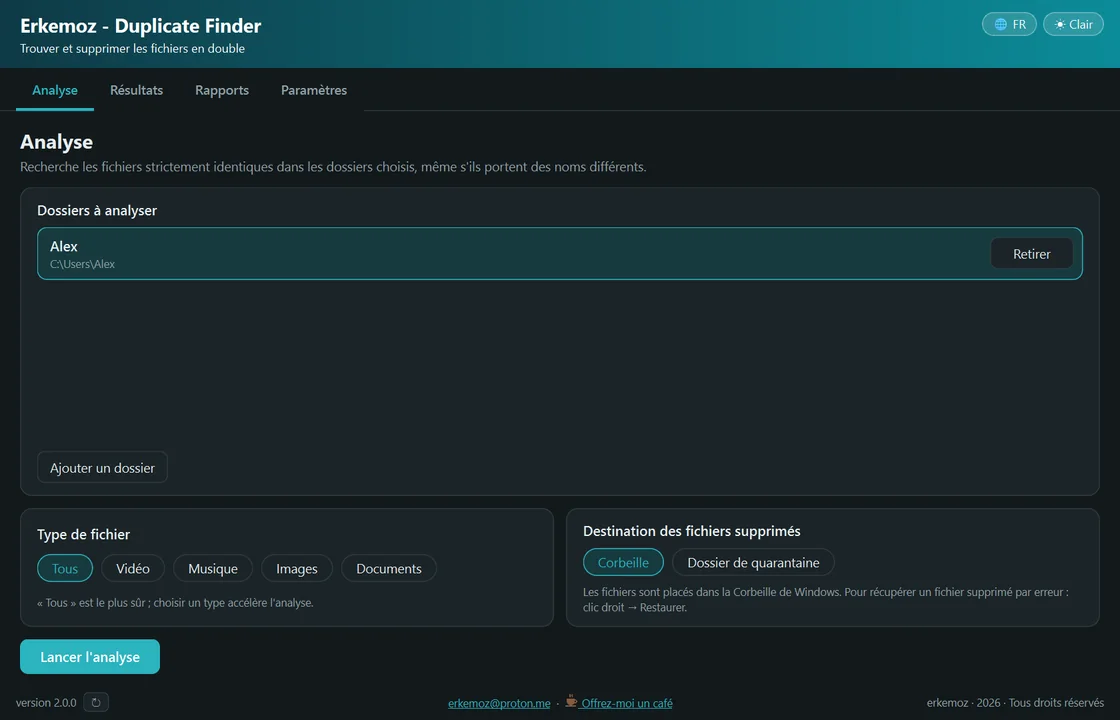
- Dans l'onglet « Analyse », cliquez sur « Ajouter un dossier » et choisissez un dossier à analyser. Vous pouvez en ajouter plusieurs.
- Sous « Type de fichier », choisissez ce que vous cherchez : « Tous », « Vidéo », « Musique », « Images » ou « Documents ». « Tous » est le choix le plus sûr ; un type précis accélère l'analyse.
- Sous « Destination des fichiers supprimés », choisissez « Corbeille » ou « Dossier de quarantaine ».
- Cliquez sur « Lancer l'analyse ». Le logiciel compare d'abord la taille, puis le début et la fin de chaque fichier, enfin tout le contenu ; il trouve les fichiers identiques même si leur nom ou leur date diffère.
Choisir la copie qui reste
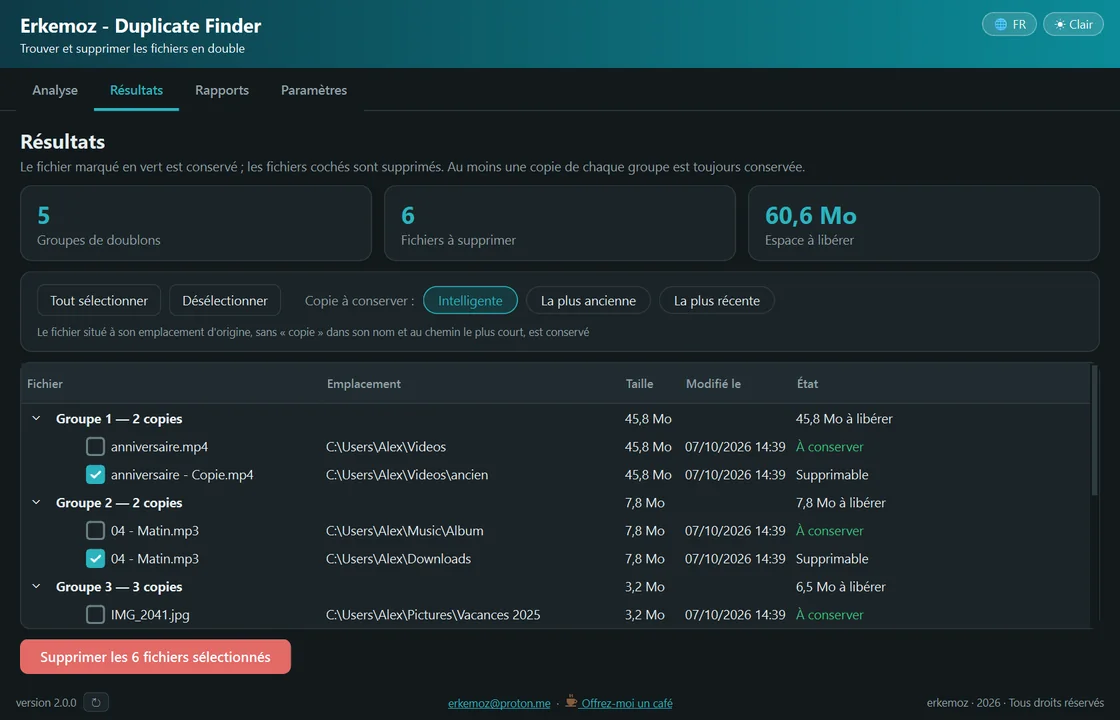
- Dans l'onglet « Résultats », les fichiers sont regroupés ; en haut s'affichent le nombre de groupes et l'espace qui sera libéré.
- Fixez la règle avec « Copie à conserver » : « Intelligente » (le fichier à son emplacement d'origine, sans « copie » dans le nom et au chemin le plus court), « La plus ancienne » ou « La plus récente ».
- Le fichier marqué en vert est conservé ; les fichiers cochés sont nettoyés. Si vous cochez la copie conservée, la protection passe à une autre copie du groupe. Au moins une copie de chaque groupe reste toujours.
- Faites un clic droit sur un fichier pour choisir « Conserver ce fichier (supprimer les autres) » ou « Ouvrir le dossier ».
Nettoyer et revenir en arrière
- Cliquez sur « Supprimer les N fichiers sélectionnés » ; la confirmation indique combien de fichiers vont où. Cliquez ensuite sur « Oui, supprimer ».
- Si vous avez choisi la Corbeille, récupérez un fichier par un clic droit dans la Corbeille → Restaurer.
- Avec la quarantaine, les fichiers sont déplacés dans le dossier de quarantaine en gardant leur arborescence ; ouvrez-le avec « Ouvrir la quarantaine ».
- Un rapport Excel est créé pour chaque analyse et chaque nettoyage ; double-cliquez sur une ligne de l'onglet « Rapports » pour l'ouvrir.
Questions fréquentes
Trouve-t-il aussi les fichiers aux noms différents ?
Oui. La comparaison porte sur le contenu ; le nom, la date et le dossier ne comptent pas.
J'ai nettoyé un fichier par erreur. Puis-je le récupérer ?
Le logiciel ne supprime jamais définitivement. Le fichier est soit dans la Corbeille (clic droit → Restaurer), soit dans le dossier de quarantaine.
Pourquoi les fichiers identiques des dossiers de logiciels n'apparaissent-ils pas ?
Les copies d'un même fichier dans un logiciel sont nécessaires ; les supprimer le casse. Ces dossiers figurent donc dans « Noms de dossiers jamais analysés » ; vous pouvez modifier la liste dans « Paramètres ».
Les fichiers OneDrive sont-ils téléchargés ?
Non. Les fichiers présents uniquement dans le cloud, les raccourcis et les fichiers système sont toujours ignorés.
Et si je modifie un fichier après l'analyse ?
Par sécurité, un fichier modifié après l'analyse n'est pas nettoyé ; il est ignoré et signalé dans le rapport.

Ces logiciels vous sont utiles ?
Ils sont gratuits et le resteront. Si l'un d'eux vous a fait gagner du temps, vous pouvez m'offrir un café — ça aide à créer de nouveaux logiciels.