 erkemoz
Erkemoz - Game Mods Guide d'utilisation
Explique pas à pas comment installer, mettre à jour et désinstaller patchs, mods et triches.
Installation et premier lancement
- Téléchargez l'installateur avec le bouton de téléchargement de cette page et lancez-le.
- Si Windows affiche « Windows a protégé votre ordinateur » (SmartScreen), cliquez sur « Informations complémentaires », puis sur « Exécuter quand même ». Cet avertissement s'affiche parce que le logiciel n'est pas encore signé avec un certificat payant.
- Une fois l'installation terminée, ouvrez le logiciel depuis le menu Démarrer.
- Changez la langue de l'interface dans le menu « Langue » en haut ; 8 langues sont disponibles.
- Le logiciel vérifie lui-même les nouvelles versions ; quand il y en a une, il vous le propose et l'installe en un clic.
Bibliothèque : jeux et paquets
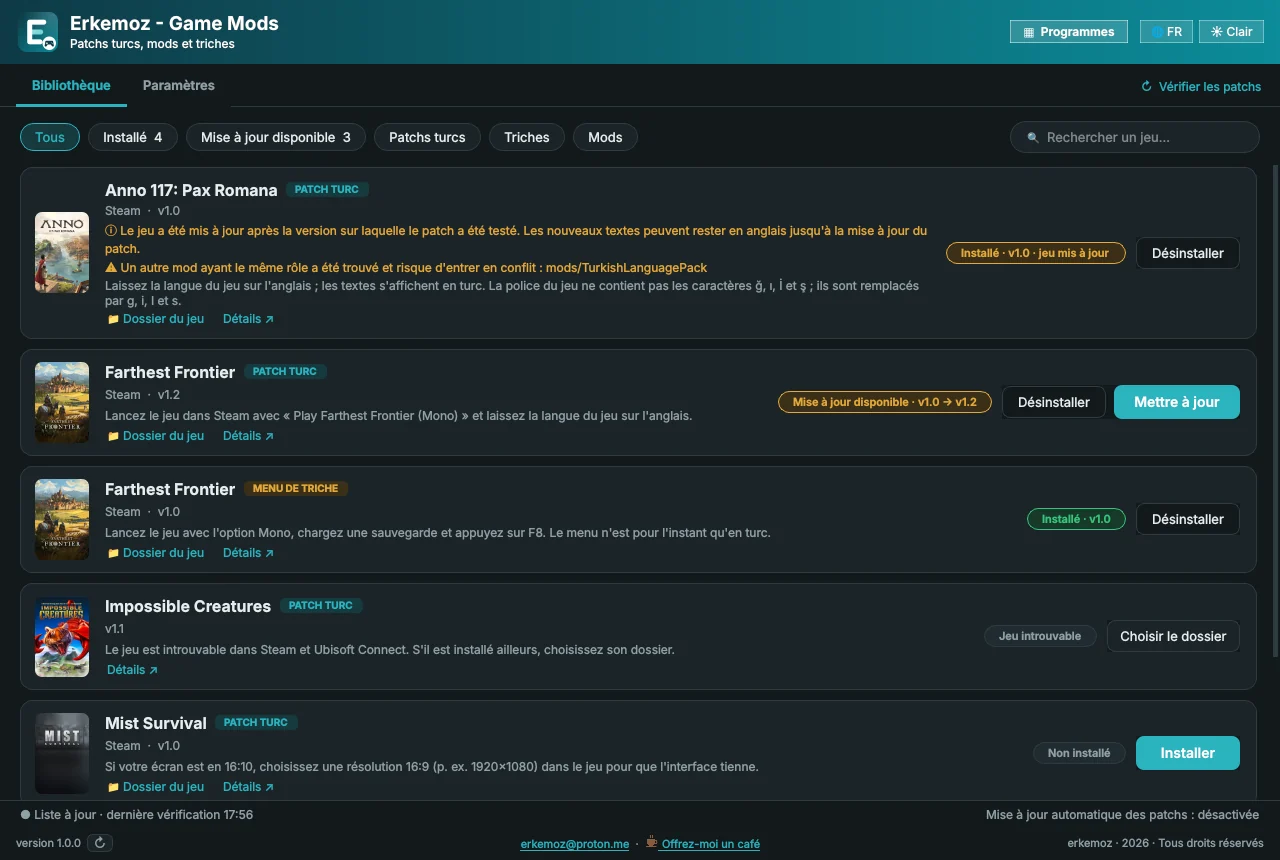
À l'ouverture du logiciel, tous les patchs, mods et triches d'erkemoz s'affichent avec la jaquette de leur jeu. Le logiciel trouve tout seul les jeux installés dans Steam et Ubisoft Connect.
- Filtrez la liste avec les pastilles du haut : « Tous », « Installé », « Mise à jour disponible », « Patchs turcs », « Triches », « Mods ». Vous pouvez aussi saisir le nom d'un jeu dans le champ « Rechercher un jeu… » à droite.
- Le badge à droite de la carte indique l'état : « Non installé », « Installé », « Mise à jour disponible », « Jeu introuvable », ou signale que le jeu a été mis à jour.
- Sous la carte, « Dossier du jeu » ouvre le dossier du jeu et « Détails » ouvre la page du paquet sur erkemoz.app.
- La liste est actualisée à chaque lancement. Pour l'actualiser vous-même, cliquez sur « Vérifier les patchs » en haut à droite. Sans connexion Internet, la dernière liste enregistrée s'affiche.
Installer et désinstaller
- Cliquez sur « Installer » sur la carte du jeu. Le paquet est téléchargé, son empreinte (SHA-256) est vérifiée, puis il est installé dans le dossier du jeu. Si le jeu est ouvert, fermez-le d'abord.
- Certains patchs (par ex. Impossible Creatures) sont fournis avec leur propre installateur. Windows demande l'autorisation d'administrateur ; suivez les étapes dès que la fenêtre d'installation s'ouvre.
- Pour désinstaller, cliquez sur « Désinstaller » et confirmez. Les fichiers du jeu sauvegardés lors de l'installation sont remis en place.
- Si un autre mod ayant le même rôle est détecté (par ex. un autre patch turc), un avertissement de conflit s'affiche sur la carte. Supprimez l'ancien pour éviter tout conflit.
Mises à jour des paquets et des jeux
- Quand un paquet reçoit une nouvelle version, sa carte affiche le badge « Mise à jour disponible » et un bouton « Mettre à jour ».
- Si l'option « Installer automatiquement les nouvelles versions des patchs » est activée dans les Paramètres, les nouvelles versions s'installent sans que vous ayez rien à faire ; la barre du bas indique « Mise à jour automatique des patchs : activée ».
- Quand Steam met un jeu à jour, un patch susceptible de le faire planter est mis de côté et la carte affiche « Jeu mis à jour, patch mis de côté ». Dès qu'une version compatible sort, le patch est réinstallé automatiquement.
- Si la mise à jour n'apporte que de nouveaux textes, le patch reste en place ; la carte précise que ces nouveaux textes peuvent rester en anglais jusqu'à la mise à jour du patch.
- Pour qu'un patch puisse être mis de côté avant que vous lanciez le jeu, le logiciel doit tourner en arrière-plan : dans les Paramètres, activez « Continuer à fonctionner dans la zone de notification à la fermeture de la fenêtre ».
Paramètres
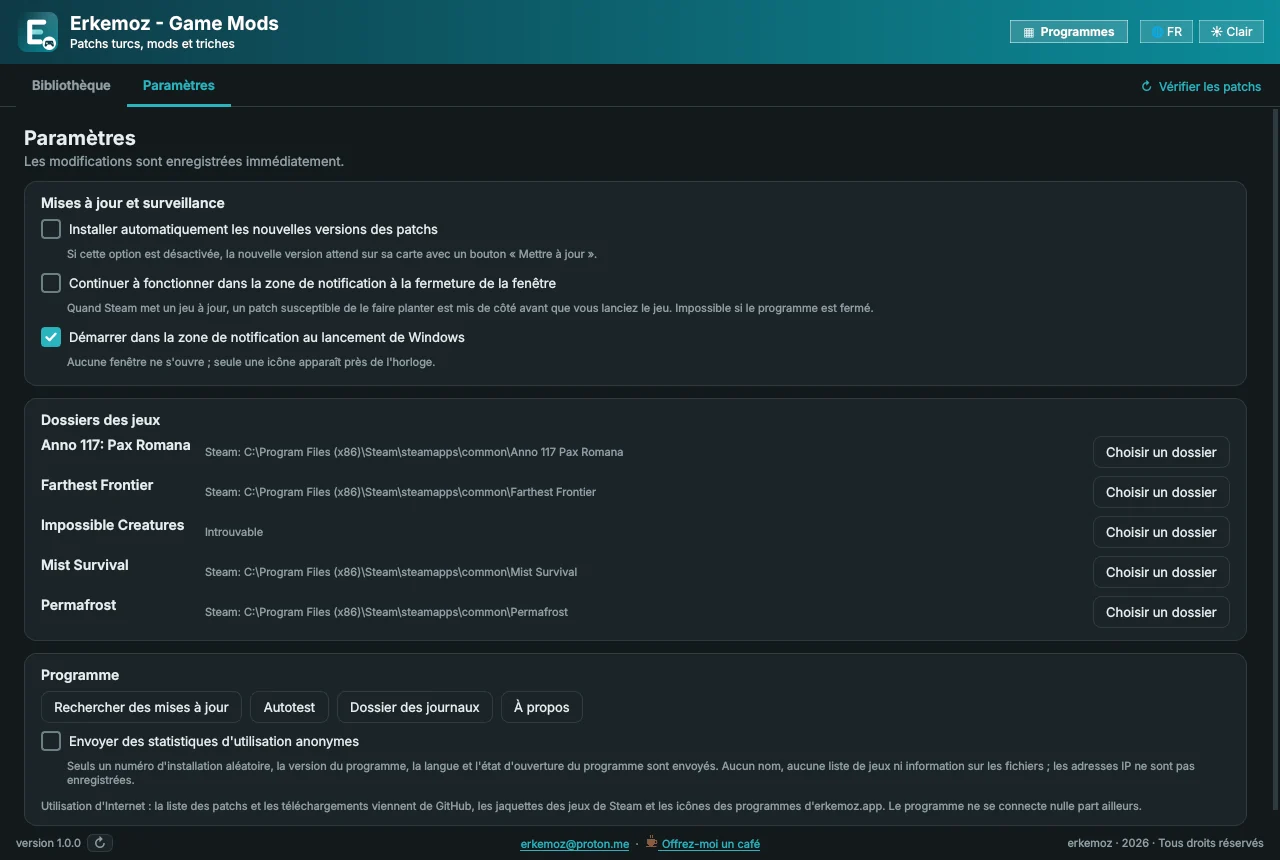
- La section « Mises à jour et surveillance » regroupe la mise à jour automatique, le fonctionnement dans la zone de notification et l'option « Démarrer dans la zone de notification au lancement de Windows ». Les modifications sont enregistrées immédiatement.
- La section « Dossiers des jeux » indique où chaque jeu a été trouvé. Si un jeu est installé ailleurs, indiquez son dossier principal avec « Choisir un dossier » ; le logiciel vérifie que ce dossier correspond bien à ce jeu.
- La section « Programme » contient les boutons « Rechercher des mises à jour », « Autotest », « Dossier des journaux » et « À propos ». C'est aussi là que vous activez ou désactivez les statistiques d'utilisation anonymes.
- Vous pouvez changer la langue de l'interface et passer du thème clair au thème sombre avec les boutons de la barre du haut.
Autres logiciels erkemoz
- Cliquez sur le bouton « Programmes » de la barre du haut : les autres logiciels gratuits d'erkemoz s'affichent.
- « Télécharger et installer » télécharge le logiciel et lance son installation ; « Ouvrir sa page » ouvre la page du logiciel sur erkemoz.app. L'installateur est téléchargé depuis GitHub et n'est jamais lancé sans vérification de son empreinte (SHA-256).
Questions fréquentes
Le logiciel ne trouve pas mon jeu.
Le logiciel ne trouve pas tout seul les jeux installés en dehors de Steam et d'Ubisoft Connect. Cliquez sur « Choisir le dossier » sur la carte (ou Paramètres → « Dossiers des jeux » → « Choisir un dossier ») et sélectionnez le dossier principal où le jeu est installé.
J'obtiens l'erreur « Impossible d'écrire dans le dossier du jeu ».
Le jeu est très probablement ouvert. Fermez-le et réessayez.
Pourquoi un patch a-t-il été retiré tout seul ?
Le jeu a été mis à jour et le patch n'a pas été testé avec la nouvelle version. Pour éviter que le jeu plante, le patch a été mis de côté ; il sera réinstallé automatiquement dès qu'une version compatible sortira. L'état est indiqué sur la carte du jeu.
Qu'est-ce que le logiciel envoie sur Internet ?
La liste des patchs et les téléchargements viennent de GitHub, les jaquettes des jeux de Steam et les icônes des logiciels d'erkemoz.app ; le logiciel ne se connecte nulle part ailleurs. Si les statistiques d'utilisation anonymes sont activées, seuls un numéro d'installation aléatoire, la version du logiciel, la langue et le fait que le logiciel soit ouvert ou non sont envoyés ; les adresses IP ne sont pas enregistrées. Vous pouvez désactiver les statistiques dans les Paramètres.
Les paquets téléchargés sont-ils sûrs ?
Chaque paquet est téléchargé depuis GitHub et comparé à l'empreinte (SHA-256) indiquée dans la liste ; si elle ne correspond pas, il n'est pas installé. Un paquet qui tente d'écrire hors du dossier du jeu est refusé.
Quelle différence avec le téléchargement des patchs un par un sur le site ?
Les patchs téléchargés sur le site ne se mettent pas à jour tout seuls ; vous devez surveiller leurs pages pour connaître les nouvelles versions. Game Mods installe les nouvelles versions et met de côté un patch incompatible lors d'une mise à jour du jeu.
Que se passe-t-il si un jeu est mis à jour pendant que le logiciel est fermé ?
Au lancement suivant, le logiciel vérifie la situation et fait le nécessaire. Si vous voulez qu'un patch soit mis de côté avant que vous lanciez le jeu, activez le fonctionnement dans la zone de notification ainsi que l'option « Démarrer dans la zone de notification au lancement de Windows ».

Ces logiciels vous sont utiles ?
Ils sont gratuits et le resteront. Si l'un d'eux vous a fait gagner du temps, vous pouvez m'offrir un café — ça aide à créer de nouveaux logiciels.