 erkemoz
Erkemoz - PDF Toolkit Guide d'utilisation
Pas à pas : fusionner, diviser, compresser, protéger et convertir des PDF, et modifier dates, montants, tampons et signatures avec « Modifier le texte ».
Installation et premier lancement
- Téléchargez l'installateur avec le bouton de téléchargement de cette page et lancez-le.
- Si Windows affiche « Windows a protégé votre ordinateur » (SmartScreen), cliquez sur « Informations complémentaires », puis sur « Exécuter quand même ». Cet avertissement s'affiche parce que le logiciel n'est pas encore signé avec un certificat payant.
- Une fois l'installation terminée, ouvrez le logiciel depuis le menu Démarrer.
- Changez la langue de l'interface dans le menu « Langue » en haut ; 8 langues sont disponibles.
- Le logiciel vérifie lui-même les nouvelles versions ; quand il y en a une, il vous le propose et l'installe en un clic.
Utiliser les outils
- Dans l'onglet « Outils », choisissez un outil. Le groupe « Modifier » contient « Fusionner », « Diviser », « Sélectionner des pages », « Supprimer des pages », « Faire pivoter », « Compresser », « Protéger » et « Déverrouiller » ; le groupe « Convertir » contient « PDF → Word », « PDF → Excel », « PDF → JPG », « PDF → PNG », « Images → PDF », « Word → PDF » et « Excel → PDF ».
- Glissez les fichiers dans la zone de dépôt ou cliquez pour les choisir. Dans « Fusionner » et « Images → PDF », changez l'ordre en faisant glisser.
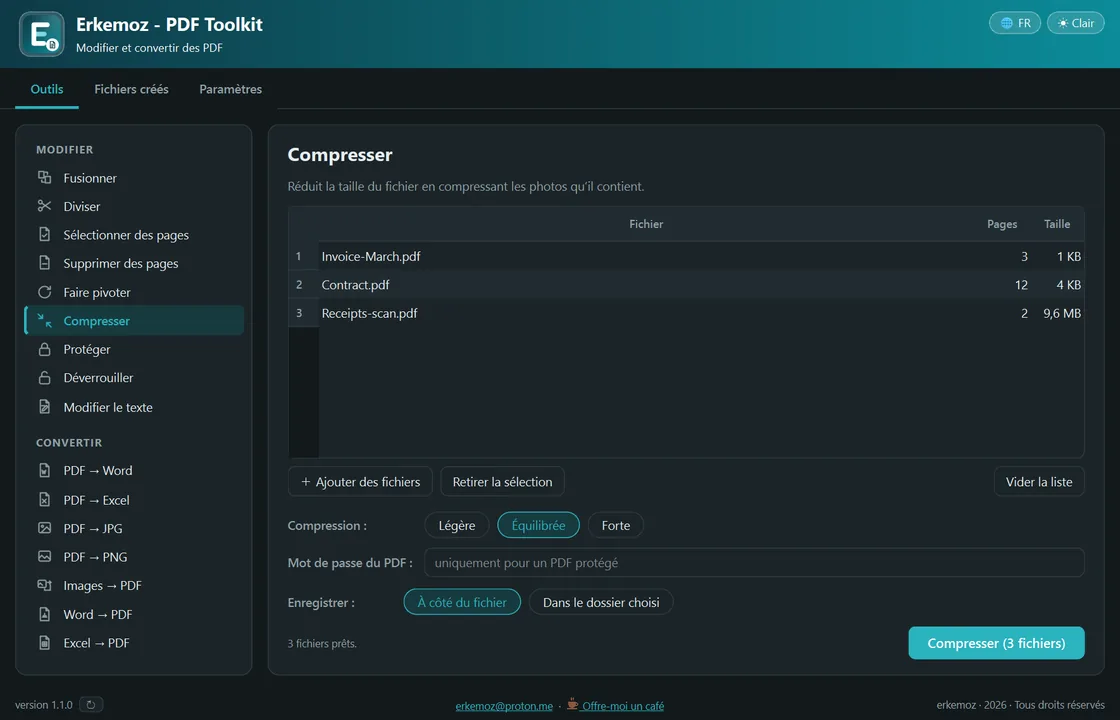
- Remplissez les options si besoin : « Pages » (par ex. 1-3, 5, 8-), rotation, niveau de compression (« Légère », « Équilibrée », « Forte »), résolution ou mot de passe.
- Sous « Enregistrer », choisissez « À côté du fichier » ou « Dans le dossier choisi » et cliquez sur le bouton qui lance la tâche. Le fichier d'origine n'est jamais modifié ; chaque tâche crée un nouveau fichier.
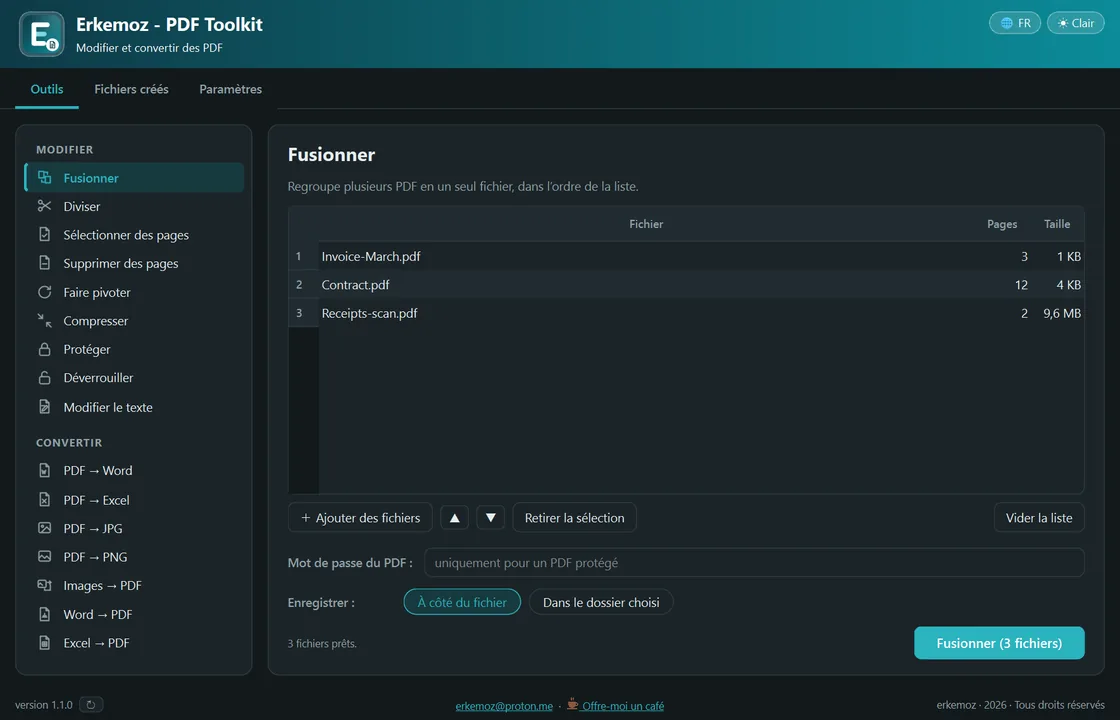
Modifier le texte : dates, montants, tampons, signatures
- Ouvrez « Modifier le texte » et déposez un PDF ou cliquez sur « Ouvrir un PDF » ; le document s'ouvre en plein écran dans sa propre fenêtre.
- En mode « Modifier le texte », cliquez sur le texte à changer, tapez le nouveau texte et appuyez sur Entrée. Police, taille, couleur et position restent identiques.
- « Ajouter du texte » place du texte n'importe où (police, taille, gras, couleur) ; « Ajouter une image » ajoute un tampon, une signature ou un logo (PNG transparent accepté). Faites glisser les ajouts, agrandissez-les par un coin, retirez-les avec ×.
- Zoomez sur les petits textes avec Ctrl + molette ou utilisez « Ajuster à la page ». Maintenez « Avant / Après » pour voir l'original ; Ctrl+Z annule.
- Enregistrez dans un nouveau fichier avec « Enregistrer sous » ; l'original n'est jamais écrasé.
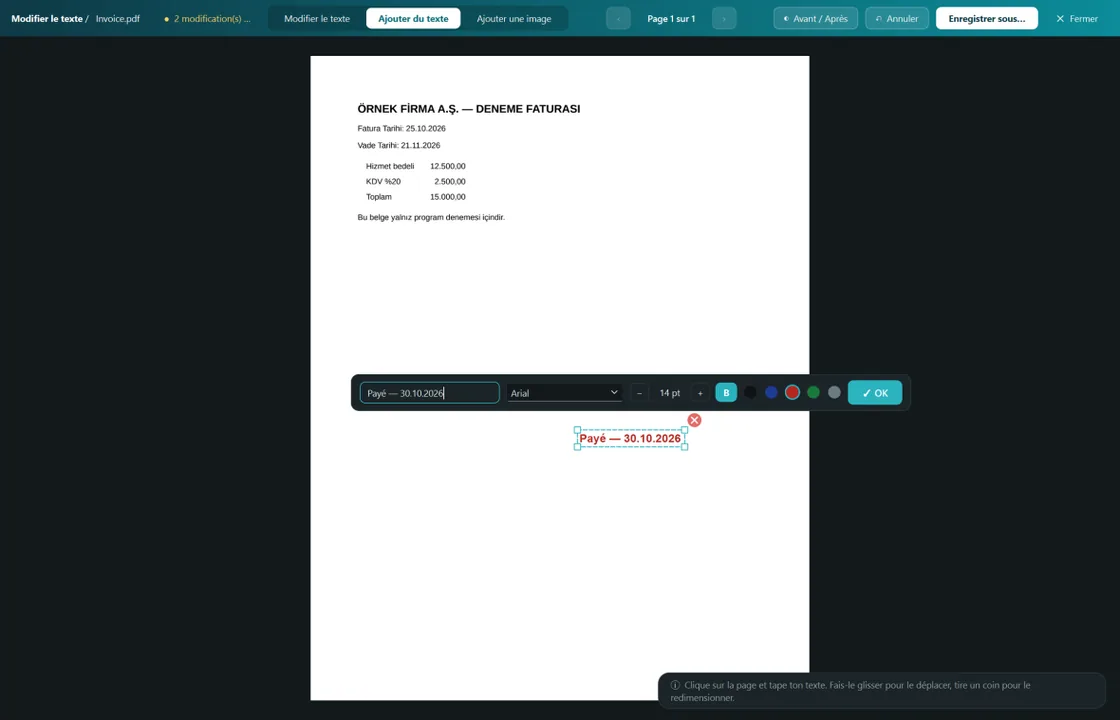
Conversion et fichiers créés
- « PDF → Word » nécessite Microsoft Word sur l'ordinateur. « Word → PDF » et « Excel → PDF » nécessitent Microsoft Office ou le logiciel gratuit LibreOffice.
- « PDF → Excel » exporte les tableaux ; chaque page devient une feuille de calcul.
- Les fichiers créés restent dans l'onglet « Fichiers créés » ; accédez-y avec « Ouvrir » ou « Afficher dans le dossier ». « Vider la liste » ne supprime pas les fichiers.
Questions fréquentes
Mes fichiers sont-ils envoyés à un serveur ?
Non. Tout se fait sur cet ordinateur ; aucun fichier n'est envoyé à un serveur.
Puis-je modifier le texte d'un PDF scanné ?
Non. Une page scannée contient une image, pas du texte ; « Modifier le texte » ne fonctionne que sur les PDF avec du vrai texte.
Pourquoi une lettre tapée n'apparaît-elle pas ?
Une police intégrée au PDF ne contient parfois que les caractères utilisés dans le document ; un caractère absent ne peut pas être écrit, et le logiciel vous indique lequel.
Que se passe-t-il si je modifie un PDF signé électroniquement ?
La signature électronique n'est plus valide ; le logiciel vous prévient avant.
Et si j'oublie le mot de passe ?
Un PDF protégé avec « Protéger » ne s'ouvre pas sans le mot de passe, et celui-ci ne peut pas être récupéré. Notez-le quelque part.

Ces logiciels vous sont utiles ?
Ils sont gratuits et le resteront. Si l'un d'eux vous a fait gagner du temps, vous pouvez m'offrir un café — ça aide à créer de nouveaux logiciels.