 erkemoz
Erkemoz - Video Downloader Guide d'utilisation
Pas à pas : télécharger vidéos, audio, playlists et chaînes, et choisir la qualité, le format et les sous-titres.
Installation et premier lancement
- Téléchargez l'installateur avec le bouton de téléchargement de cette page et lancez-le.
- Si Windows affiche « Windows a protégé votre ordinateur » (SmartScreen), cliquez sur « Informations complémentaires », puis sur « Exécuter quand même ». Cet avertissement s'affiche parce que le logiciel n'est pas encore signé avec un certificat payant.
- Une fois l'installation terminée, ouvrez le logiciel depuis le menu Démarrer.
- Changez la langue de l'interface dans le menu « Langue » en haut ; 8 langues sont disponibles.
- Le logiciel vérifie lui-même les nouvelles versions ; quand il y en a une, il vous le propose et l'installe en un clic.
Télécharger une vidéo
- Au premier lancement, le logiciel prépare une seule fois son moteur de téléchargement (environ 220 Mo) ; attendez la fin.
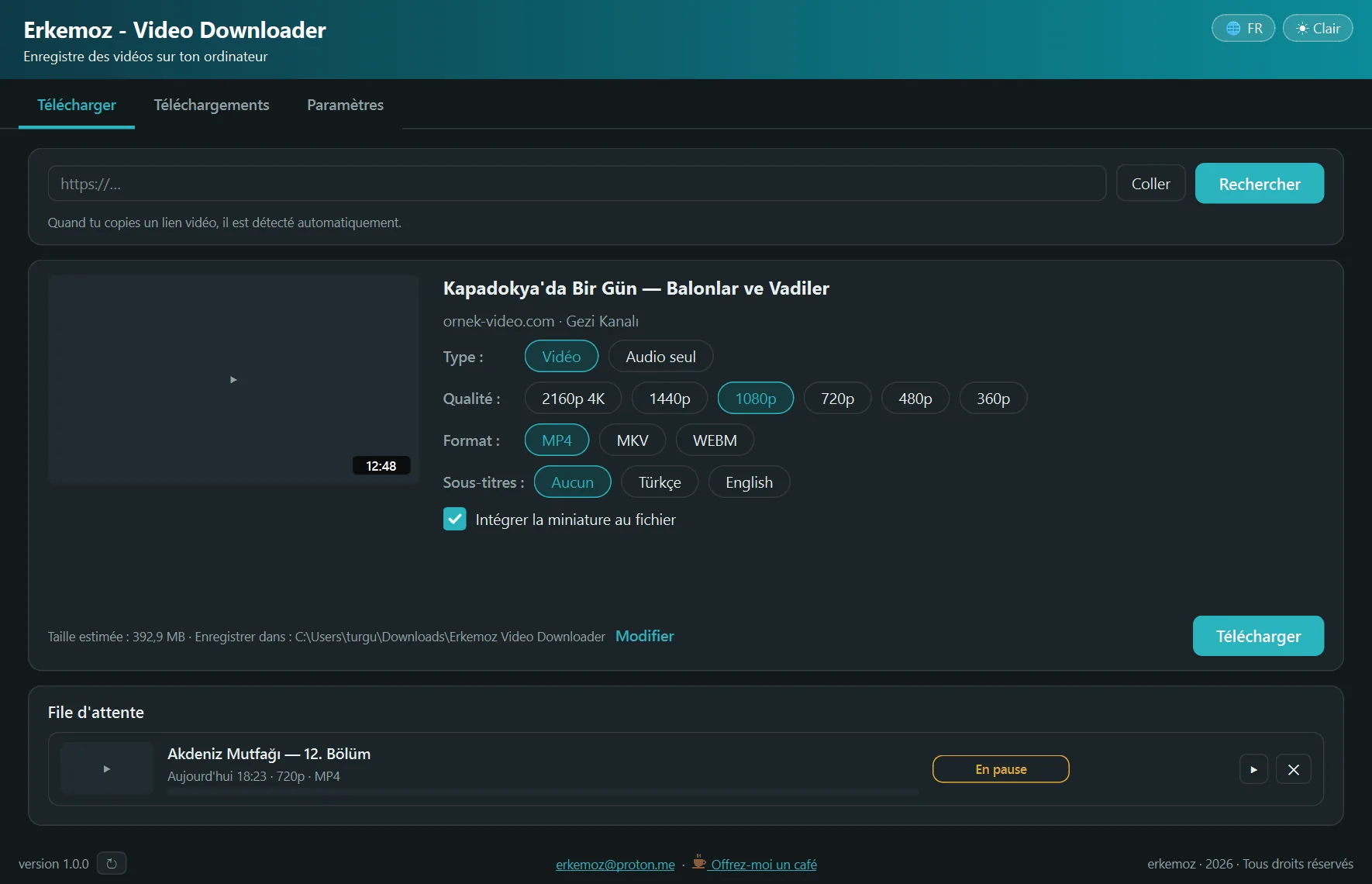
- Copiez le lien de la vidéo. Le logiciel détecte les liens copiés et vous propose de les traiter ; cliquez sur « Rechercher ». Ou collez le lien dans le champ (« Coller ») et cliquez sur « Rechercher ».
- Pour « Type », choisissez « Vidéo » ou « Audio seul » ; réglez ensuite « Qualité », « Format » et « Sous-titres ». Cochez « Intégrer la miniature au fichier » si vous le souhaitez.
- Vérifiez la taille estimée et l'emplacement d'enregistrement, puis cliquez sur « Télécharger ».
Playlists et chaînes
- Avec un lien de playlist ou de chaîne, les vidéos arrivent sous forme de liste.
- Choisissez avec « Tout sélectionner » ou « Aucun » ; les vidéos déjà téléchargées affichent « Déjà téléchargée ».
- Cliquez sur « Télécharger la sélection (N) » ; les vidéos rejoignent la file d'attente.
Téléchargements
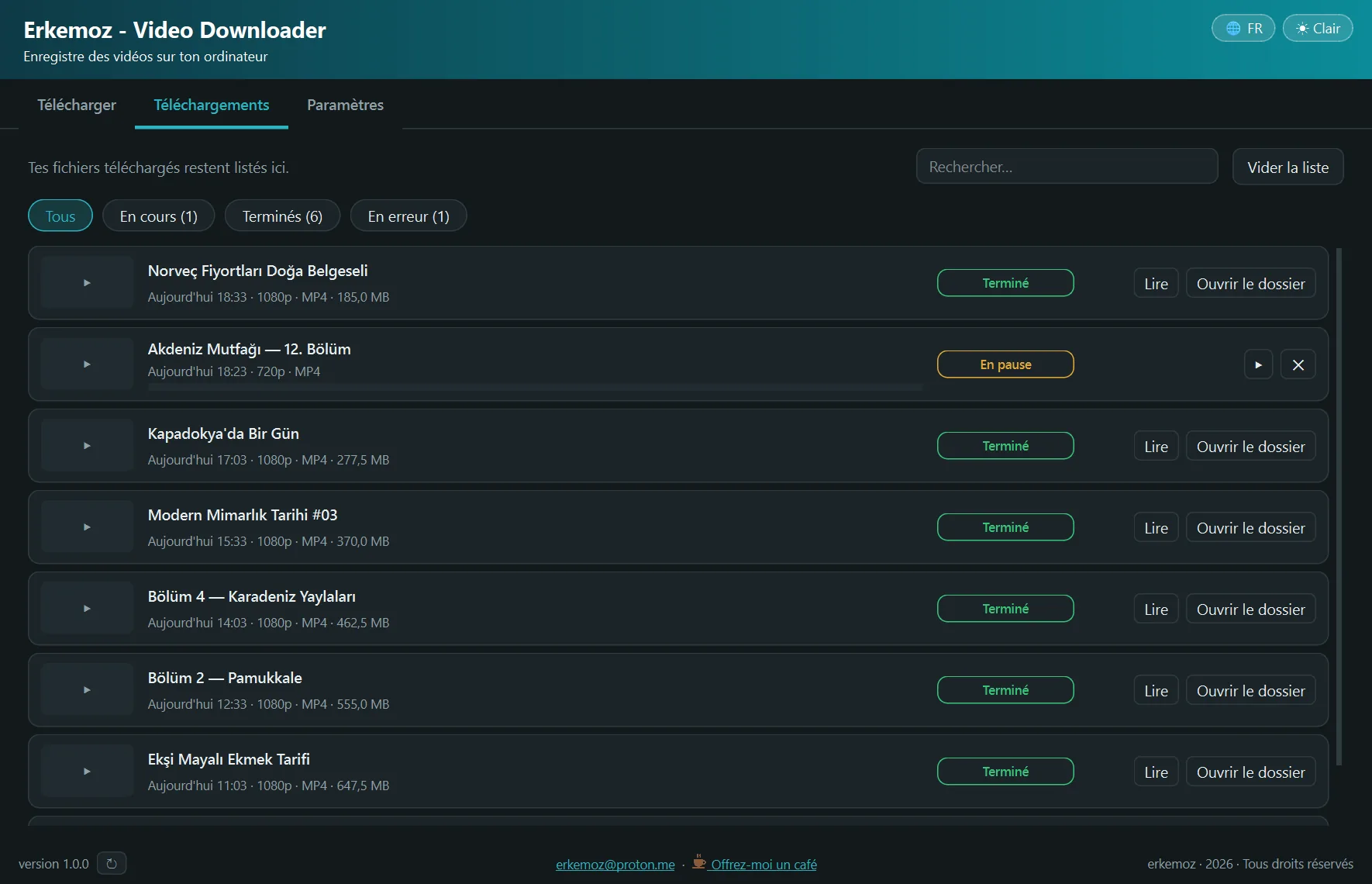
- Dans l'onglet « Téléchargements », les téléchargements en cours, terminés et en échec sont séparés ; la recherche aide à en retrouver un.
- Si vous fermez le logiciel, les téléchargements en cours sont mis en pause ; rouvrez-le et reprenez depuis « Téléchargements ».
- « Vider la liste » vide seulement la liste ; les fichiers téléchargés restent.
Paramètres et extension de navigateur
- Dans « Paramètres », modifiez « Dossier de téléchargement », le nombre de « Téléchargements simultanés » et le modèle de « Nom du fichier ».
- Installez l'extension avec « Installer l'extension » pour envoyer en un clic les liens des sites autres que YouTube. Sur YouTube, copier le lien suffit.
- Pour les vidéos non protégées regardées avec un abonnement, choisissez votre navigateur sous « Sites nécessitant une connexion » ; le logiciel utilise sa session. Tant que Chrome ou Edge est ouvert, la session peut être illisible ; fermez le navigateur et réessayez.
- Si les téléchargements d'un site ne marchent plus, cliquez sur « Mettre à jour le moteur » dans « Paramètres » ; le moteur est aussi vérifié une fois par jour.
Questions fréquentes
Télécharge-t-il depuis des sites comme Netflix ?
Non. Le logiciel refuse les contenus protégés (DRM) ; seuls les contenus publics ou non protégés sont téléchargés.
Puis-je récupérer seulement le MP3 ?
Oui. Pour « Type », choisissez « Audio seul » ; vous pouvez enregistrer en MP3, M4A ou OPUS.
Pourquoi télécharge-t-il quelque chose au premier lancement ?
Le moteur de téléchargement (yt-dlp, ffmpeg, deno) n'est pas inclus dans l'installateur ; il est téléchargé une seule fois, uniquement depuis GitHub, et vérifié par SHA-256.
Comment puis-je utiliser les vidéos téléchargées ?
Utilisez les contenus téléchargés uniquement de manière autorisée ; le respect du droit d'auteur et des conditions des sites relève de votre responsabilité.

Ces logiciels vous sont utiles ?
Ils sont gratuits et le resteront. Si l'un d'eux vous a fait gagner du temps, vous pouvez m'offrir un café — ça aide à créer de nouveaux logiciels.