 erkemoz
Erkemoz - Auto Clicker Guida all'uso
Passo passo: tenere premuti i tasti, premerli a intervalli e cliccare in automatico.
Installazione e primo avvio
- Scarica l'installer con il pulsante di download di questa pagina ed eseguilo.
- Se Windows mostra "Windows ha protetto il PC" (SmartScreen), fai clic su "Ulteriori informazioni" → "Esegui comunque". L'avviso compare perché il programma non è ancora firmato con un certificato a pagamento.
- Finita l'installazione, apri il programma dal menu Start.
- Cambia la lingua dell'interfaccia dal menu «Lingua» in alto; le lingue sono 8.
- Il programma controlla da solo le nuove versioni; quando ne esce una, te lo chiede e la installa con un clic.
Tenere premuti i tasti
Tiene premuto al posto tuo il tasto per correre, camminare o raccogliere nei giochi.
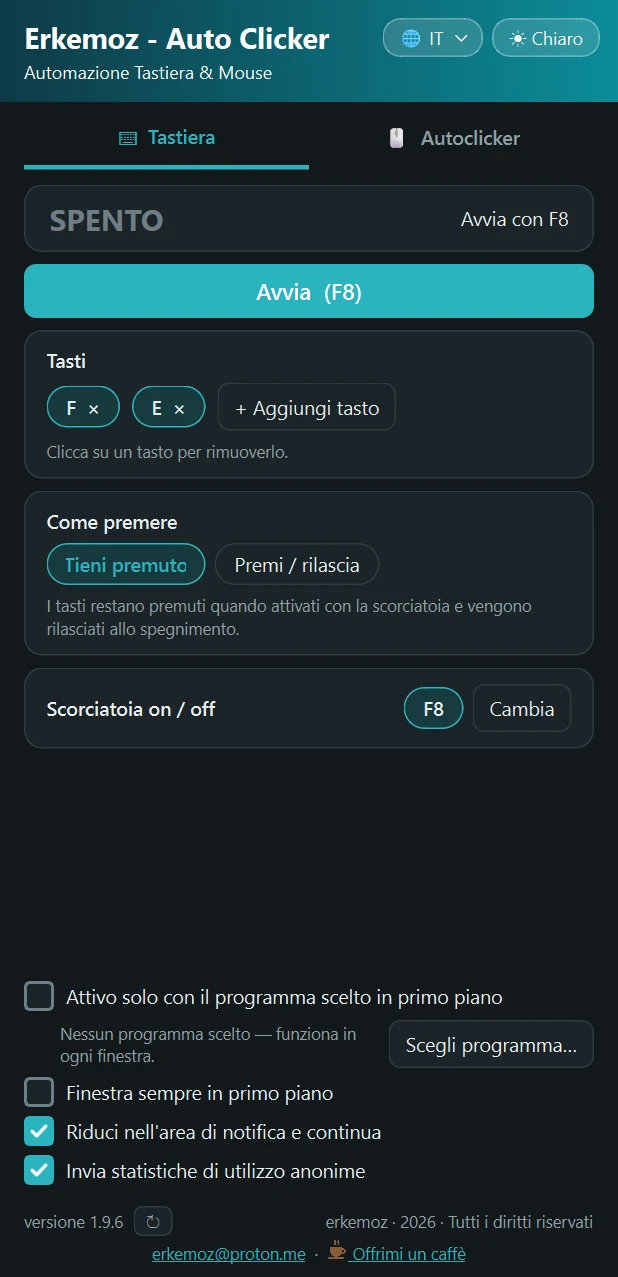
- Apri la scheda «Tastiera». L'elenco «Tasti» parte con il tasto F.
- Per un altro tasto fai clic su «+ Aggiungi tasto», poi premi il tasto da aggiungere. Fai clic su un tasto dell'elenco per toglierlo.
- In «Come premere» scegli «Tieni premuto».
- Passa al gioco e premi la scorciatoia (F8 all'inizio). I tasti restano premuti; premi di nuovo la scorciatoia per rilasciarli.
Premere i tasti a intervalli
- In «Come premere» scegli «Premi / rilascia».
- Scrivi in «Intervallo» il tempo tra due pressioni. Inserisci un numero in «Quante volte» o scegli «Infinito ∞».
- Avvia con la scorciatoia. La scheda di stato mostra quante pressioni sono state fatte; raggiunto il numero si ferma da sola.
- Per cambiare la scorciatoia fai clic su «Cambia» accanto a «Scorciatoia attiva / disattiva» e premi la nuova combinazione (ad es. Ctrl + F8). Esc annulla.
Clic automatico e combo
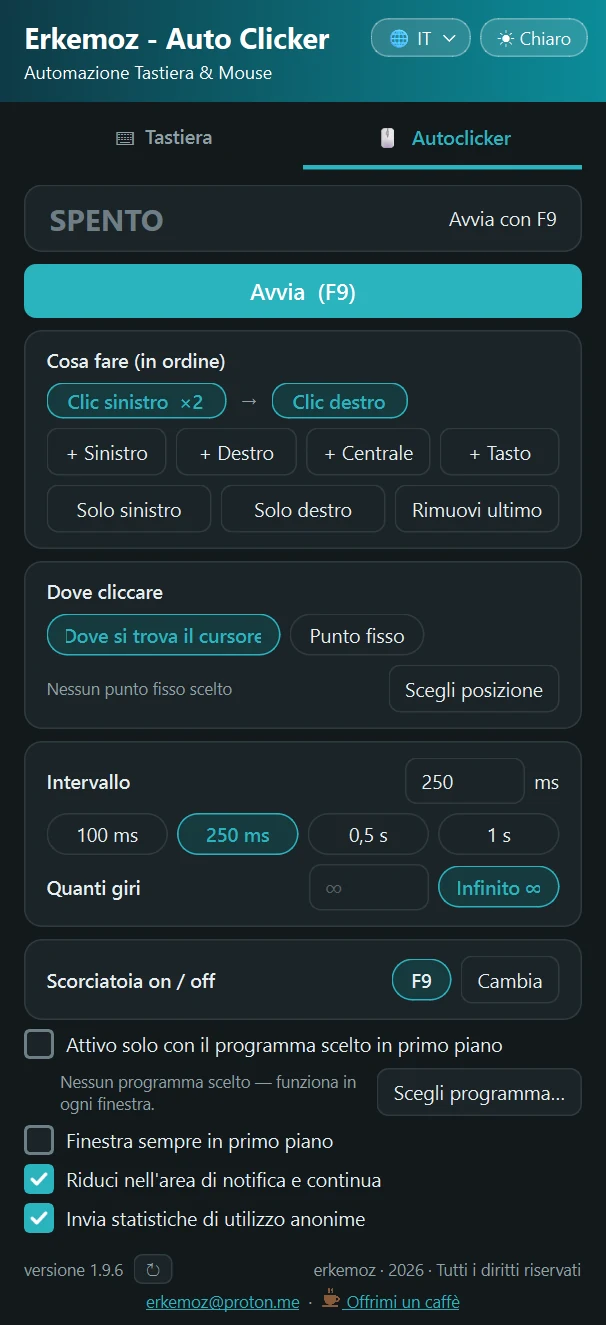
- Apri la scheda «Autoclicker». In «Cosa fare (in ordine)» aggiungi i passaggi in ordine con «+ Sinistro», «+ Destro», «+ Centrale» o «+ Tasto». «Solo sinistro» e «Solo destro» sono preimpostazioni rapide; «Elimina ultimo passo» toglie un passaggio sbagliato.
- In «Dove cliccare» scegli «Dove si trova il cursore» o «Punto fisso». Per un punto fisso fai clic su «Scegli posizione», porta il mouse sul punto e aspetta la fine del conto alla rovescia.
- Inserisci «Intervallo» e «Quanti giri», oppure scegli «Infinito ∞».
- Avvia con la scorciatoia (F9 all'inizio); la stessa scorciatoia lo ferma.
Solo in un gioco e in background
- Spunta «Attivo solo con il programma scelto in primo piano» e scegli l'.exe del gioco con «Scegli programma». Quando passi a un'altra finestra lo strumento resta in attesa e riprende quando il gioco torna in primo piano.
- Con «Finestra sempre in primo piano» la finestra del programma resta sopra le altre.
- Con «Ridotto a icona, continua nell'area di notifica», riducendo la finestra il programma va nell'area di notifica accanto all'orologio e le scorciatoie continuano a funzionare. Per uscire del tutto fai clic destro sull'icona e scegli «Esci».
Domande frequenti
Premo la scorciatoia ma nel gioco non succede niente.
Se il gioco gira come amministratore, Windows non permette a un programma senza diritti di amministratore di inviargli tasti. Fai clic destro sul programma e scegli "Esegui come amministratore". I giochi online con anti-cheat possono bloccare i tasti inviati dai programmi; non usarlo in quei giochi.
Resta premuto qualche tasto quando il programma si chiude?
No. Quando il programma si chiude nessun tasto resta premuto.
Un tasto dell'elenco può fare da scorciatoia?
No. Se il tasto premuto dallo strumento fosse anche la scorciatoia, il programma si accenderebbe e spegnerebbe di continuo; non lo permette e ti avvisa.
Il programma si collega a Internet?
Solo per controllare gli aggiornamenti e per un contatore d'uso anonimo che puoi disattivare. Il contatore invia un numero di installazione casuale, la versione, la lingua e se il programma è aperto; mai tasti, clic, file o nomi. Togli la spunta a «Invia statistiche di utilizzo anonime» e non parte nessuna richiesta.

I programmi ti sono stati utili?
Sono gratuiti e lo resteranno. Se uno ti ha fatto risparmiare tempo, puoi offrirmi un caffè — aiuta a creare nuovi programmi.