 erkemoz
Erkemoz - Channel Analytics Guida all'uso
Passo passo: collegare una volta l'account Google, leggere i dati del canale, i consigli e i report.
Installazione e primo avvio
- Scarica l'installer con il pulsante di download di questa pagina ed eseguilo.
- Se Windows mostra "Windows ha protetto il PC" (SmartScreen), fai clic su "Ulteriori informazioni" → "Esegui comunque". L'avviso compare perché il programma non è ancora firmato con un certificato a pagamento.
- Finita l'installazione, apri il programma dal menu Start.
- Cambia la lingua dell'interfaccia dal menu «Lingua» in alto; le lingue sono 8.
- Il programma controlla da solo le nuove versioni; quando ne esce una, te lo chiede e la installa con un clic.
Collegamento a Google (una volta, circa 5 minuti)
Vuoi provare prima? Con «Esplora con dati di esempio» esplori il programma con dati inventati.
- Crea un nuovo progetto su console.cloud.google.com.
- In "API e servizi → Libreria" abilita "YouTube Data API v3" e "YouTube Analytics API".
- Nella "Schermata di consenso OAuth" scegli "Esterno", inserisci un nome app e la tua e-mail, poi fai clic su "Pubblica app". Se resta in test, Google revoca l'autorizzazione ogni 7 giorni.
- In "Credenziali → Crea credenziali → ID client OAuth → App desktop" scarica il file JSON.
- Nel programma vai in «Impostazioni» → «Scegli file client» e scegli il JSON; poi fai clic su «Collega account» e autorizza nel browser con l'account proprietario del canale.
Scaricare e leggere i dati
- Fai clic su «Aggiorna dati» (F5); il programma scarica i dati del canale.
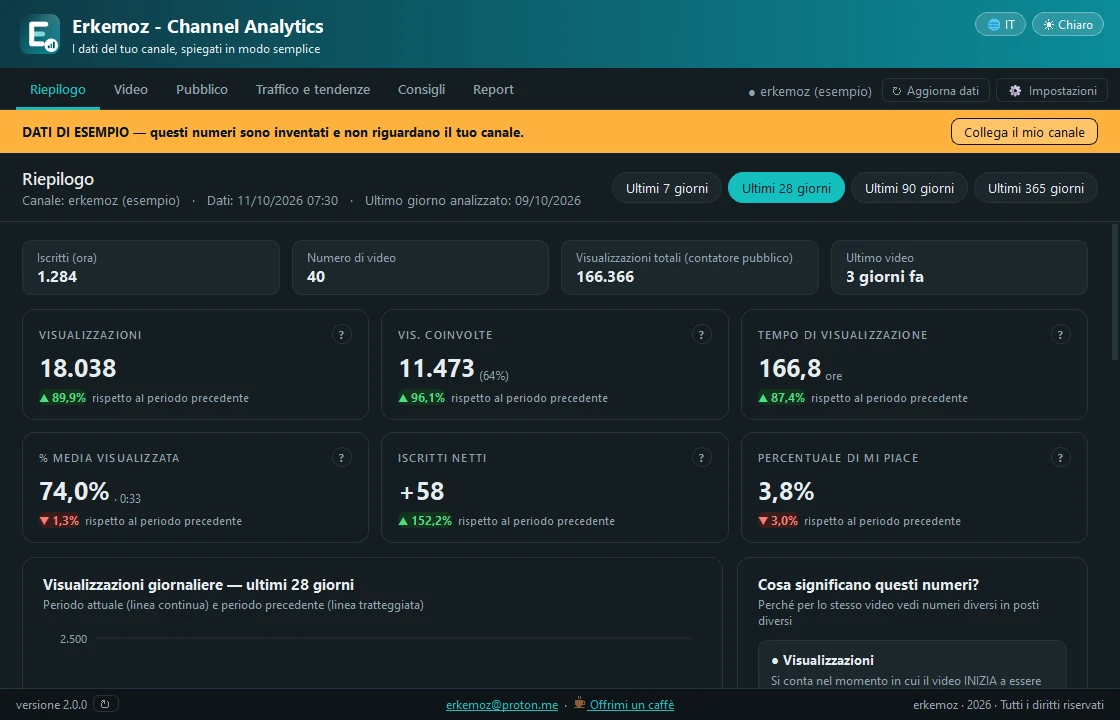
- La pagina «Riepilogo» mostra iscritti, video e visualizzazioni totali, sei indicatori, la variazione rispetto al periodo precedente e un grafico giornaliero. Scegli il periodo (7, 28, 90 o 365 giorni); vale per tutte le pagine.
- YouTube elabora le statistiche con 1–3 giorni di ritardo; è normale che gli ultimi giorni sembrino incompleti. «Cosa significano questi numeri?» spiega le differenze.
Video, pubblico e traffico
- In «Video» ogni video è una riga con un voto interno al canale (A, B, C, D). Fai clic sull'intestazione per ordinare; doppio clic su una riga per la fidelizzazione e una diagnosi.
- «Pubblico» mostra età, genere, paese, dispositivo, iscritti e non iscritti, e la quota di ogni tipo di contenuto.
- «Traffico e tendenze» mostra dove ti trovano, quali ricerche li portano e quale durata, giorno, ora e caratteristica del titolo funzionano meglio.
Consigli e report
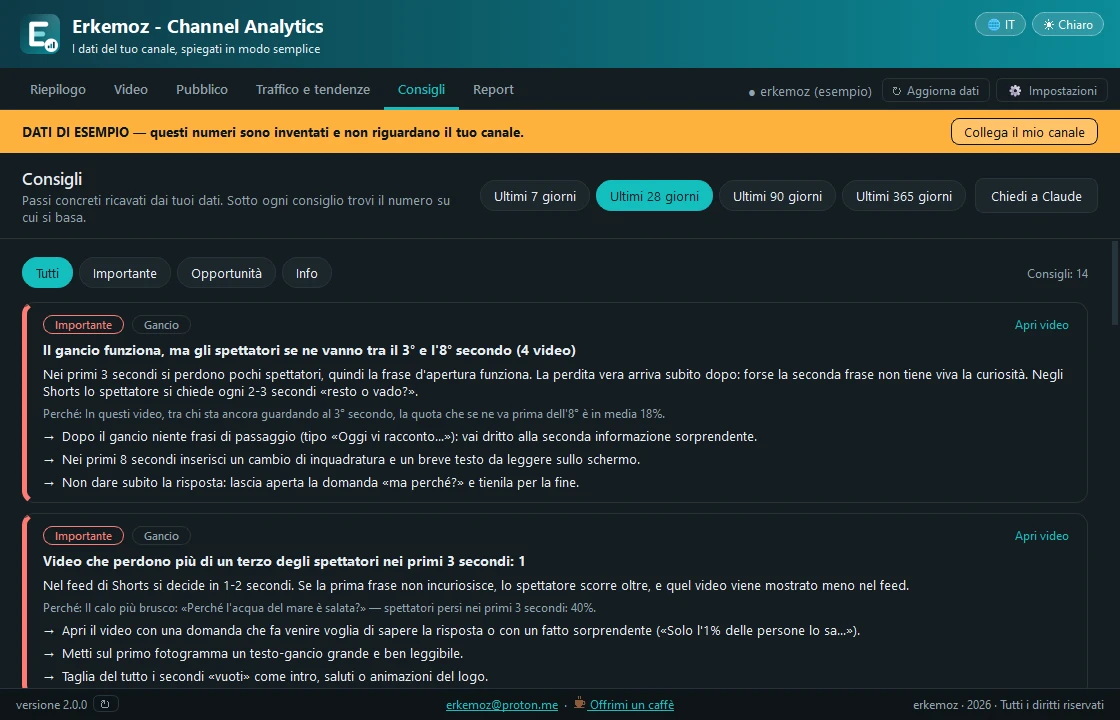
- In «Consigli» ogni consiglio mostra il dato su cui si basa; filtra per «Importante», «Opportunità» e «Info».
- «Chiedi a Claude» copia negli appunti tutti i numeri e i consigli, pronti da incollare in un assistente IA.
- In «Report» ottieni il report con «Crea report Excel», «Crea riepilogo PDF» o «Salva report per Claude (.md)».
Domande frequenti
Il programma può cambiare qualcosa nel mio canale?
No. Chiede a Google solo l'accesso in lettura; non può cambiare nulla.
Dove finiscono i miei dati?
Da nessuna parte. Restano sul tuo computer; il programma parla solo con i server di Google. La chiave di sessione è protetta dalla crittografia di Windows (DPAPI).
Perché devo creare un mio progetto Google Cloud?
Così i tuoi dati non passano da server altrui e la quota giornaliera gratuita di Google è solo tua; basta per un uso normale.
La connessione cade ogni 7 giorni.
La schermata di consenso OAuth è ancora in "Test". Aprila in Google Cloud e fai clic su "Pubblica app".

I programmi ti sono stati utili?
Sono gratuiti e lo resteranno. Se uno ti ha fatto risparmiare tempo, puoi offrirmi un caffè — aiuta a creare nuovi programmi.