 erkemoz
Erkemoz - Duplicate Finder Guida all'uso
Passo passo: trovare i file duplicati, scegliere quale copia tenere e fare pulizia in sicurezza.
Installazione e primo avvio
- Scarica l'installer con il pulsante di download di questa pagina ed eseguilo.
- Se Windows mostra "Windows ha protetto il PC" (SmartScreen), fai clic su "Ulteriori informazioni" → "Esegui comunque". L'avviso compare perché il programma non è ancora firmato con un certificato a pagamento.
- Finita l'installazione, apri il programma dal menu Start.
- Cambia la lingua dell'interfaccia dal menu «Lingua» in alto; le lingue sono 8.
- Il programma controlla da solo le nuove versioni; quando ne esce una, te lo chiede e la installa con un clic.
Analisi
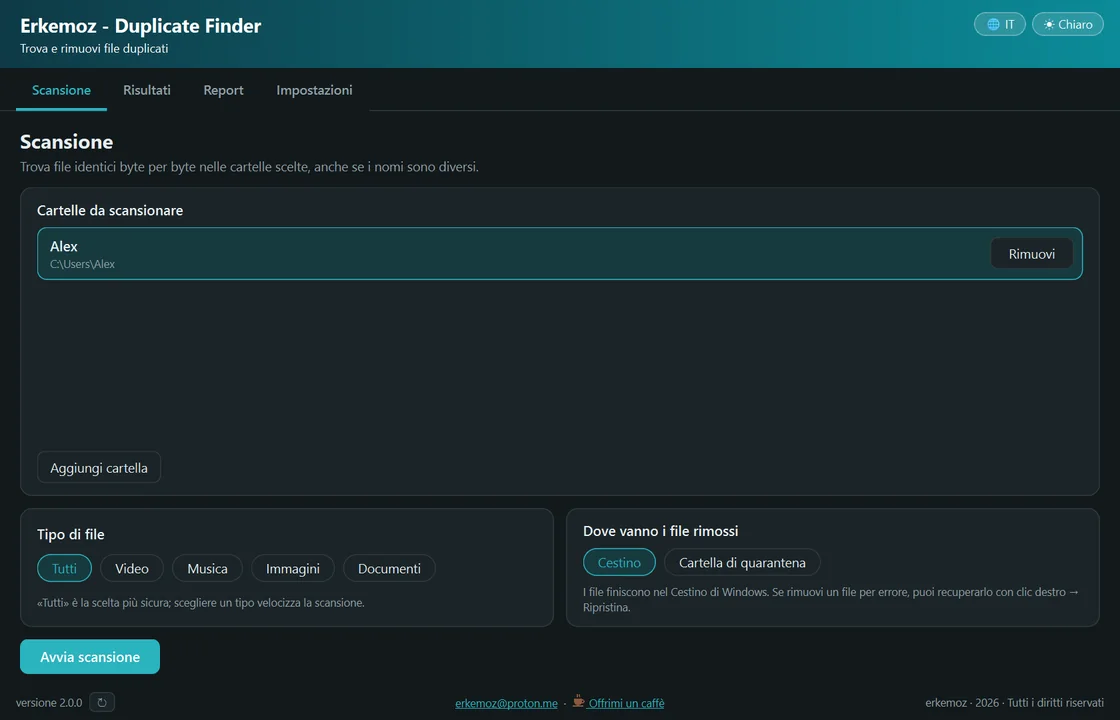
- Nella scheda «Scansione» fai clic su «Aggiungi cartella» e scegli una cartella. Puoi aggiungerne più di una.
- In «Tipo di file» scegli cosa cerchi: «Tutti», «Video», «Musica», «Immagini» o «Documenti». «Tutti» è la scelta più sicura; un tipo preciso velocizza l'analisi.
- In «Dove vanno i file rimossi» scegli «Cestino» o «Cartella di quarantena».
- Fai clic su «Avvia scansione». Il programma guarda prima la dimensione, poi l'inizio e la fine di ogni file e infine tutto il contenuto; trova file identici anche con nome o data diversi.
Quale copia resta
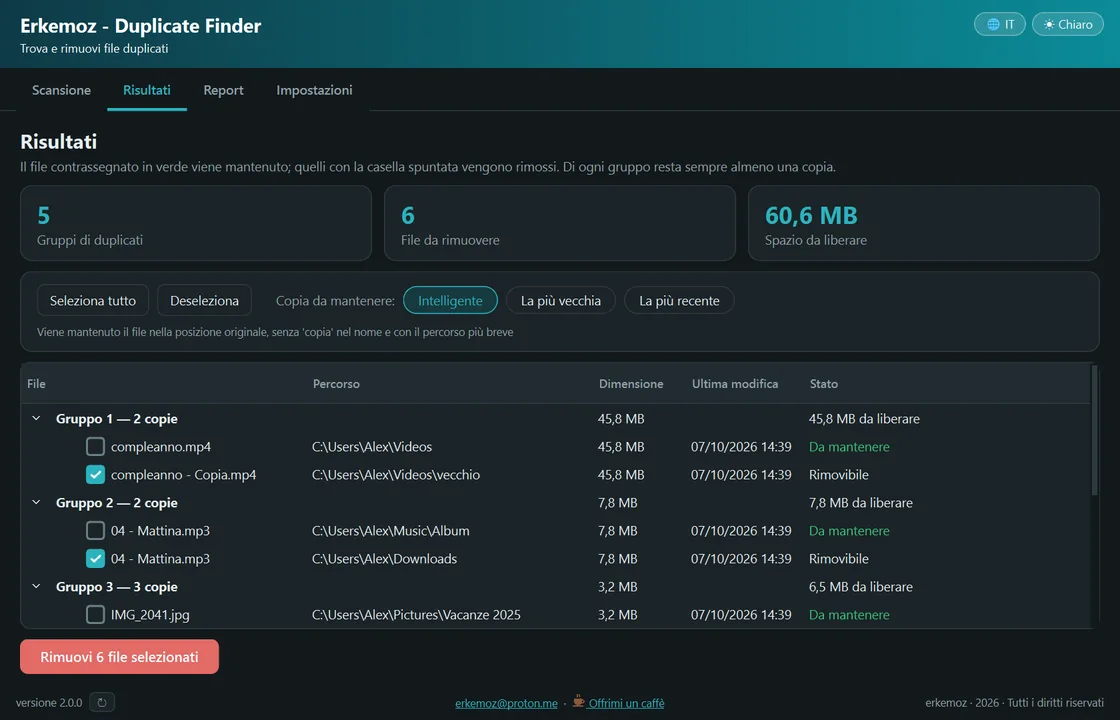
- Nella scheda «Risultati» i file sono divisi in gruppi; in alto vedi quanti gruppi ci sono e quanto spazio liberi.
- Fissa la regola con «Copia da mantenere»: «Intelligente» (il file nella posizione originale, senza "copia" nel nome e con il percorso più corto), «La più vecchia» o «La più recente».
- Il file segnato in verde si tiene; quelli con la casella spuntata si puliscono. Se spunti la copia tenuta, la protezione passa a un'altra copia del gruppo. Resta sempre almeno una copia di ogni gruppo.
- Fai clic destro su un file per scegliere «Mantieni questo file (rimuovi gli altri)» o «Apri la cartella».
Pulire e tornare indietro
- Fai clic su «Rimuovi N file selezionati»; la conferma mostra quanti file vanno e dove. Poi fai clic su «Sì, rimuovi».
- Se hai scelto il Cestino, recupera un file con clic destro nel Cestino → Ripristina.
- Con la quarantena i file vengono spostati nella cartella di quarantena mantenendo la struttura; aprila con «Apri quarantena».
- Per ogni analisi e ogni pulizia viene scritto un report Excel; fai doppio clic su una riga della scheda «Report» per aprirlo.
Domande frequenti
Trova anche file con nomi diversi?
Sì. Il confronto è sul contenuto; nome, data e cartella non contano.
Ho pulito un file per errore. Posso recuperarlo?
Il programma non cancella mai in modo definitivo. Il file è nel Cestino (clic destro → Ripristina) o nella cartella di quarantena.
Perché i file identici nelle cartelle dei programmi non compaiono?
Le copie di uno stesso file dentro un programma servono; cancellarle rompe il programma. Per questo quelle cartelle sono in «Nomi di cartelle da non scansionare mai»; puoi cambiare l'elenco in «Impostazioni».
I file di OneDrive vengono scaricati?
No. I file presenti solo nel cloud, i collegamenti e i file di sistema vengono sempre saltati.
E se modifico un file dopo l'analisi?
Per sicurezza un file modificato dopo l'analisi non viene pulito; viene saltato e segnalato nel report.

I programmi ti sono stati utili?
Sono gratuiti e lo resteranno. Se uno ti ha fatto risparmiare tempo, puoi offrirmi un caffè — aiuta a creare nuovi programmi.