 erkemoz
Erkemoz - Game Mods Guida all'uso
Spiega passo passo come installare, aggiornare e rimuovere patch, mod e trucchi.
Installazione e primo avvio
- Scarica l'installer con il pulsante di download di questa pagina ed eseguilo.
- Se Windows mostra "Windows ha protetto il PC" (SmartScreen), fai clic su "Ulteriori informazioni" → "Esegui comunque". L'avviso compare perché il programma non è ancora firmato con un certificato a pagamento.
- Finita l'installazione, apri il programma dal menu Start.
- Cambia la lingua dell'interfaccia dal menu «Lingua» in alto; le lingue sono 8.
- Il programma controlla da solo le nuove versioni; quando ne esce una, te lo chiede e la installa con un clic.
Libreria: giochi e pacchetti
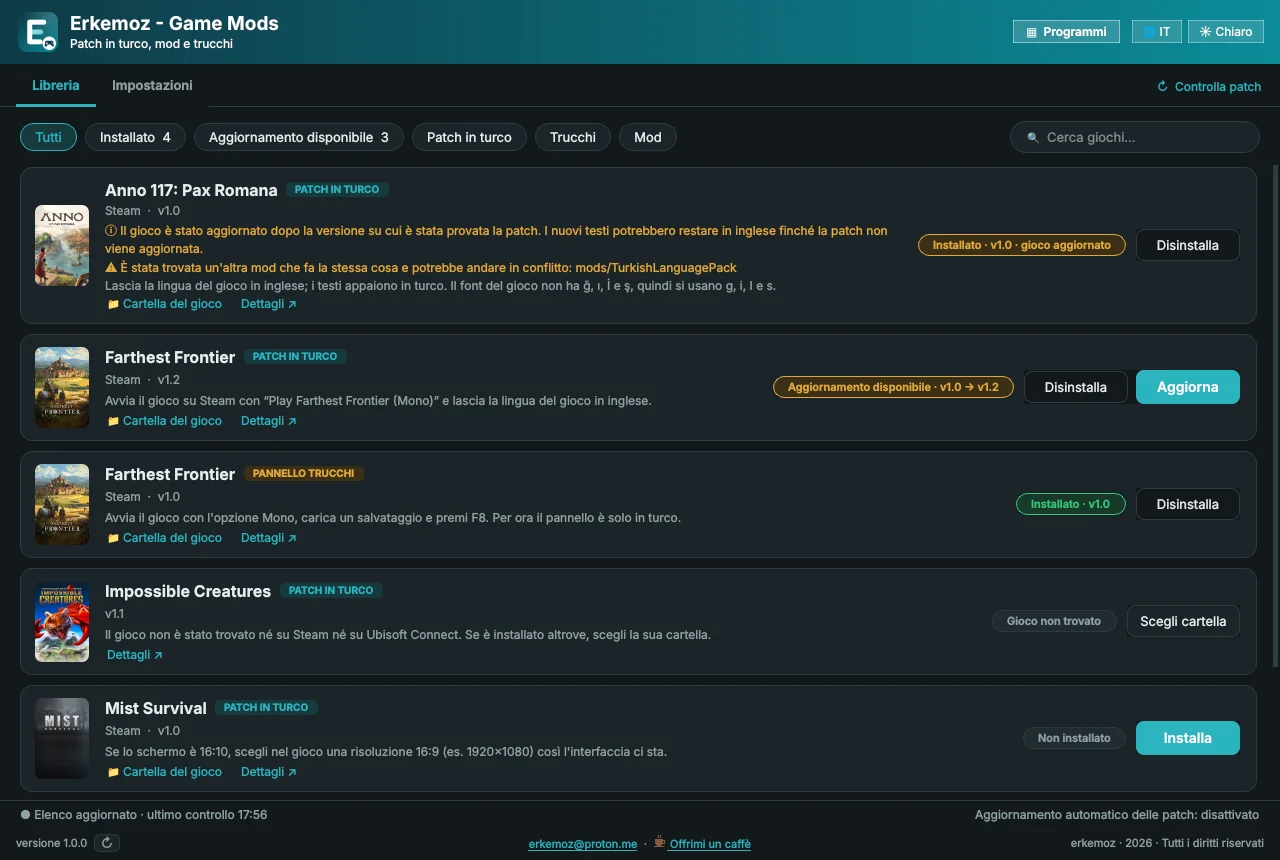
All'apertura del programma vengono elencate tutte le patch, le mod e i trucchi di erkemoz, con le copertine dei giochi. Il programma trova da solo i giochi installati su Steam e Ubisoft Connect.
- Filtra l'elenco con i pulsanti in alto: “Tutti”, “Installato”, “Aggiornamento disponibile”, “Patch in turco”, “Trucchi”, “Mod”. Puoi anche cercare un gioco scrivendone il nome nella casella “Cerca giochi…” a destra.
- L'etichetta a destra della scheda ne mostra lo stato: “Non installato”, “Installato”, “Aggiornamento disponibile”, “Gioco non trovato” oppure che il gioco è stato aggiornato.
- Sotto la scheda, “Cartella del gioco” apre la cartella del gioco e “Dettagli” apre la pagina del pacchetto su erkemoz.app.
- L'elenco si aggiorna a ogni avvio. Per aggiornarlo a mano, fai clic su “Controlla patch” in alto a destra. Senza Internet viene mostrato l'ultimo elenco salvato.
Installare e disinstallare
- Fai clic su “Installa” nella scheda del gioco. Il pacchetto viene scaricato, ne viene verificata l'impronta (SHA-256) e viene installato nella cartella del gioco. Se il gioco è aperto, chiudilo prima.
- Alcune patch (ad es. Impossible Creatures) hanno un proprio programma di installazione. Windows chiede l'autorizzazione di amministratore; quando si apre la finestra di installazione, segui i passaggi.
- Per disinstallare, fai clic su “Disinstalla” e conferma. I file del gioco salvati come backup durante l'installazione vengono rimessi al loro posto.
- Se viene trovata un'altra mod che fa la stessa cosa (ad es. un'altra patch in turco), sulla scheda compare un avviso di conflitto. Per evitare conflitti, disinstalla quella vecchia.
Aggiornamenti delle patch e dei giochi
- Quando esce una nuova versione di un pacchetto, sulla sua scheda compaiono l'etichetta “Aggiornamento disponibile” e il pulsante “Aggiorna”.
- Se nelle Impostazioni è attiva l'opzione “Installa automaticamente le nuove versioni delle patch”, le nuove versioni si installano senza che tu debba fare nulla; nella barra in basso compare “Aggiornamento automatico delle patch: attivo”.
- Quando Steam aggiorna un gioco, la patch che potrebbe mandarlo in crash viene messa da parte e sulla scheda compare “Gioco aggiornato, patch messa da parte”. Appena esce una versione compatibile, la patch viene reinstallata automaticamente.
- Se l'aggiornamento porta solo testi nuovi, la patch resta al suo posto; sulla scheda viene indicato che i nuovi testi potrebbero restare in inglese finché la patch non viene aggiornata.
- Perché una patch venga messa da parte prima che tu avvii il gioco, il programma deve restare attivo in background: nelle Impostazioni attiva “Resta attivo nell'area di notifica alla chiusura della finestra”.
Impostazioni
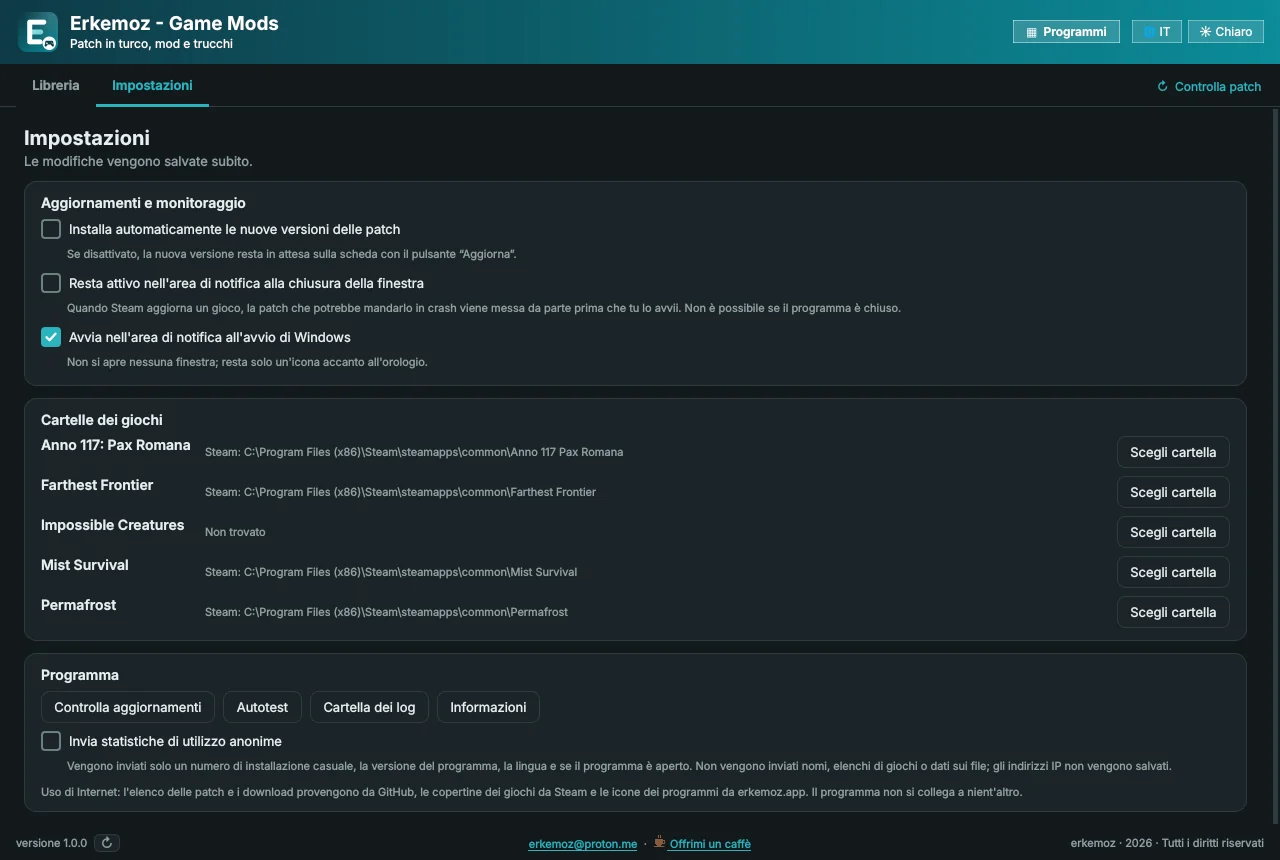
- Nella sezione “Aggiornamenti e monitoraggio” trovi l'aggiornamento automatico, l'esecuzione nell'area di notifica e l'opzione “Avvia nell'area di notifica all'avvio di Windows”. Le modifiche vengono salvate subito.
- La sezione “Cartelle dei giochi” mostra dove è stato trovato ogni gioco. Se un gioco è installato altrove, indica la sua cartella principale con “Scegli cartella”; il programma controlla che la cartella appartenga davvero a quel gioco.
- Nella sezione “Programma” ci sono i pulsanti “Controlla aggiornamenti”, “Autotest”, “Cartella dei log” e “Informazioni”. Da qui puoi anche attivare o disattivare le statistiche di utilizzo anonime.
- Puoi cambiare la lingua dell'interfaccia e il tema chiaro/scuro con i pulsanti nella barra in alto.
Altri programmi di erkemoz
- Fai clic su “Programmi” nella barra in alto: compare l'elenco degli altri programmi gratuiti di erkemoz.
- “Scarica e installa” scarica il programma e avvia l'installazione; “Apri la pagina” apre la pagina del programma su erkemoz.app. Il programma di installazione viene scaricato da GitHub ed eseguito solo se la sua impronta (SHA-256) corrisponde.
Domande frequenti
Il programma non trova il mio gioco.
Il programma non trova da solo i giochi installati fuori da Steam e Ubisoft Connect. Fai clic su “Scegli cartella” nella scheda (oppure Impostazioni → “Cartelle dei giochi” → “Scegli cartella”) e seleziona la cartella principale in cui è installato il gioco.
Ricevo l'errore “Impossibile scrivere nella cartella del gioco”.
Molto probabilmente il gioco è aperto. Chiudilo e riprova.
Perché la patch è stata rimossa da sola?
Il gioco si è aggiornato e la patch non è ancora stata provata con la nuova versione. Per evitare che il gioco vada in crash, la patch è stata messa da parte; verrà reinstallata automaticamente appena esce una versione compatibile. Lo stato è indicato nella scheda del gioco.
Cosa invia il programma su Internet?
L'elenco delle patch e i download provengono da GitHub, le copertine dei giochi da Steam e le icone dei programmi da erkemoz.app; il programma non si collega a nient'altro. Se le statistiche di utilizzo anonime sono attive, vengono inviati solo un numero di installazione casuale, la versione del programma, la lingua e se il programma è aperto; gli indirizzi IP non vengono salvati. Puoi disattivare le statistiche nelle Impostazioni.
I pacchetti scaricati sono sicuri?
Ogni pacchetto viene scaricato da GitHub e confrontato con l'impronta (SHA-256) indicata nell'elenco; se non corrisponde, non viene installato. Un pacchetto che prova a scrivere fuori dalla cartella del gioco viene rifiutato.
Che differenza c'è rispetto a scaricare le patch una per una dal sito?
Le patch scaricate dal sito non si aggiornano da sole: devi controllare le nuove versioni sulle loro pagine. Game Mods installa le nuove versioni e, quando un gioco si aggiorna, mette da parte la patch non più compatibile.
Cosa succede se un gioco si aggiorna mentre il programma è chiuso?
Al successivo avvio il programma controlla la situazione e fa ciò che serve. Se vuoi che la patch venga messa da parte prima che tu avvii il gioco, attiva l'esecuzione nell'area di notifica e “Avvia nell'area di notifica all'avvio di Windows”.

I programmi ti sono stati utili?
Sono gratuiti e lo resteranno. Se uno ti ha fatto risparmiare tempo, puoi offrirmi un caffè — aiuta a creare nuovi programmi.