 erkemoz
Erkemoz - PDF Toolkit Guida all'uso
Passo passo: unire, dividere, comprimere, proteggere e convertire PDF, e cambiare date, importi, timbri e firme con "Modifica testo".
Installazione e primo avvio
- Scarica l'installer con il pulsante di download di questa pagina ed eseguilo.
- Se Windows mostra "Windows ha protetto il PC" (SmartScreen), fai clic su "Ulteriori informazioni" → "Esegui comunque". L'avviso compare perché il programma non è ancora firmato con un certificato a pagamento.
- Finita l'installazione, apri il programma dal menu Start.
- Cambia la lingua dell'interfaccia dal menu «Lingua» in alto; le lingue sono 8.
- Il programma controlla da solo le nuove versioni; quando ne esce una, te lo chiede e la installa con un clic.
Usare gli strumenti
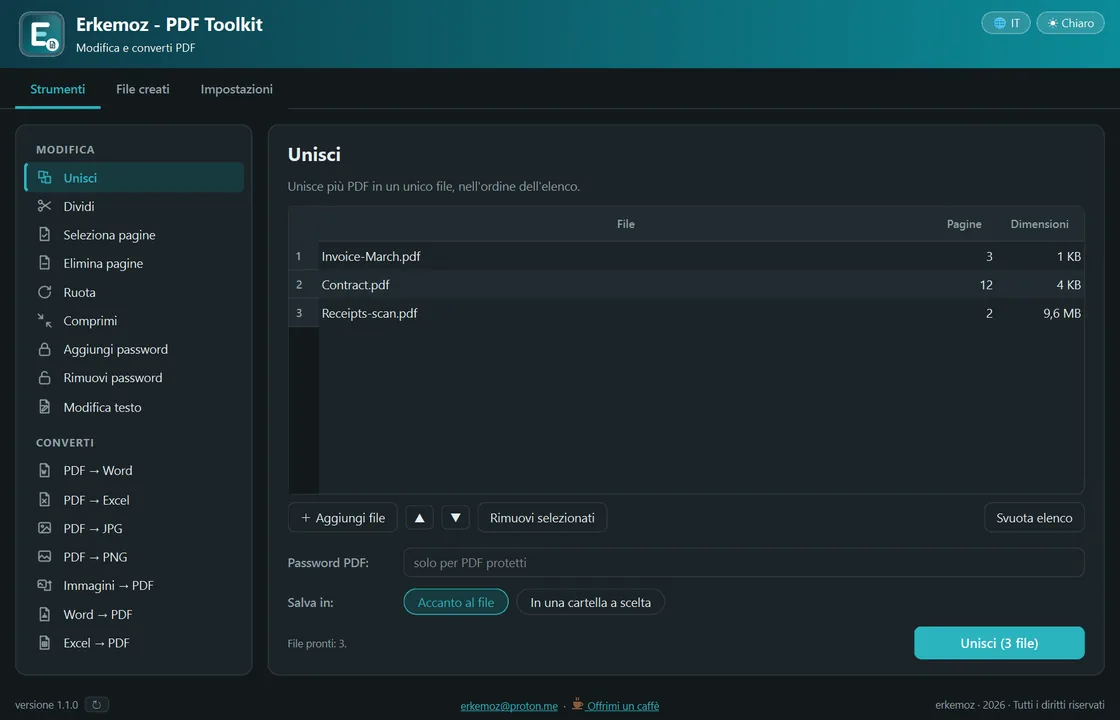
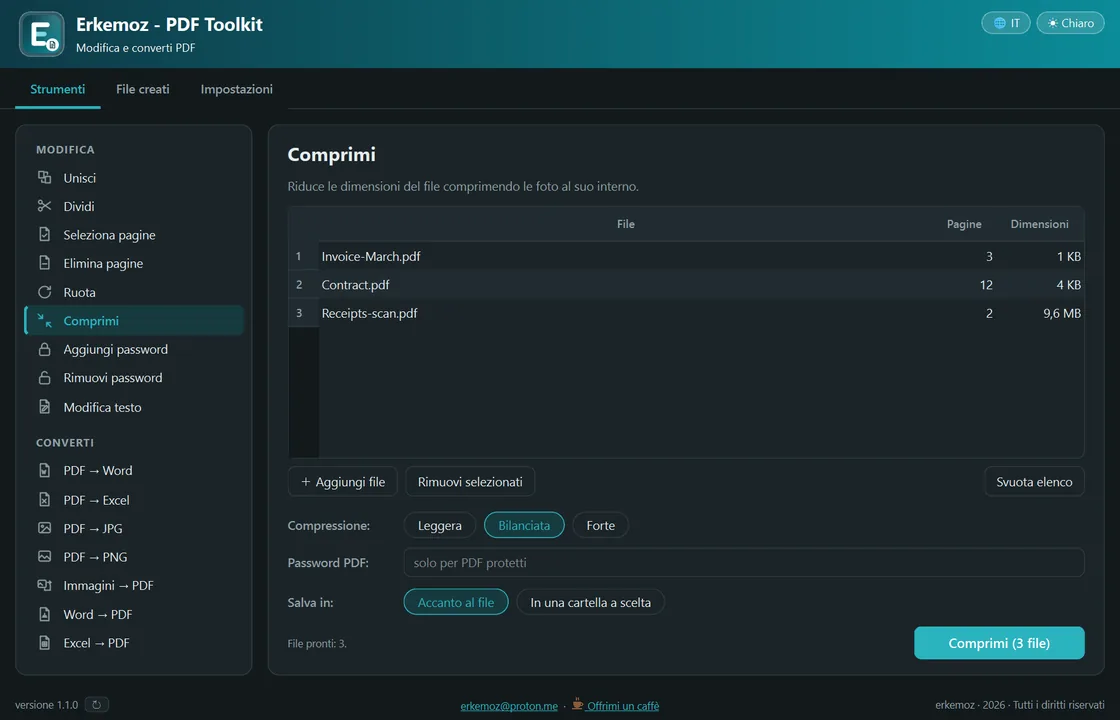
- Nella scheda «Strumenti» scegli uno strumento. Il gruppo «Modifica» ha «Unisci», «Dividi», «Seleziona pagine», «Elimina pagine», «Ruota», «Comprimi», «Aggiungi password» e «Rimuovi password»; il gruppo «Converti» ha «PDF → Word», «PDF → Excel», «PDF → JPG», «PDF → PNG», «Immagini → PDF», «Word → PDF» ed «Excel → PDF».
- Trascina i file nell'area di rilascio o fai clic per sceglierli. In «Unisci» e «Immagini → PDF» cambi l'ordine trascinando.
- Compila le opzioni se serve: «Pagine» (ad es. 1-3, 5, 8-), rotazione, livello di compressione («Leggera», «Bilanciata», «Forte»), risoluzione o password.
- In «Salva in» scegli «Accanto al file» o «In una cartella a scelta» e fai clic sul pulsante che avvia il lavoro. Il file originale non viene toccato; ogni lavoro crea un file nuovo.
Modifica testo: date, importi, timbri, firme
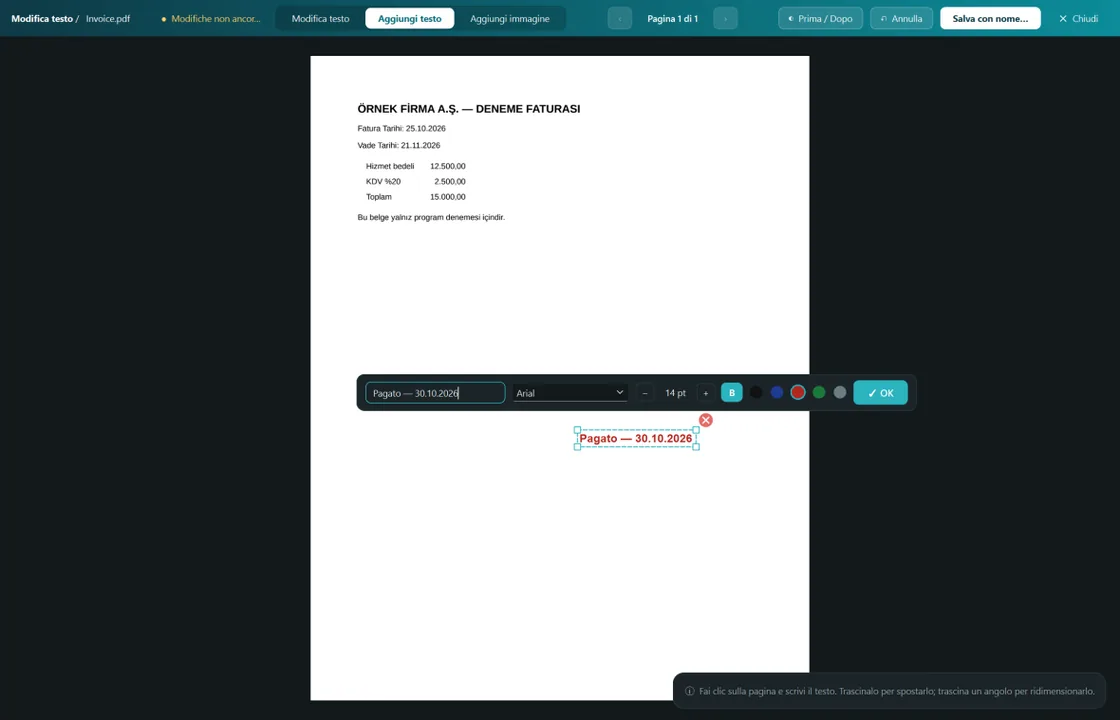
- Apri «Modifica testo» e trascina un PDF o fai clic su «Apri PDF»; il documento si apre a schermo intero in una finestra a parte.
- In modalità «Modifica testo» fai clic sul testo da cambiare, scrivi quello nuovo e premi Invio. Carattere, dimensione, colore e posizione restano uguali.
- «Aggiungi testo» mette del testo dove vuoi (carattere, dimensione, grassetto, colore); «Aggiungi immagine» aggiunge timbro, firma o logo (PNG trasparente supportato). Trascina gli elementi aggiunti, ingrandiscili da un angolo e toglili con ×.
- Ingrandisci il testo piccolo con Ctrl + rotellina o usa «Adatta pagina». Tieni premuto «Prima / Dopo» per vedere l'originale; Ctrl+Z annulla.
- Salva in un file nuovo con «Salva con nome»; l'originale non viene mai sovrascritto.
Conversione e file creati
- «PDF → Word» richiede Microsoft Word sul computer. «Word → PDF» ed «Excel → PDF» richiedono Microsoft Office o il gratuito LibreOffice.
- «PDF → Excel» esporta le tabelle; ogni pagina diventa un foglio di lavoro.
- I file creati restano nella scheda «File creati»; aprili con «Apri» o «Mostra nella cartella». «Svuota elenco» non cancella i file.
Domande frequenti
I miei file vengono inviati a un server?
No. Tutto avviene su questo computer; nessun file viene inviato a un server.
Posso cambiare il testo di un PDF scansionato?
No. Una pagina scansionata contiene un'immagine, non del testo; «Modifica testo» funziona solo con PDF che hanno testo vero.
Perché una lettera che ho scritto non compare?
Il carattere incorporato in un PDF può contenere solo i caratteri usati nel documento; un carattere mancante non si può scrivere, e il programma ti dice quale.
Cosa succede se modifico un PDF con firma elettronica?
La firma elettronica non è più valida; il programma ti avvisa prima.
E se dimentico la password che ho messo?
Un PDF protetto con «Aggiungi password» non si apre senza password, e la password non si può recuperare. Annotala da qualche parte.

I programmi ti sono stati utili?
Sono gratuiti e lo resteranno. Se uno ti ha fatto risparmiare tempo, puoi offrirmi un caffè — aiuta a creare nuovi programmi.