 erkemoz
← Erkemoz - Video Downloader
Erkemoz - Video Downloader Guida all'uso
Passo passo: scaricare video, audio, playlist e canali, e scegliere qualità, formato e sottotitoli.
Aggiornata alla versione v1.0.0
Scarica per Windows
Installazione e primo avvio
- Scarica l'installer con il pulsante di download di questa pagina ed eseguilo.
- Se Windows mostra "Windows ha protetto il PC" (SmartScreen), fai clic su "Ulteriori informazioni" → "Esegui comunque". L'avviso compare perché il programma non è ancora firmato con un certificato a pagamento.
- Finita l'installazione, apri il programma dal menu Start.
- Cambia la lingua dell'interfaccia dal menu «Lingua» in alto; le lingue sono 8.
- Il programma controlla da solo le nuove versioni; quando ne esce una, te lo chiede e la installa con un clic.
Scaricare un video
- Al primo avvio il programma prepara una sola volta il suo motore di download (circa 220 MB); aspetta che finisca.
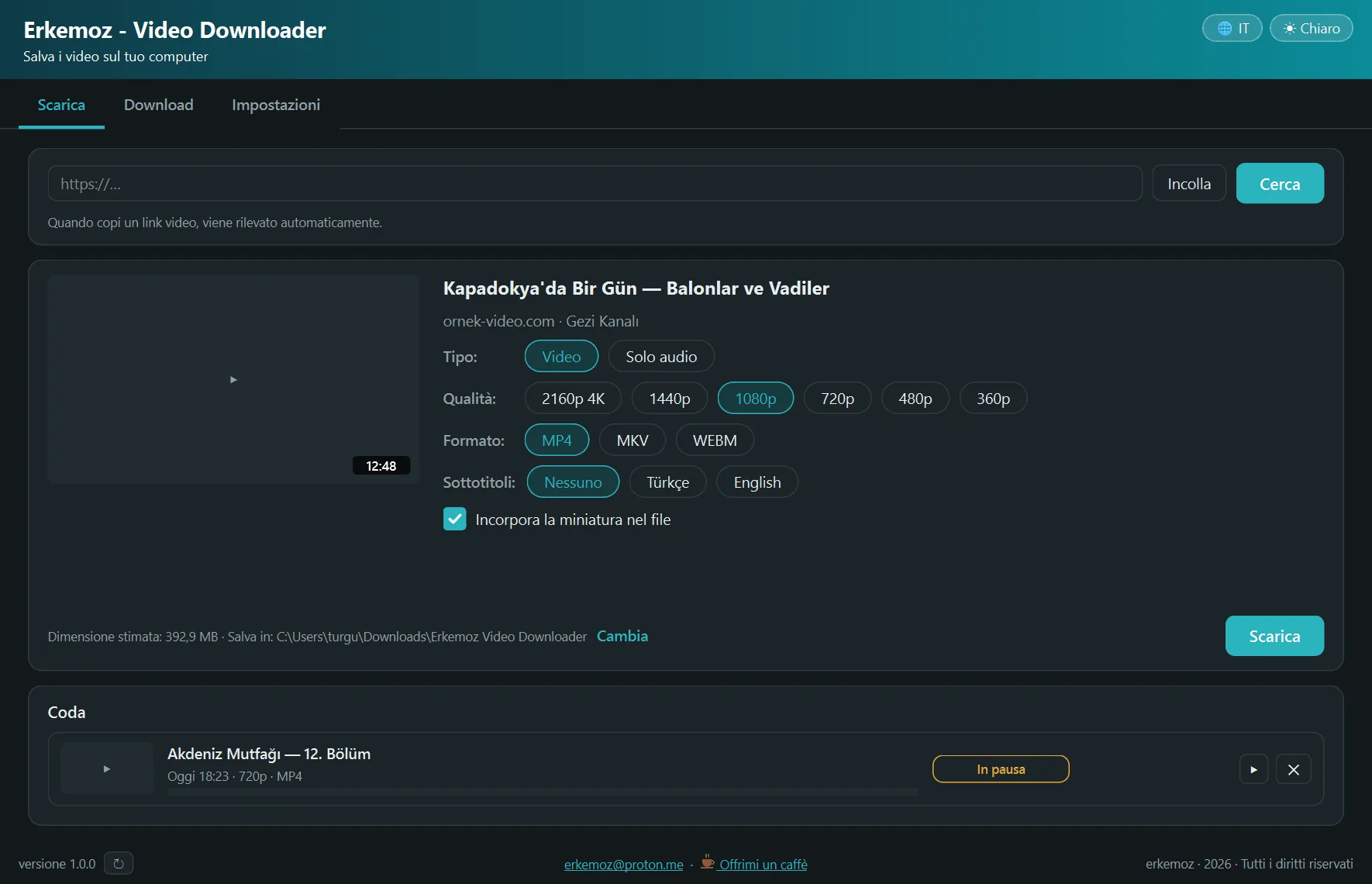
- Copia il link del video. Il programma intercetta i link copiati e te lo chiede; fai clic su «Cerca». Oppure incolla il link nella casella («Incolla») e fai clic su «Cerca».
- In «Tipo» scegli «Video» o «Solo audio»; poi imposta «Qualità», «Formato» e «Sottotitoli». Se vuoi spunta «Incorpora la miniatura nel file».
- Controlla la dimensione stimata e dove verrà salvato, poi fai clic su «Scarica».
Playlist e canali
- Con il link di una playlist o di un canale, i video arrivano in elenco.
- Scegli con «Seleziona tutto» o «Nessuno»; i video già scaricati mostrano «Già scaricato».
- Fai clic su «Scarica selezionati (N)»; i video entrano in coda.
Download
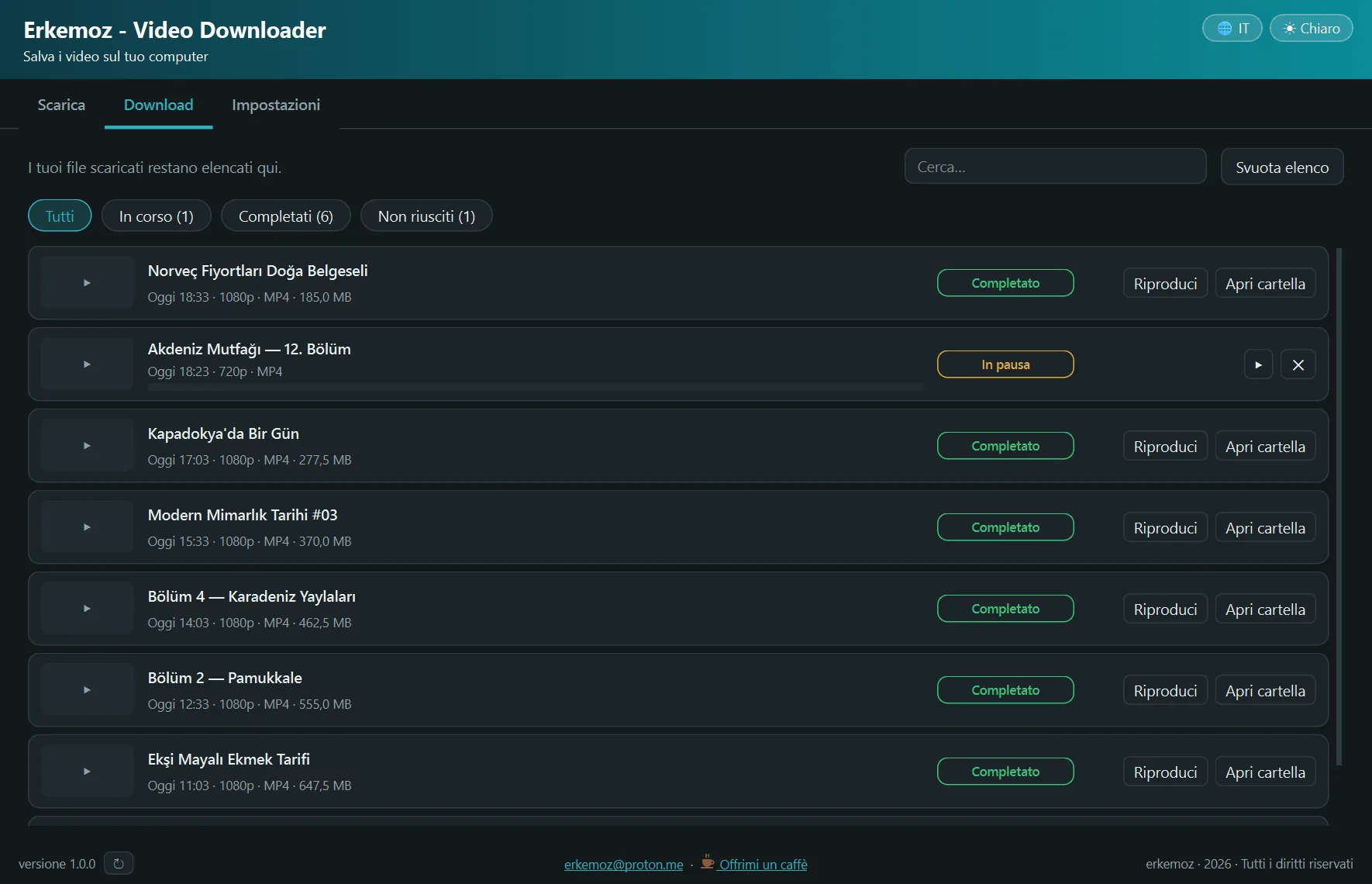
- Nella scheda «Download» i download in corso, completati e non riusciti sono separati; usa la ricerca per trovarne uno.
- Se chiudi il programma i download in corso vengono messi in pausa; riaprendolo, riprendi da «Download».
- «Svuota elenco» svuota solo l'elenco; i file scaricati restano.
Impostazioni ed estensione del browser
- In «Impostazioni» cambi «Cartella di download», il numero di «Download simultanei» e lo schema di «Nome file».
- Installa l'estensione con «Installa l'estensione» per inviare con un clic i link di siti diversi da YouTube. Su YouTube basta copiare il link.
- Per video non protetti che guardi con un abbonamento, scegli il browser in «Siti che richiedono l'accesso»; il programma usa la sua sessione. Con Chrome o Edge aperti la sessione potrebbe non essere leggibile; chiudi il browser e riprova.
- Se i download di un sito non funzionano più, fai clic su «Aggiorna motore» in «Impostazioni»; il motore viene controllato anche una volta al giorno.
Domande frequenti
Scarica da siti come Netflix?
No. Il programma rifiuta i contenuti protetti (DRM); scarica solo contenuti pubblici o non protetti.
Posso prendere solo l'MP3?
Sì. In «Tipo» scegli «Solo audio»; puoi salvare in MP3, M4A o OPUS.
Perché scarica qualcosa al primo avvio?
Il motore di download (yt-dlp, ffmpeg, deno) non è incluso nell'installer; viene scaricato una sola volta, solo da GitHub, e verificato con SHA-256.
Come posso usare i video che scarico?
Usa i contenuti scaricati solo nei modi consentiti; rispettare il diritto d'autore e le condizioni dei siti è una tua responsabilità.

I programmi ti sono stati utili?
Sono gratuiti e lo resteranno. Se uno ti ha fatto risparmiare tempo, puoi offrirmi un caffè — aiuta a creare nuovi programmi.