 erkemoz
Erkemoz - Auto Clicker Guia de uso
Passo a passo: manter teclas pressionadas, apertar teclas em intervalos e clicar automaticamente.
Instalação e primeira abertura
- Baixe o instalador pelo botão de download desta página e execute-o.
- Se o Windows mostrar "O Windows protegeu o computador" (SmartScreen), clique em "Mais informações" → "Executar assim mesmo". Esse aviso aparece porque o programa ainda não foi assinado com um certificado pago.
- Quando a instalação terminar, abra o programa pelo menu Iniciar.
- Mude o idioma da interface no menu “Idioma” lá em cima; são 8 idiomas.
- O programa procura novas versões sozinho; quando sai uma, ele pergunta e instala com um clique.
Manter teclas pressionadas
Segura por você a tecla de correr, andar ou coletar nos jogos.
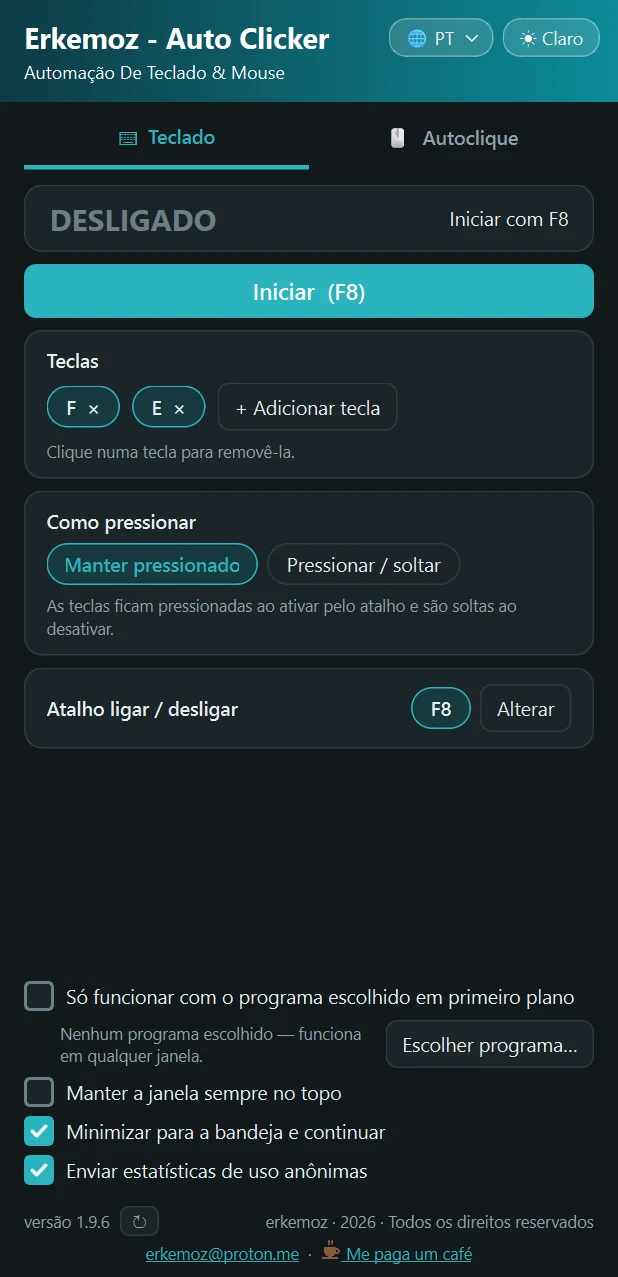
- Abra a aba “Teclado”. A lista “Teclas” começa com a tecla F.
- Para outra tecla, clique em “+ Adicionar tecla” e aperte a tecla que quer adicionar. Clique numa tecla da lista para removê-la.
- Em “Como pressionar”, escolha “Manter pressionado”.
- Vá para o jogo e aperte o atalho (F8 por padrão). As teclas ficam pressionadas; aperte o atalho de novo para soltá-las.
Apertar teclas em intervalos
- Em “Como pressionar”, escolha “Pressionar / soltar”.
- Digite em “Intervalo” o tempo entre os toques. Ponha um número em “Quantas vezes” ou escolha “Infinito ∞”.
- Comece com o atalho. O cartão de status mostra quantos toques já foram; ao chegar ao número, ele para sozinho.
- Para mudar o atalho, clique em “Alterar” ao lado de “Atalho para ligar / desligar” e aperte a nova combinação (por exemplo Ctrl + F8). Esc cancela.
Clique automático e combos
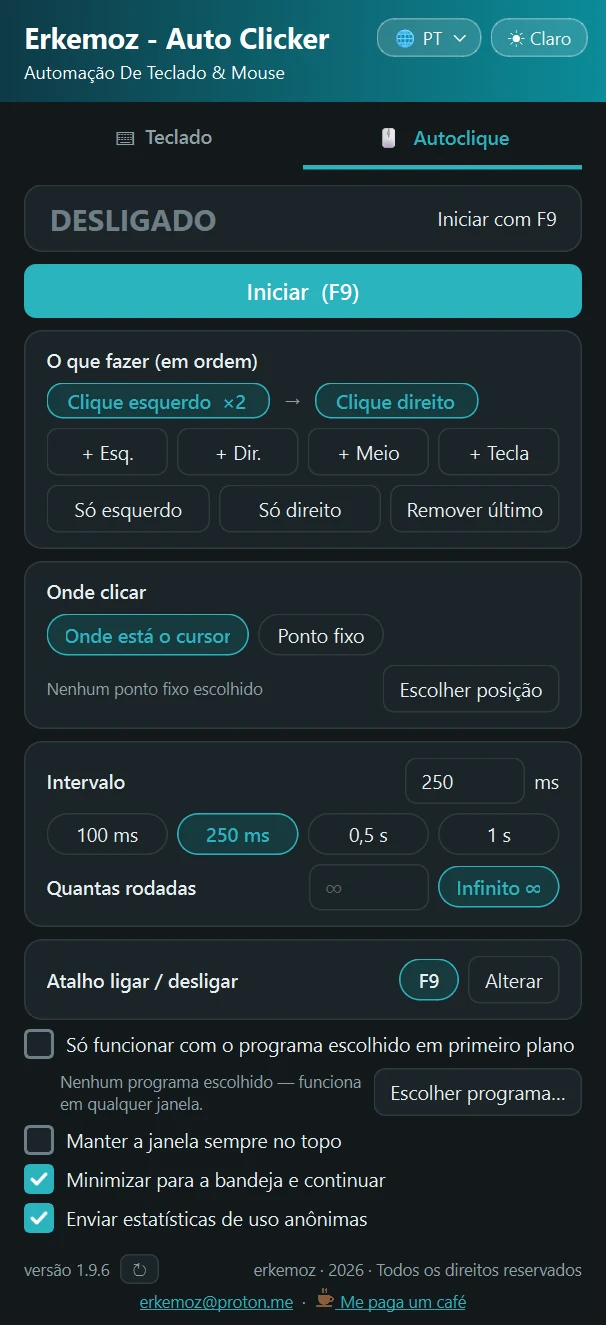
- Abra a aba “Clique automático”. Em “O que fazer (em ordem)”, adicione os passos em ordem com “+ Esq.”, “+ Dir.”, “+ Meio” ou “+ Tecla”. “Só esquerdo” e “Só direito” são atalhos rápidos; “Remover último passo” remove um passo errado.
- Em “Onde clicar”, escolha “Onde está o cursor” ou “Ponto fixo”. Para um ponto fixo, clique em “Escolher posição”, leve o mouse até o lugar e espere a contagem terminar.
- Informe “Intervalo” e “Quantas rodadas”, ou escolha “Infinito ∞”.
- Comece com o atalho (F9 por padrão); o mesmo atalho para.
Só em um jogo e em segundo plano
- Marque “Funcionar só quando o programa escolhido estiver em primeiro plano” e escolha o .exe do jogo com “Escolher programa”. Ao passar para outra janela a ferramenta espera, e continua quando o jogo volta para a frente.
- Com “Manter a janela sempre no topo”, a janela do programa fica por cima das outras.
- Com “Ao minimizar, continuar na área de notificação”, ao minimizar o programa vai para a bandeja ao lado do relógio e os atalhos continuam funcionando. Para sair de vez, clique com o botão direito no ícone e escolha “Sair”.
Perguntas frequentes
Aperto o atalho, mas nada acontece no jogo.
Se o jogo roda como administrador, o Windows não deixa um programa sem permissão de administrador enviar teclas para ele. Clique com o botão direito no programa e escolha "Executar como administrador". Jogos online com antitrapaça podem bloquear teclas enviadas por programas; não use nesses jogos.
Alguma tecla fica pressionada quando o programa fecha?
Não. Quando o programa fecha, nenhuma tecla fica pressionada.
Uma tecla da lista pode ser o atalho?
Não. Se a tecla que a ferramenta aperta também fosse o atalho, o programa ligaria e desligaria sem parar; ele não permite e avisa.
O programa se conecta à internet?
Só para procurar atualizações e para um contador de uso anônimo que você pode desligar. O contador envia um número de instalação aleatório, a versão, o idioma e se o programa está aberto; nunca teclas, cliques, arquivos ou nomes. Desmarque “Enviar estatísticas de uso anônimas” e nenhuma requisição é feita.

Os programas foram úteis para você?
Eles são gratuitos e vão continuar sendo. Se algum deles economizou seu tempo, você pode me pagar um café — isso dá força para novos programas.