 erkemoz
Erkemoz - Channel Analytics Guia de uso
Passo a passo: conectar uma vez sua conta Google, ler os dados do canal, as recomendações e os relatórios.
Instalação e primeira abertura
- Baixe o instalador pelo botão de download desta página e execute-o.
- Se o Windows mostrar "O Windows protegeu o computador" (SmartScreen), clique em "Mais informações" → "Executar assim mesmo". Esse aviso aparece porque o programa ainda não foi assinado com um certificado pago.
- Quando a instalação terminar, abra o programa pelo menu Iniciar.
- Mude o idioma da interface no menu “Idioma” lá em cima; são 8 idiomas.
- O programa procura novas versões sozinho; quando sai uma, ele pergunta e instala com um clique.
Conexão com o Google (uma vez, cerca de 5 minutos)
Quer testar antes? Com “Ver exemplo” você explora o programa com dados inventados.
- Crie um projeto novo em console.cloud.google.com.
- Em "APIs e serviços → Biblioteca", ative a "YouTube Data API v3" e a "YouTube Analytics API".
- Na "Tela de consentimento OAuth", escolha "Externo", informe um nome de app e seu e-mail, e clique em "Publicar app". Se ficar em teste, o Google retira a permissão a cada 7 dias.
- Em "Credenciais → Criar credenciais → ID do cliente OAuth → App para computador", baixe o arquivo JSON.
- No programa, vá em “Configurações” → “Selecionar arquivo do cliente” e escolha o JSON; depois clique em “Conectar conta” e permita o acesso no navegador com a conta dona do canal.
Baixar e ler os dados
- Clique em “Atualizar dados” (F5); o programa baixa os dados do seu canal.
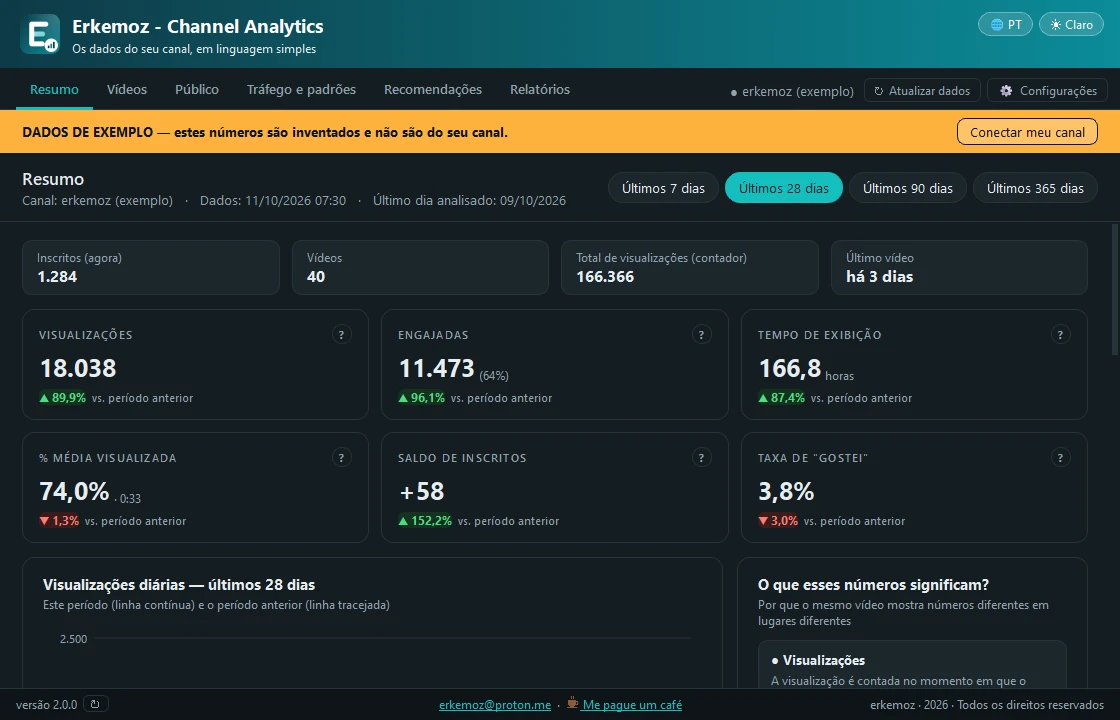
- A página “Resumo” mostra inscritos, vídeos e visualizações totais, seis indicadores, a variação em relação ao período anterior e um gráfico diário. Escolha o período (7, 28, 90 ou 365 dias); a escolha vale para todas as páginas.
- O YouTube processa as estatísticas com 1 a 3 dias de atraso; é normal os últimos dias parecerem incompletos. “O que esses números significam?” explica as diferenças.
Vídeos, público e tráfego
- Em “Vídeos” cada vídeo é uma linha e recebe uma nota dentro do canal (A, B, C, D). Clique no título da coluna para ordenar; clique duas vezes numa linha para ver a retenção e um diagnóstico.
- “Público” mostra idade, gênero, país, dispositivo, inscritos e não inscritos, e a fatia de cada tipo de conteúdo.
- “Tráfego e padrões” mostra onde o público te encontra, quais buscas o trazem e qual duração, dia, horário e característica de título funcionam melhor.
Recomendações e relatórios
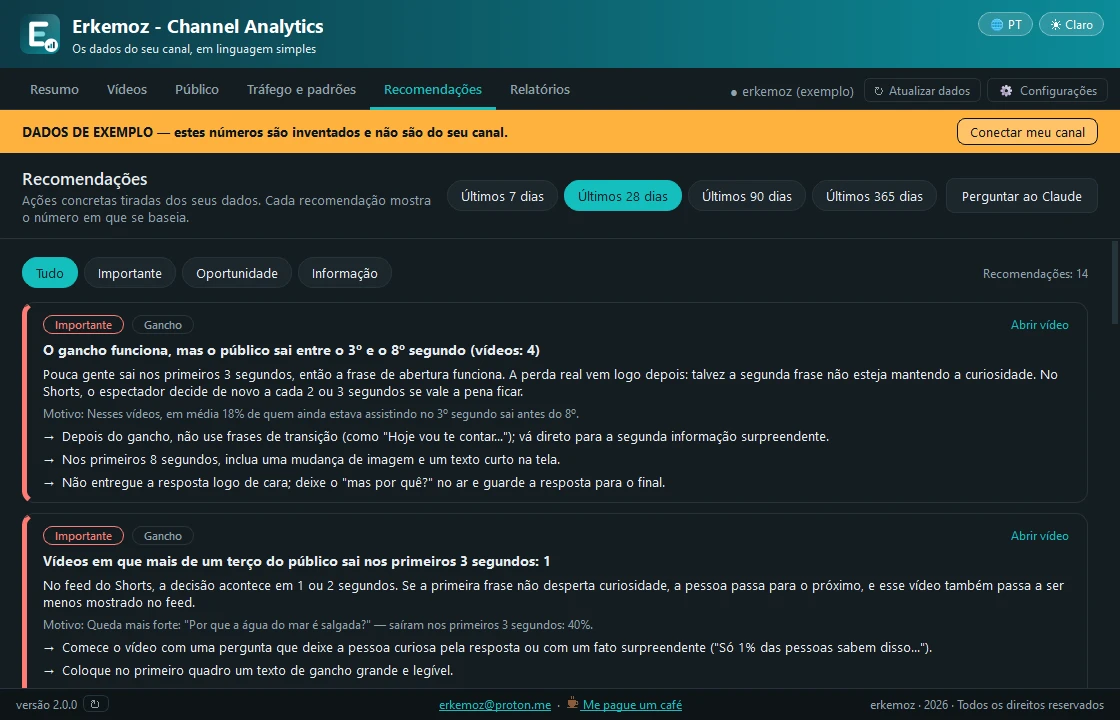
- Em “Recomendações”, cada recomendação mostra o número em que se baseia; filtre por “Importante”, “Oportunidade” e “Informação”.
- “Perguntar ao Claude” copia todos os números e recomendações para a área de transferência, prontos para colar num assistente de IA.
- Em “Relatórios” você gera o relatório com “Gerar relatório em Excel”, “Gerar resumo em PDF” ou “Salvar relatório para o Claude (.md)”.
Perguntas frequentes
O programa pode mudar algo no meu canal?
Não. Ele pede ao Google acesso somente leitura; não pode mudar nada.
Para onde vão meus dados?
Para lugar nenhum. Ficam no seu computador; o programa só fala com os servidores do Google. A chave da sessão é protegida pela criptografia do Windows (DPAPI).
Por que criar meu próprio projeto no Google Cloud?
Assim seus dados não passam por servidores de terceiros e a cota diária gratuita do Google é só sua; ela basta para uso normal.
A conexão cai a cada 7 dias.
Sua tela de consentimento OAuth ainda está em "Teste". Abra-a no Google Cloud e clique em "Publicar app".

Os programas foram úteis para você?
Eles são gratuitos e vão continuar sendo. Se algum deles economizou seu tempo, você pode me pagar um café — isso dá força para novos programas.