 erkemoz
Erkemoz - Duplicate Finder Guia de uso
Passo a passo: encontrar arquivos duplicados, escolher qual cópia manter e limpar com segurança.
Instalação e primeira abertura
- Baixe o instalador pelo botão de download desta página e execute-o.
- Se o Windows mostrar "O Windows protegeu o computador" (SmartScreen), clique em "Mais informações" → "Executar assim mesmo". Esse aviso aparece porque o programa ainda não foi assinado com um certificado pago.
- Quando a instalação terminar, abra o programa pelo menu Iniciar.
- Mude o idioma da interface no menu “Idioma” lá em cima; são 8 idiomas.
- O programa procura novas versões sozinho; quando sai uma, ele pergunta e instala com um clique.
Verificação
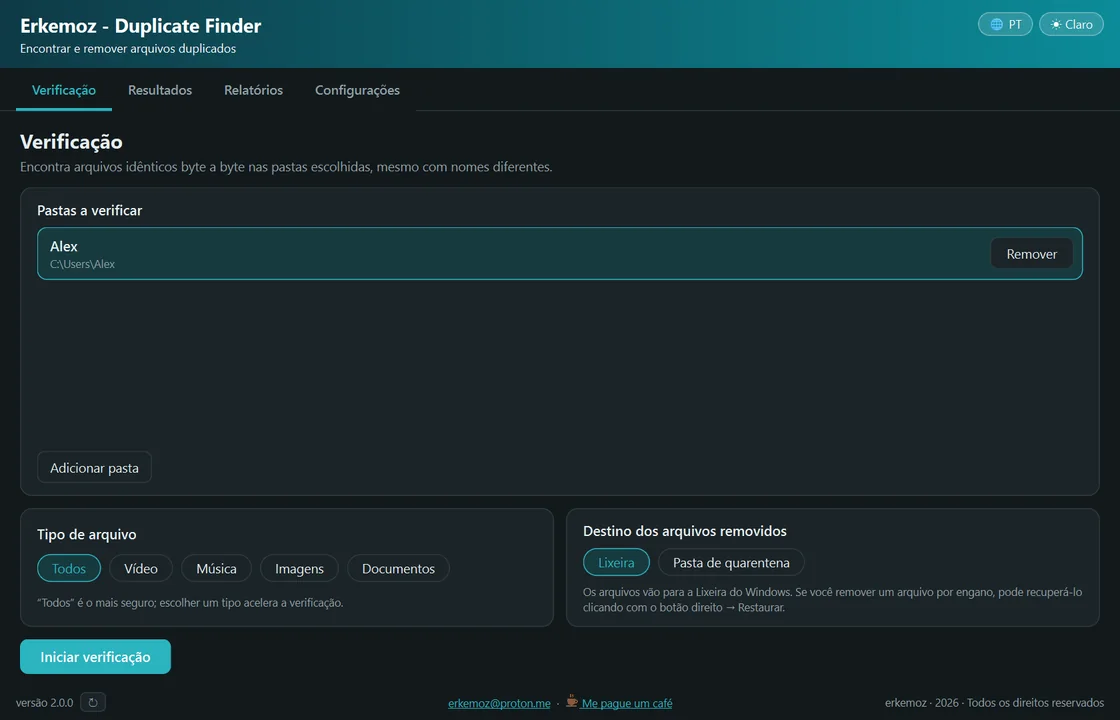
- Na aba “Verificação”, clique em “Adicionar pasta” e escolha uma pasta. Você pode adicionar várias.
- Em “Tipo de arquivo”, escolha o que procura: “Todos”, “Vídeo”, “Música”, “Imagens” ou “Documentos”. “Todos” é a opção mais segura; escolher um tipo deixa a verificação mais rápida.
- Em “Destino dos arquivos removidos”, escolha “Lixeira” ou “Pasta de quarentena”.
- Clique em “Iniciar verificação”. O programa olha primeiro o tamanho, depois o início e o fim de cada arquivo e por fim todo o conteúdo; encontra arquivos idênticos mesmo com nome ou data diferentes.
Qual cópia fica
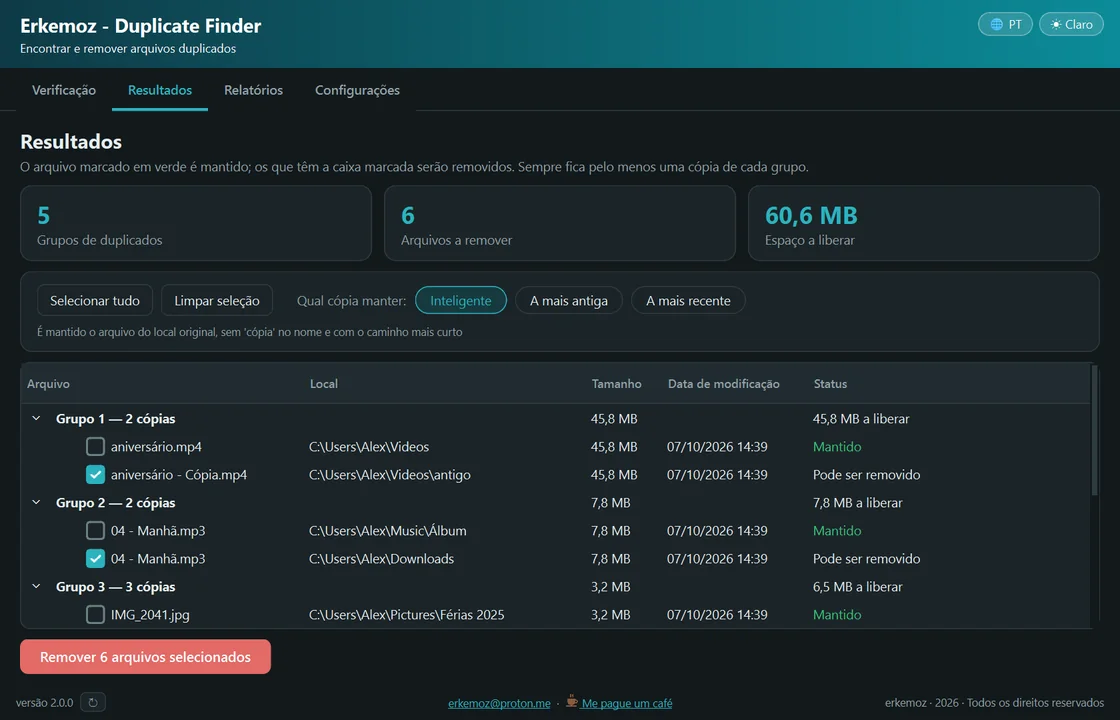
- Na aba “Resultados”, os arquivos aparecem em grupos; no topo aparecem quantos grupos há e quanto espaço será liberado.
- Defina a regra em “Qual cópia manter”: “Inteligente” (o arquivo no local original, sem "cópia" no nome e com o caminho mais curto), “A mais antiga” ou “A mais recente”.
- O arquivo marcado em verde é mantido; os que têm a caixa marcada são limpos. Se você marcar a cópia mantida, a proteção passa para outra cópia do grupo. Sempre fica pelo menos uma cópia de cada grupo.
- Clique com o botão direito num arquivo para escolher “Manter este arquivo (remover os outros)” ou “Abrir pasta do arquivo”.
Limpar e desfazer
- Clique em “Remover N arquivos selecionados”; a confirmação mostra quantos arquivos vão e para onde. Depois clique em “Sim, remover”.
- Se escolheu a Lixeira, recupere um arquivo clicando com o botão direito nele na Lixeira → Restaurar.
- Com quarentena, os arquivos vão para a pasta de quarentena mantendo a estrutura de pastas; abra-a com “Abrir quarentena”.
- Um relatório do Excel é gravado a cada verificação e limpeza; clique duas vezes numa linha da aba “Relatórios” para abri-lo.
Perguntas frequentes
Ele encontra arquivos com nomes diferentes?
Sim. A comparação é pelo conteúdo; nome, data e pasta não importam.
Limpei um arquivo por engano. Dá para recuperar?
O programa nunca apaga de vez. O arquivo está na Lixeira (botão direito → Restaurar) ou na pasta de quarentena.
Por que arquivos idênticos dentro de pastas de programas não aparecem?
As cópias de um mesmo arquivo dentro de um programa são necessárias; apagá-las quebra o programa. Por isso essas pastas estão em “Nomes de pastas que nunca serão verificadas”; você pode mudar a lista em “Configurações”.
Os arquivos do OneDrive são baixados?
Não. Arquivos que estão só na nuvem, atalhos e arquivos do sistema são sempre ignorados.
E se eu mudar um arquivo depois da verificação?
Por segurança, um arquivo alterado depois da verificação não é limpo; ele é ignorado e anotado no relatório.

Os programas foram úteis para você?
Eles são gratuitos e vão continuar sendo. Se algum deles economizou seu tempo, você pode me pagar um café — isso dá força para novos programas.