 erkemoz
Erkemoz - Game Mods Guia de uso
Mostra passo a passo como instalar, atualizar e remover patches, mods e cheats.
Instalação e primeira abertura
- Baixe o instalador pelo botão de download desta página e execute-o.
- Se o Windows mostrar "O Windows protegeu o computador" (SmartScreen), clique em "Mais informações" → "Executar assim mesmo". Esse aviso aparece porque o programa ainda não foi assinado com um certificado pago.
- Quando a instalação terminar, abra o programa pelo menu Iniciar.
- Mude o idioma da interface no menu “Idioma” lá em cima; são 8 idiomas.
- O programa procura novas versões sozinho; quando sai uma, ele pergunta e instala com um clique.
Biblioteca: jogos e pacotes
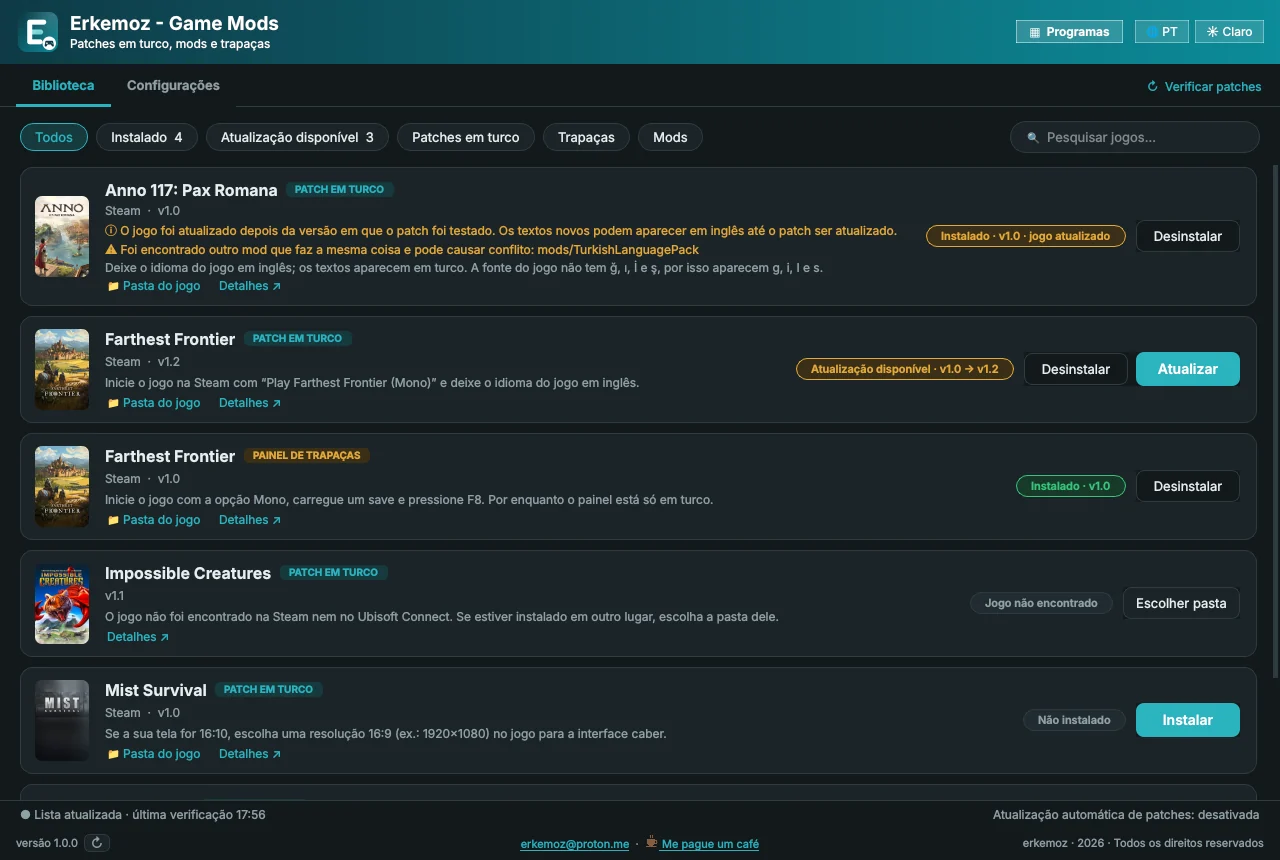
Ao abrir o programa, todos os patches, mods e cheats da erkemoz aparecem listados com as capas dos jogos. Ele encontra sozinho os jogos instalados na Steam e no Ubisoft Connect.
- Filtre a lista com os botões no topo: “Todos”, “Instalado”, “Atualização disponível”, “Patches em turco”, “Trapaças”, “Mods”. Você também pode pesquisar digitando o nome do jogo na caixa “Pesquisar jogos…” à direita.
- O selo à direita do cartão mostra o status: “Não instalado”, “Instalado”, “Atualização disponível”, “Jogo não encontrado” ou que o jogo foi atualizado.
- “Pasta do jogo”, embaixo do cartão, abre a pasta do jogo; “Detalhes” abre a página do pacote no erkemoz.app.
- A lista é atualizada sempre que o programa abre. Para atualizar manualmente, clique em “Verificar patches” no canto superior direito. Sem internet, é exibida a última lista salva.
Instalar e remover
- Clique em “Instalar” no cartão do jogo. O pacote é baixado, a impressão digital (SHA-256) é verificada e ele é instalado na pasta do jogo. Se o jogo estiver aberto, feche-o antes.
- Alguns patches (ex.: Impossible Creatures) vêm com o próprio instalador. O Windows pede permissão de administrador; siga as etapas quando a janela de instalação abrir.
- Para remover, clique em “Desinstalar” e confirme. Os arquivos do jogo que tiveram backup na instalação são restaurados.
- Se for encontrado outro mod que faz a mesma coisa (ex.: outro patch em turco), aparece um aviso de conflito no cartão. Remova o antigo para que os dois não entrem em conflito.
Atualizações de patches e de jogos
- Quando sai uma nova versão de um pacote, o cartão mostra o selo “Atualização disponível” e o botão “Atualizar”.
- Se “Instalar automaticamente novas versões dos patches” estiver ativado nas Configurações, as novas versões são instaladas sem você precisar fazer nada; a barra inferior mostra “Atualização automática de patches: ativada”.
- Quando a Steam atualiza um jogo, o patch que poderia travá-lo é deixado de lado e o cartão mostra “Jogo atualizado, patch deixado de lado”. Quando sai uma versão compatível, o patch é reinstalado automaticamente.
- Se a atualização só traz textos novos, o patch continua instalado; o cartão avisa que os textos novos podem aparecer em inglês até o patch ser atualizado.
- Para que o patch seja deixado de lado antes de você abrir o jogo, o programa precisa estar rodando em segundo plano: nas Configurações, ative “Continuar em execução na área de notificação ao fechar a janela”.
Configurações
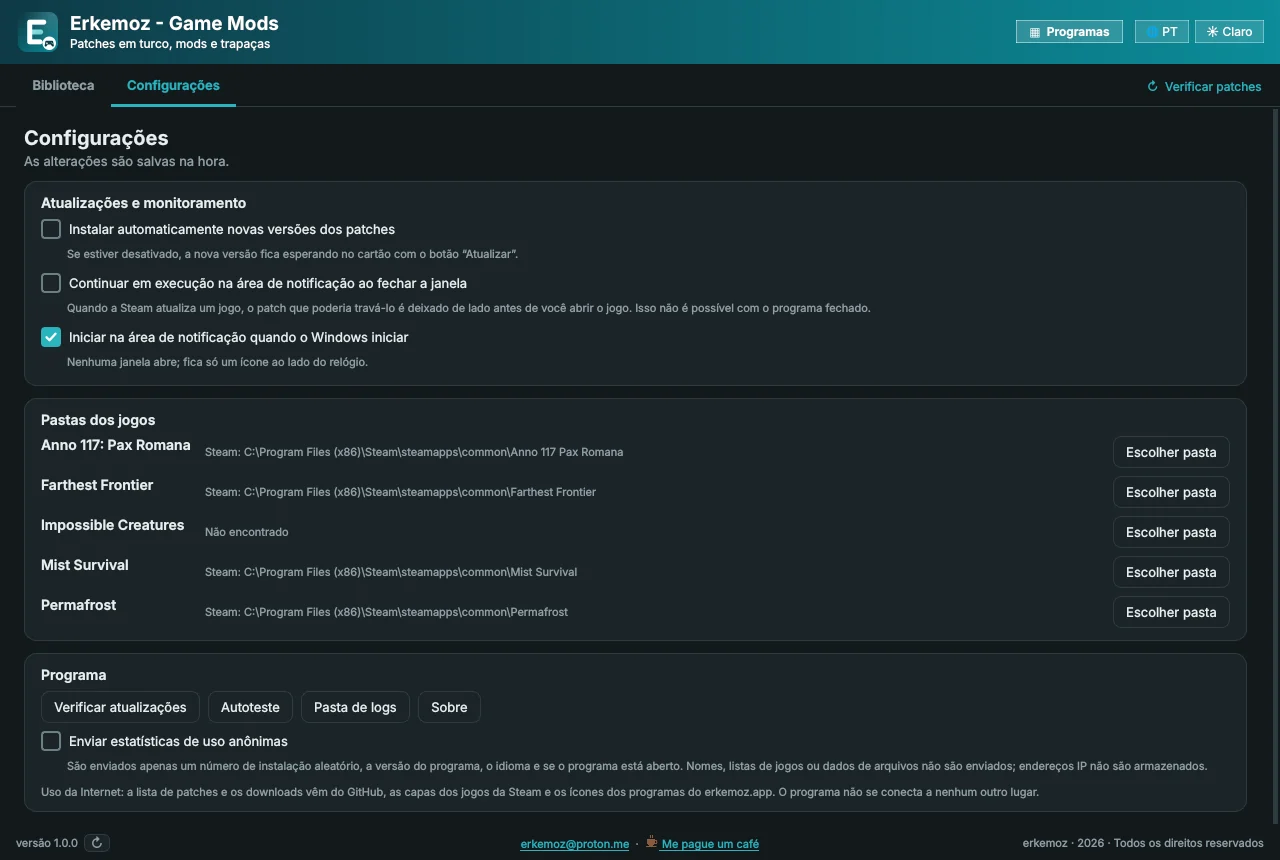
- Na seção “Atualizações e monitoramento” ficam as opções de atualização automática, de execução na área de notificação e “Iniciar na área de notificação quando o Windows iniciar”. As alterações são salvas na hora.
- A seção “Pastas dos jogos” mostra onde cada jogo foi encontrado. Se um jogo estiver instalado em outro lugar, indique a pasta principal dele com “Escolher pasta”; o programa verifica se a pasta é mesmo desse jogo.
- A seção “Programa” tem os botões “Verificar atualizações”, “Autoteste”, “Pasta de logs” e “Sobre”. É também aqui que você ativa ou desativa as estatísticas de uso anônimas.
- Você pode mudar o idioma da interface e o tema claro/escuro pelos botões da barra superior.
Outros programas da erkemoz
- Clique em “Programas” na barra superior para ver a lista dos outros programas gratuitos da erkemoz.
- “Baixar e instalar” baixa o programa e inicia a instalação; “Abrir a página” abre a página do programa no erkemoz.app. O instalador é baixado do GitHub e só é executado se a impressão digital (SHA-256) conferir.
Perguntas frequentes
O programa não encontra meu jogo.
O programa não consegue encontrar sozinho jogos instalados fora da Steam e do Ubisoft Connect. Clique em “Escolher pasta” no cartão (ou em Configurações → “Pastas dos jogos” → “Escolher pasta”) e selecione a pasta principal onde o jogo está instalado.
Aparece o erro “Não foi possível gravar na pasta do jogo”.
Provavelmente o jogo está aberto. Feche o jogo e tente de novo.
Por que o patch foi removido sozinho?
O jogo foi atualizado e o patch ainda não foi testado com a nova versão. Para o jogo não travar, o patch foi deixado de lado; ele será reinstalado automaticamente quando sair uma versão compatível. O status aparece no cartão do jogo.
O que o programa envia pela internet?
A lista de patches e os downloads vêm do GitHub, as capas dos jogos da Steam e os ícones dos programas do erkemoz.app; o programa não se conecta a nenhum outro lugar. Se as estatísticas de uso anônimas estiverem ativadas, são enviados apenas um número de instalação aleatório, a versão do programa, o idioma e se o programa está aberto; endereços IP não são armazenados. Você pode desativar as estatísticas nas Configurações.
Os pacotes baixados são seguros?
Cada pacote é baixado do GitHub e comparado com a impressão digital (SHA-256) da lista; se não conferir, não é instalado. Um pacote que tenta gravar fora da pasta do jogo é recusado.
Qual é a diferença em relação a baixar os patches um por um no site?
Os patches que você baixa do site não se atualizam sozinhos; você precisa acompanhar as novas versões nas páginas deles. O Game Mods instala as novas versões e deixa de lado o patch incompatível quando um jogo é atualizado.
E se o jogo for atualizado com o programa fechado?
Na próxima vez que for aberto, o programa verifica a situação e faz o que for preciso. Se você quiser que o patch seja deixado de lado antes de abrir o jogo, ative a execução na área de notificação e “Iniciar na área de notificação quando o Windows iniciar”.

Os programas foram úteis para você?
Eles são gratuitos e vão continuar sendo. Se algum deles economizou seu tempo, você pode me pagar um café — isso dá força para novos programas.