 erkemoz
Erkemoz - PDF Toolkit Guia de uso
Passo a passo: juntar, dividir, comprimir, proteger e converter PDFs, e mudar datas, valores, carimbos e assinaturas com "Editar texto".
Instalação e primeira abertura
- Baixe o instalador pelo botão de download desta página e execute-o.
- Se o Windows mostrar "O Windows protegeu o computador" (SmartScreen), clique em "Mais informações" → "Executar assim mesmo". Esse aviso aparece porque o programa ainda não foi assinado com um certificado pago.
- Quando a instalação terminar, abra o programa pelo menu Iniciar.
- Mude o idioma da interface no menu “Idioma” lá em cima; são 8 idiomas.
- O programa procura novas versões sozinho; quando sai uma, ele pergunta e instala com um clique.
Usar as ferramentas
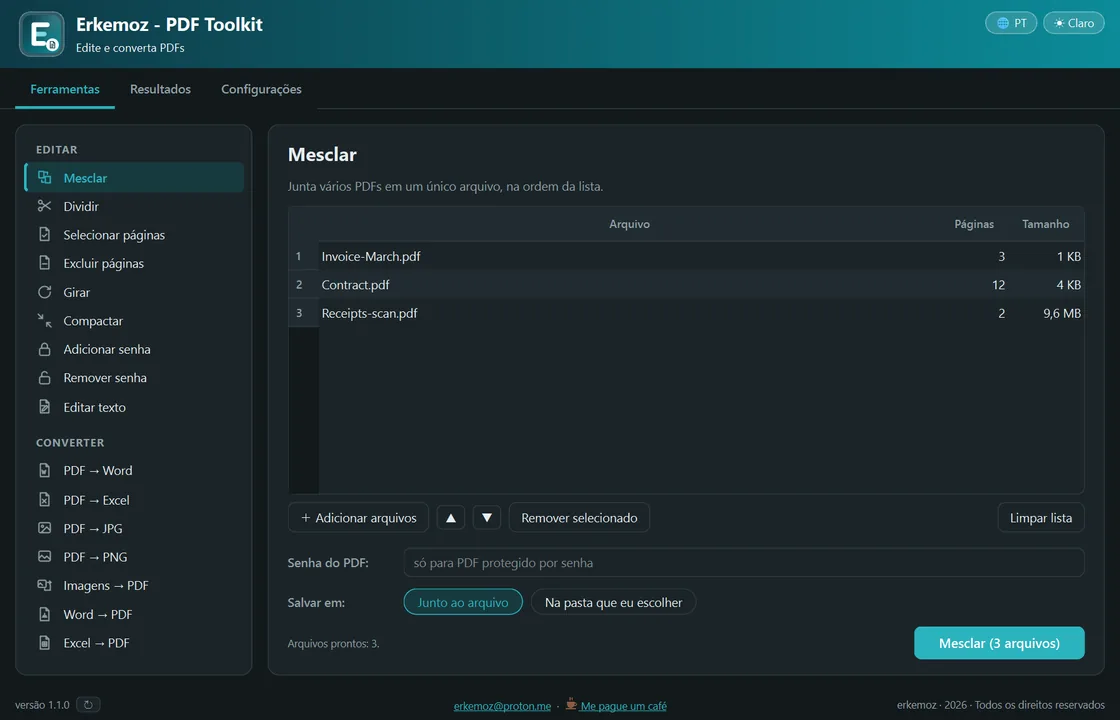
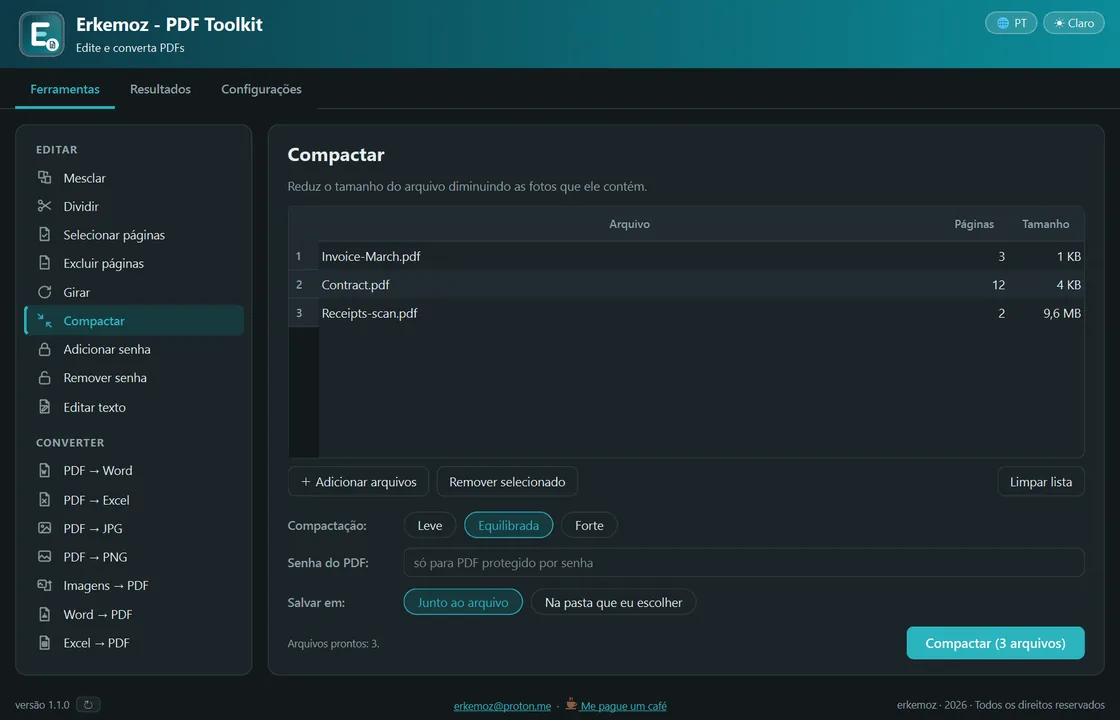
- Na aba “Ferramentas”, escolha uma ferramenta. O grupo “Editar” tem “Mesclar”, “Dividir”, “Selecionar páginas”, “Excluir páginas”, “Girar”, “Compactar”, “Adicionar senha” e “Remover senha”; o grupo “Converter” tem “PDF → Word”, “PDF → Excel”, “PDF → JPG”, “PDF → PNG”, “Imagens → PDF”, “Word → PDF” e “Excel → PDF”.
- Arraste os arquivos para a área de soltar ou clique para escolhê-los. Em “Mesclar” e “Imagens → PDF”, mude a ordem arrastando.
- Preencha as opções se precisar: “Páginas” (por exemplo 1-3, 5, 8-), rotação, nível de compressão (“Leve”, “Equilibrada”, “Forte”), resolução ou senha.
- Em “Salvar em”, escolha “Junto ao arquivo” ou “Na pasta que eu escolher” e clique no botão que inicia a tarefa. O arquivo original não é mexido; cada tarefa cria um arquivo novo.
Editar texto: datas, valores, carimbos, assinaturas
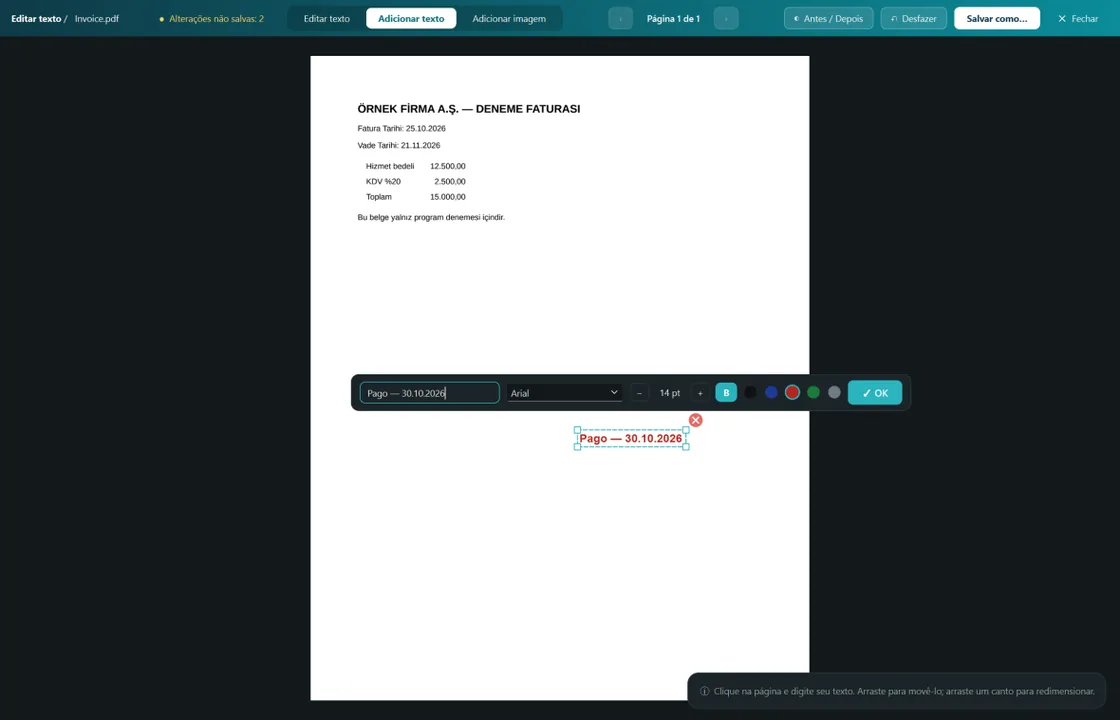
- Abra “Editar texto” e solte um PDF ou clique em “Abrir PDF”; o documento abre em tela cheia numa janela própria.
- No modo “Editar texto”, clique no texto que quer mudar, digite o novo e aperte Enter. Fonte, tamanho, cor e posição continuam iguais.
- “Adicionar texto” coloca texto onde você quiser (fonte, tamanho, negrito, cor); “Adicionar imagem” adiciona carimbo, assinatura ou logo (PNG transparente é aceito). Arraste o que adicionou, aumente pelo canto e remova com ×.
- Amplie textos pequenos com Ctrl + roda do mouse ou use “Ajustar à página”. Segure “Antes / Depois” para ver o original; Ctrl+Z desfaz.
- Salve num arquivo novo com “Salvar como”; o original nunca é sobrescrito.
Conversão e resultados
- “PDF → Word” precisa do Microsoft Word no computador. “Word → PDF” e “Excel → PDF” precisam do Microsoft Office ou do LibreOffice gratuito.
- “PDF → Excel” exporta as tabelas; cada página vira uma planilha.
- Os arquivos que você cria ficam na aba “Resultados”; abra-os com “Abrir” ou “Mostrar na pasta”. “Limpar lista” não apaga arquivos.
Perguntas frequentes
Meus arquivos são enviados para algum servidor?
Não. Tudo acontece neste computador; nenhum arquivo é enviado para servidor algum.
Posso mudar o texto de um PDF digitalizado?
Não. Uma página digitalizada contém uma imagem, não texto; “Editar texto” só funciona em PDFs com texto de verdade.
Por que uma letra que digitei não aparece?
A fonte embutida num PDF pode ter só os caracteres usados no documento; um caractere que falta não pode ser escrito, e o programa diz qual é.
O que acontece se eu editar um PDF com assinatura eletrônica?
A assinatura eletrônica deixa de valer; o programa avisa antes.
E se eu esquecer a senha que coloquei?
Um PDF protegido com “Adicionar senha” não abre sem a senha, e ela não pode ser recuperada. Anote-a em algum lugar.

Os programas foram úteis para você?
Eles são gratuitos e vão continuar sendo. Se algum deles economizou seu tempo, você pode me pagar um café — isso dá força para novos programas.