 erkemoz
Erkemoz - Auto Clicker Руководство пользователя
Шаг за шагом: удержание клавиш, нажатия с интервалом и автоматические щелчки.
Установка и первый запуск
- Скачайте установщик кнопкой загрузки на этой странице и запустите его.
- Если Windows показывает окно «Система Windows защитила ваш компьютер» (SmartScreen), нажмите «Подробнее» → «Выполнить в любом случае». Это предупреждение появляется, потому что программа пока не подписана платным сертификатом.
- После установки откройте программу из меню «Пуск».
- Язык интерфейса меняется в меню «Язык» вверху; доступно 8 языков.
- Программа сама проверяет новые версии; когда выходит новая, она спрашивает и устанавливает её одним щелчком.
Удержание клавиш
Удерживает за вас клавишу бега, ходьбы или сбора в играх.
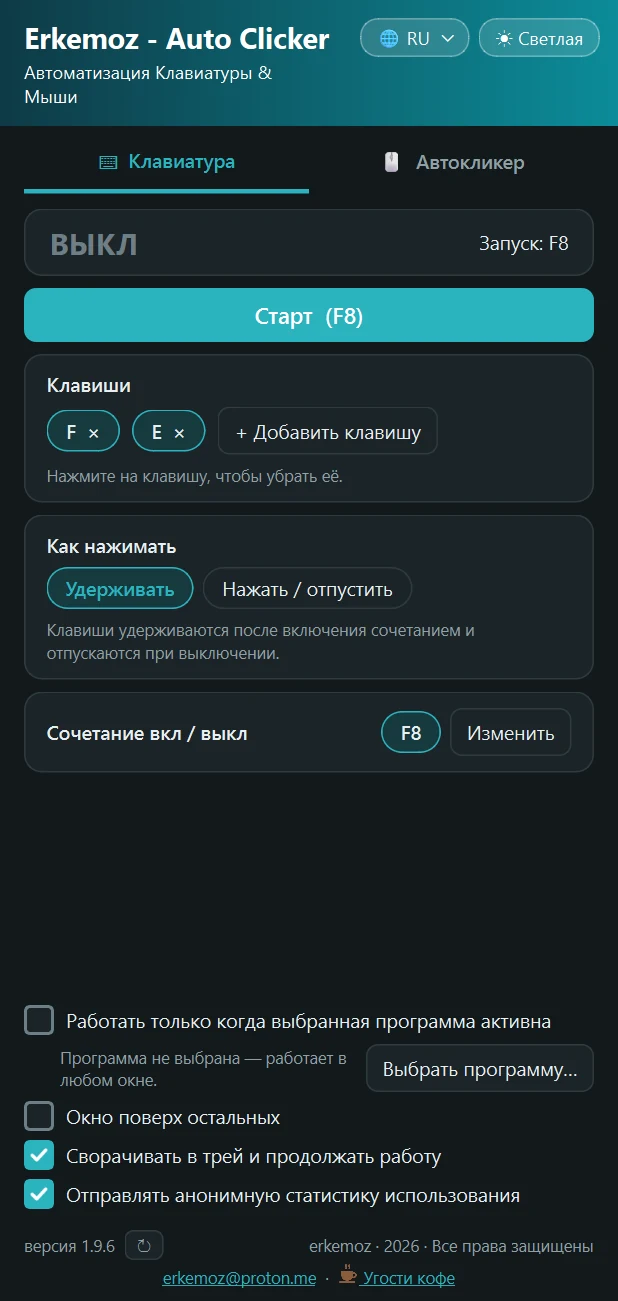
- Откройте вкладку «Клавиатура». В списке «Клавиши» сначала стоит клавиша F.
- Чтобы добавить другую клавишу, нажмите «+ Добавить клавишу», затем нужную клавишу. Чтобы убрать клавишу, щёлкните по ней в списке.
- В разделе «Как нажимать» выберите «Удерживать».
- Перейдите в игру и нажмите горячую клавишу (по умолчанию F8). Клавиши останутся нажатыми; повторное нажатие отпустит их.
Нажатия с интервалом
- В разделе «Как нажимать» выберите «Нажимать / отпускать».
- Укажите в поле «Интервал» время между нажатиями. Введите число в «Сколько раз» или выберите «Бесконечно ∞».
- Запустите горячей клавишей. Карточка состояния показывает, сколько нажатий сделано; при достижении числа инструмент останавливается сам.
- Чтобы сменить горячую клавишу, нажмите «Изменить» рядом с «Сочетание клавиш для вкл./выкл.» и нажмите новое сочетание (например, Ctrl + F8). Esc отменяет.
Автоклик и комбо
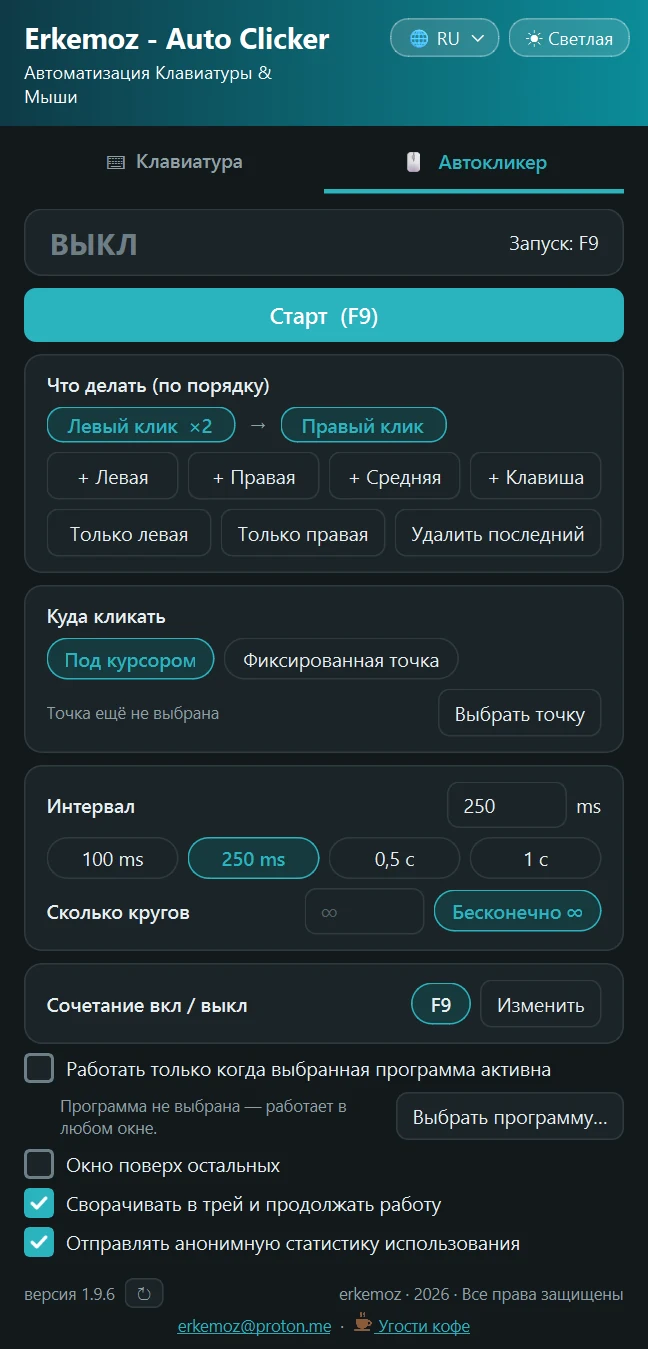
- Откройте вкладку «Автокликер». В разделе «Что делать (по порядку)» добавьте шаги по порядку кнопками «+ Левая», «+ Правая», «+ Средняя» или «+ Клавиша». «Только левая» и «Только правая» — быстрые шаблоны; «Удалить последний шаг» удаляет ошибочный шаг.
- В разделе «Куда кликать» выберите «Под курсором» или «Фиксированная точка». Для фиксированной точки нажмите «Выбрать точку», наведите мышь на нужное место и дождитесь конца обратного отсчёта.
- Укажите «Интервал» и «Сколько циклов» или выберите «Бесконечно ∞».
- Запустите горячей клавишей (по умолчанию F9); та же клавиша останавливает.
Только в одной игре и в фоне
- Отметьте «Работать, только когда выбранная программа активна» и выберите .exe игры через «Выбрать программу». При переходе в другое окно инструмент ждёт и продолжает, когда игра снова на переднем плане.
- С «Поверх всех окон» окно программы остаётся поверх других окон.
- С «При сворачивании работать в области уведомлений» при сворачивании программа уходит в область уведомлений рядом с часами, а горячие клавиши продолжают работать. Чтобы выйти полностью, щёлкните значок правой кнопкой и выберите «Выход».
Частые вопросы
Нажимаю горячую клавишу, но в игре ничего не происходит.
Если игра запущена от имени администратора, Windows не даёт программе без прав администратора отправлять ей нажатия. Щёлкните программу правой кнопкой и выберите «Запуск от имени администратора». Онлайн-игры с античитом могут блокировать нажатия от программ; не используйте её в таких играх.
Остаётся ли клавиша нажатой после закрытия программы?
Нет. После закрытия программы ни одна клавиша не остаётся нажатой.
Может ли клавиша из списка быть горячей?
Нет. Если бы нажимаемая клавиша была и горячей, программа включалась бы и выключалась без конца; она этого не допускает и предупреждает.
Подключается ли программа к интернету?
Только для проверки обновлений и для анонимного счётчика использования, который можно отключить. Счётчик отправляет случайный номер установки, версию, язык и то, открыта ли программа; никаких клавиш, щелчков, файлов или имён. Снимите флажок «Отправлять анонимную статистику использования» — и запросов не будет.

Программы пригодились?
Они бесплатны и такими останутся. Если какая-то из них сэкономила вам время, можете угостить меня кофе — это даёт силы на новые программы.