 erkemoz
Erkemoz - Channel Analytics Руководство пользователя
Шаг за шагом: одно подключение аккаунта Google, чтение данных канала, рекомендации и отчёты.
Установка и первый запуск
- Скачайте установщик кнопкой загрузки на этой странице и запустите его.
- Если Windows показывает окно «Система Windows защитила ваш компьютер» (SmartScreen), нажмите «Подробнее» → «Выполнить в любом случае». Это предупреждение появляется, потому что программа пока не подписана платным сертификатом.
- После установки откройте программу из меню «Пуск».
- Язык интерфейса меняется в меню «Язык» вверху; доступно 8 языков.
- Программа сама проверяет новые версии; когда выходит новая, она спрашивает и устанавливает её одним щелчком.
Подключение к Google (один раз, около 5 минут)
Хотите сначала попробовать? «Открыть демоданные» покажет программу на выдуманных данных.
- Создайте новый проект на console.cloud.google.com.
- В разделе «API и сервисы → Библиотека» включите «YouTube Data API v3» и «YouTube Analytics API».
- На «Экране согласия OAuth» выберите «Внешний», укажите название приложения и свой e-mail, затем нажмите «Опубликовать приложение». Если оставить режим тестирования, Google будет отзывать доступ каждые 7 дней.
- В разделе «Учётные данные → Создать учётные данные → Идентификатор клиента OAuth → Приложение для ПК» скачайте JSON-файл.
- В программе откройте «Настройки» → «Выбрать файл клиента» и выберите JSON, затем нажмите «Подключить аккаунт» и разрешите доступ в браузере аккаунтом владельца канала.
Загрузка и чтение данных
- Нажмите «Обновить данные» (F5); программа загрузит данные канала.
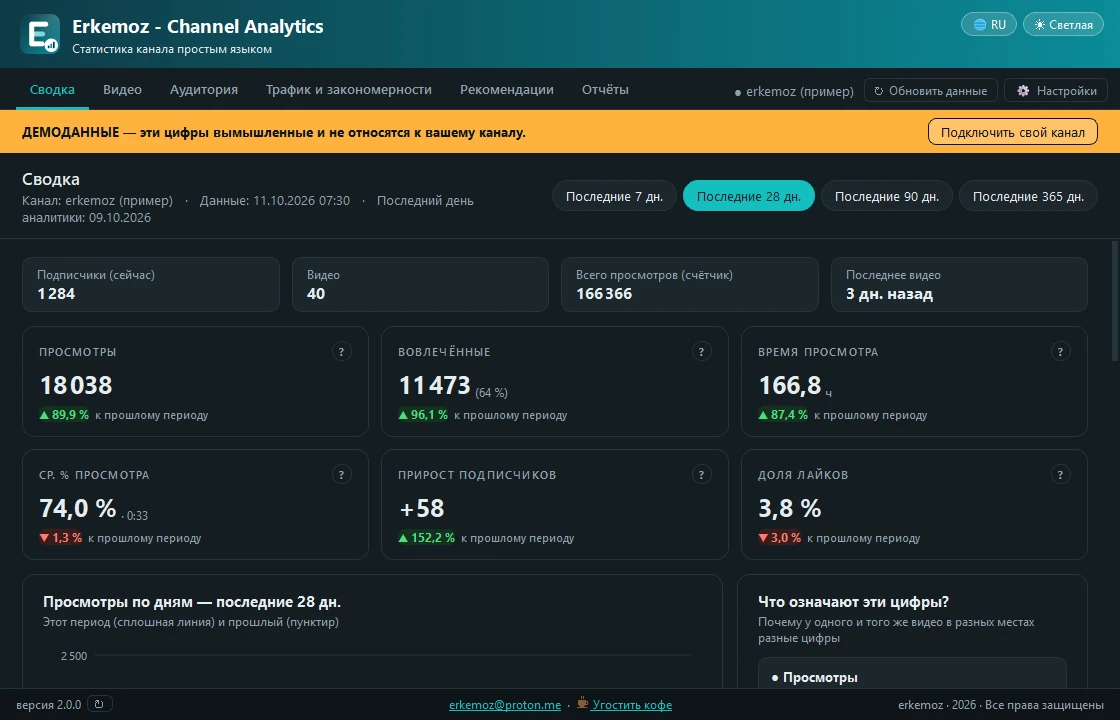
- Страница «Сводка» показывает подписчиков, видео и общие просмотры, шесть показателей, изменение к прошлому периоду и дневной график. Выберите период (7, 28, 90 или 365 дней); он действует на всех страницах.
- YouTube обрабатывает статистику с задержкой 1–3 дня; неполные последние дни — это нормально. «Что означают эти цифры?» объясняет расхождения.
Видео, аудитория и трафик
- В «Видео» каждое видео — отдельная строка с оценкой внутри канала (A, B, C, D). Щелчок по заголовку столбца сортирует; двойной щелчок по строке открывает кривую удержания и диагностику.
- «Аудитория» показывает возраст, пол, страну, устройство, подписчиков и неподписчиков, а также долю каждого типа контента.
- «Трафик и закономерности» показывает, откуда зрители вас находят, какие запросы их приводят и какие длительность, день, время и особенности названия работают лучше.
Рекомендации и отчёты
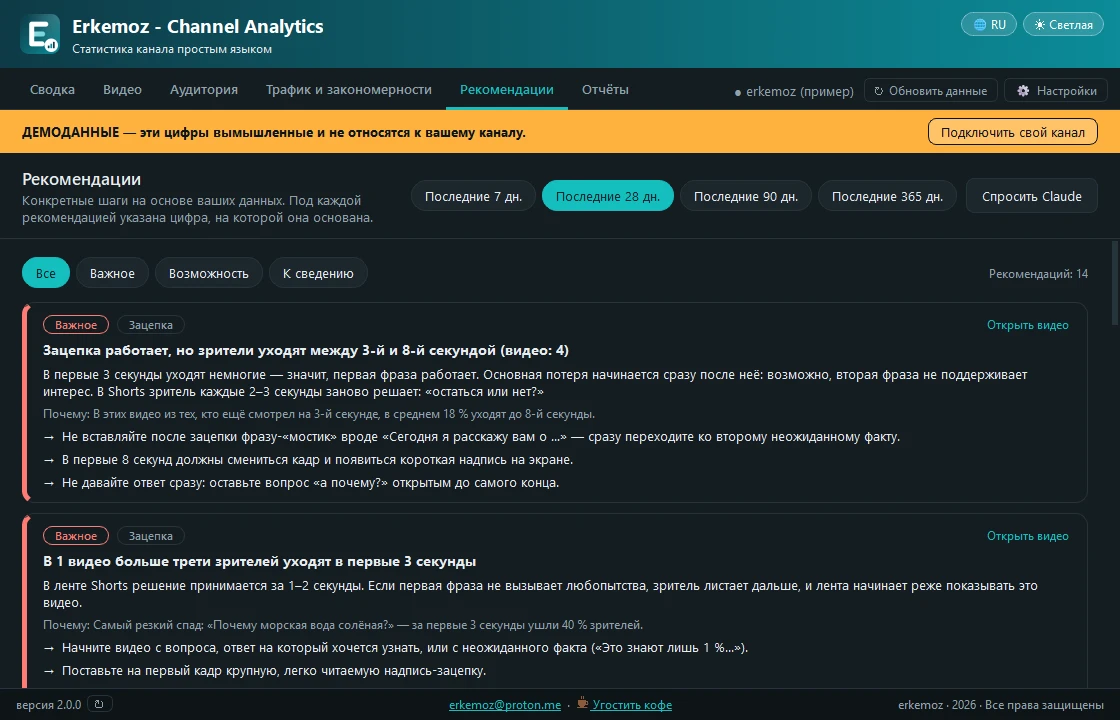
- В «Рекомендации» под каждой рекомендацией указано число, на котором она основана; фильтруйте по «Важное», «Возможность» и «К сведению».
- «Спросить Claude» копирует все цифры и рекомендации в буфер обмена — готовыми для вставки в ИИ-ассистента.
- В «Отчёты» отчёт создаётся кнопками «Создать отчёт Excel», «Создать PDF-сводку» или «Сохранить отчёт для Claude (.md)».
Частые вопросы
Может ли программа что-то изменить на моём канале?
Нет. Она запрашивает у Google только доступ на чтение и ничего изменить не может.
Куда уходят мои данные?
Никуда. Данные остаются на вашем компьютере; программа общается только с серверами Google. Ключ сеанса защищён шифрованием Windows (DPAPI).
Зачем создавать собственный проект Google Cloud?
Так ваши данные не проходят через чужие серверы, а бесплатная дневная квота Google принадлежит только вам; для обычной работы её хватает.
Подключение слетает каждые 7 дней.
Экран согласия OAuth всё ещё в режиме «Тестирование». Откройте его в Google Cloud и нажмите «Опубликовать приложение».

Программы пригодились?
Они бесплатны и такими останутся. Если какая-то из них сэкономила вам время, можете угостить меня кофе — это даёт силы на новые программы.