 erkemoz
Erkemoz - Duplicate Finder Руководство пользователя
Шаг за шагом: поиск дубликатов, выбор копии, которую оставить, и безопасная очистка.
Установка и первый запуск
- Скачайте установщик кнопкой загрузки на этой странице и запустите его.
- Если Windows показывает окно «Система Windows защитила ваш компьютер» (SmartScreen), нажмите «Подробнее» → «Выполнить в любом случае». Это предупреждение появляется, потому что программа пока не подписана платным сертификатом.
- После установки откройте программу из меню «Пуск».
- Язык интерфейса меняется в меню «Язык» вверху; доступно 8 языков.
- Программа сама проверяет новые версии; когда выходит новая, она спрашивает и устанавливает её одним щелчком.
Сканирование
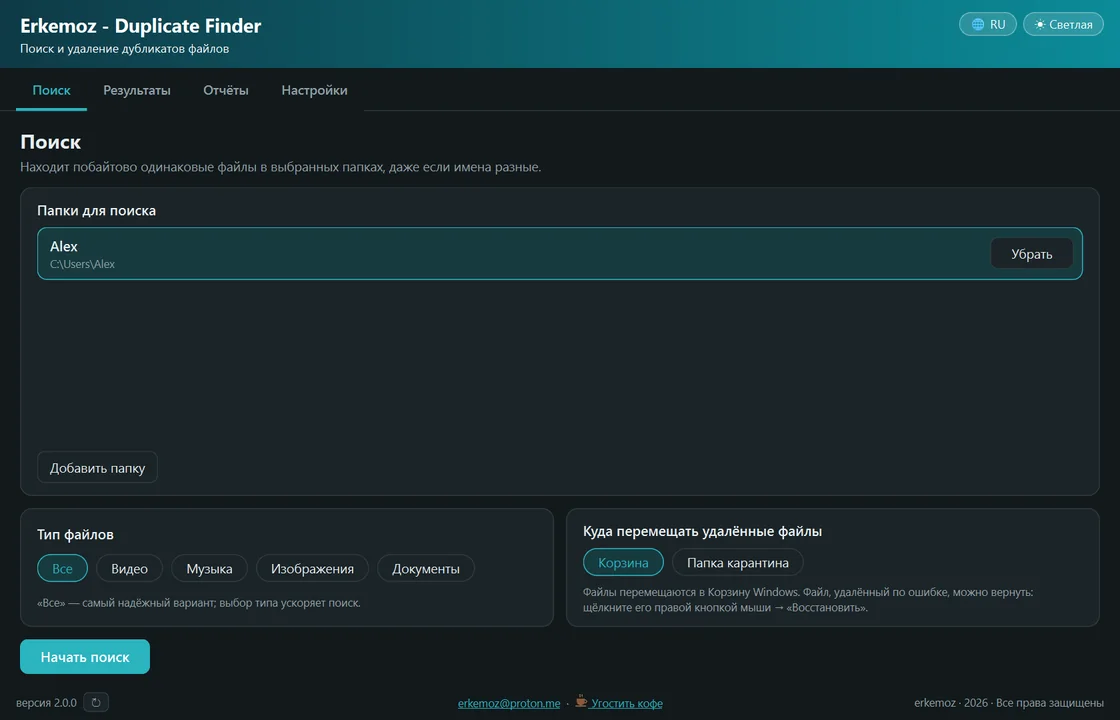
- На вкладке «Поиск» нажмите «Добавить папку» и выберите папку. Можно добавить несколько папок.
- В разделе «Тип файлов» выберите, что искать: «Все», «Видео», «Музыка», «Изображения» или «Документы». «Все» — самый надёжный вариант; выбор типа ускоряет сканирование.
- В разделе «Куда перемещать удалённые файлы» выберите «Корзина» или «Папка карантина».
- Нажмите «Начать поиск». Программа сравнивает сначала размер, затем начало и конец каждого файла и наконец всё содержимое; она находит одинаковые файлы даже с разными именами и датами.
Какая копия останется
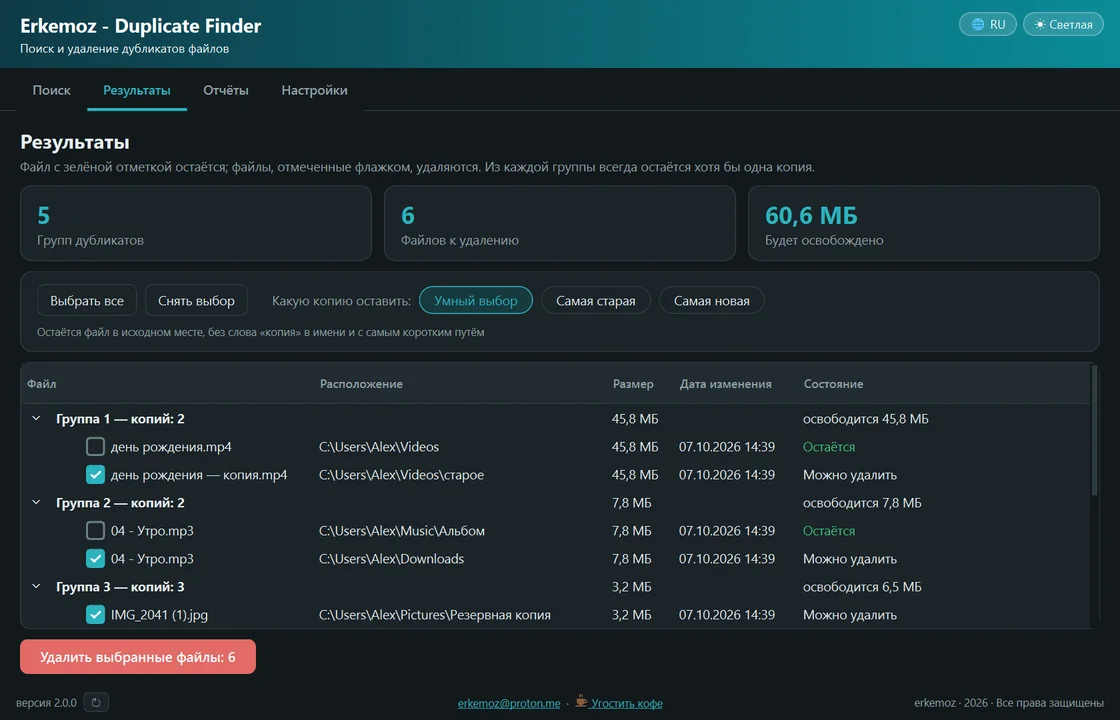
- На вкладке «Результаты» файлы собраны в группы; вверху видно, сколько групп и сколько места освободится.
- Задайте правило в «Какую копию оставить»: «Умный выбор» (файл в исходном месте, без «копия» в имени и с самым коротким путём), «Самая старая» или «Самая новая».
- Файл с зелёной отметкой сохраняется; файлы с флажком очищаются. Если отметить сохраняемую копию, защита перейдёт к другой копии группы. Хотя бы одна копия каждой группы всегда остаётся.
- Щёлкните файл правой кнопкой, чтобы выбрать «Оставить этот файл (удалить остальные)» или «Открыть папку».
Очистка и отмена
- Нажмите «Удалить выбранные файлы: N»; в окне подтверждения видно, сколько файлов и куда уйдёт. Затем нажмите «Да, удалить».
- Если выбрана корзина, верните файл правым щелчком в корзине → «Восстановить».
- При карантине файлы переносятся в папку карантина с сохранением структуры папок; откройте её кнопкой «Открыть карантин».
- Для каждого сканирования и каждой очистки создаётся отчёт Excel; дважды щёлкните строку на вкладке «Отчёты», чтобы открыть его.
Частые вопросы
Находит ли программа файлы с разными именами?
Да. Сравнивается содержимое; имя, дата и папка не важны.
Я по ошибке очистил файл. Можно его вернуть?
Программа никогда не удаляет безвозвратно. Файл либо в корзине (правый щелчок → «Восстановить»), либо в папке карантина.
Почему одинаковые файлы в папках программ не показываются?
Копии одного файла внутри программы нужны ей; если их удалить, программа сломается. Поэтому такие папки внесены в «Имена папок, исключённые из поиска»; список можно изменить в «Настройки».
Скачиваются ли файлы из OneDrive?
Нет. Файлы, которые есть только в облаке, ярлыки и системные файлы всегда пропускаются.
А если я изменю файл после сканирования?
Ради безопасности файл, изменённый после сканирования, не очищается; он пропускается и отмечается в отчёте.

Программы пригодились?
Они бесплатны и такими останутся. Если какая-то из них сэкономила вам время, можете угостить меня кофе — это даёт силы на новые программы.