 erkemoz
Erkemoz - Game Mods Руководство пользователя
Пошаговое руководство по установке, обновлению и удалению патчей, модов и читов.
Установка и первый запуск
- Скачайте установщик кнопкой загрузки на этой странице и запустите его.
- Если Windows показывает окно «Система Windows защитила ваш компьютер» (SmartScreen), нажмите «Подробнее» → «Выполнить в любом случае». Это предупреждение появляется, потому что программа пока не подписана платным сертификатом.
- После установки откройте программу из меню «Пуск».
- Язык интерфейса меняется в меню «Язык» вверху; доступно 8 языков.
- Программа сама проверяет новые версии; когда выходит новая, она спрашивает и устанавливает её одним щелчком.
Библиотека: игры и пакеты
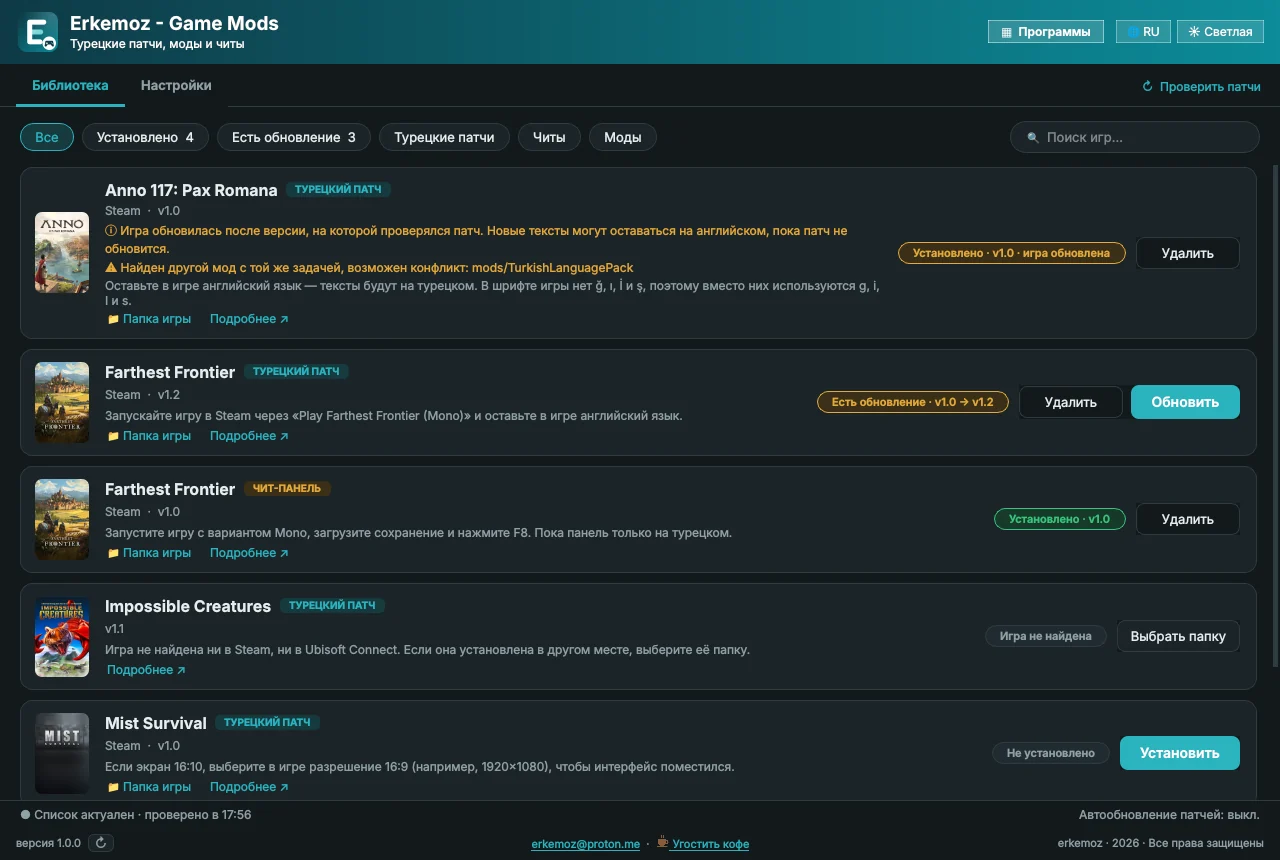
При запуске программа показывает все патчи, моды и читы erkemoz с обложками игр. Игры, установленные в Steam и Ubisoft Connect, она находит сама.
- Фильтруйте список кнопками вверху: «Все», «Установлено», «Есть обновление», «Турецкие патчи», «Читы», «Моды». Можно также ввести название игры в поле «Поиск игр…» справа.
- Метка справа на карточке показывает состояние: «Не установлено», «Установлено», «Есть обновление», «Игра не найдена» — или то, что игра обновилась.
- Кнопка «Папка игры» внизу карточки открывает папку игры, а «Подробнее» — страницу пакета на erkemoz.app.
- Список обновляется при каждом запуске. Чтобы обновить его вручную, нажмите «Проверить патчи» в правом верхнем углу. Без интернета показывается последний сохранённый список.
Установка и удаление
- Нажмите «Установить» на карточке игры. Пакет скачивается, его отпечаток (SHA-256) проверяется, после чего он устанавливается в папку игры. Если игра запущена, сначала закройте её.
- Некоторые патчи (например, для Impossible Creatures) поставляются со своим установщиком. Windows запросит права администратора; когда откроется окно установки, следуйте шагам.
- Чтобы удалить пакет, нажмите «Удалить» и подтвердите. Файлы игры, сохранённые при установке, вернутся на место.
- Если найден другой мод с той же задачей (например, другой турецкий патч), на карточке появится предупреждение о конфликте. Удалите старый, чтобы они не конфликтовали.
Обновления пакетов и игр
- Когда выходит новая версия пакета, на его карточке появляются метка «Есть обновление» и кнопка «Обновить».
- Если в настройках включено «Автоматически устанавливать новые версии патчей», новые версии устанавливаются без вашего участия — об этом говорит надпись «Автообновление патчей: вкл.» в нижней строке.
- Когда Steam обновляет игру, патч, из-за которого она может вылетать, отключается, а на карточке появляется надпись «Игра обновлена, патч отключён». Когда выйдет совместимая версия, патч установится снова автоматически.
- Если обновление приносит только новые тексты, патч остаётся на месте; на карточке будет указано, что новые тексты могут отображаться на английском, пока патч не обновится.
- Чтобы патч отключался ещё до запуска игры, программа должна работать в фоне: включите в настройках «Продолжать работу в области уведомлений после закрытия окна».
Настройки
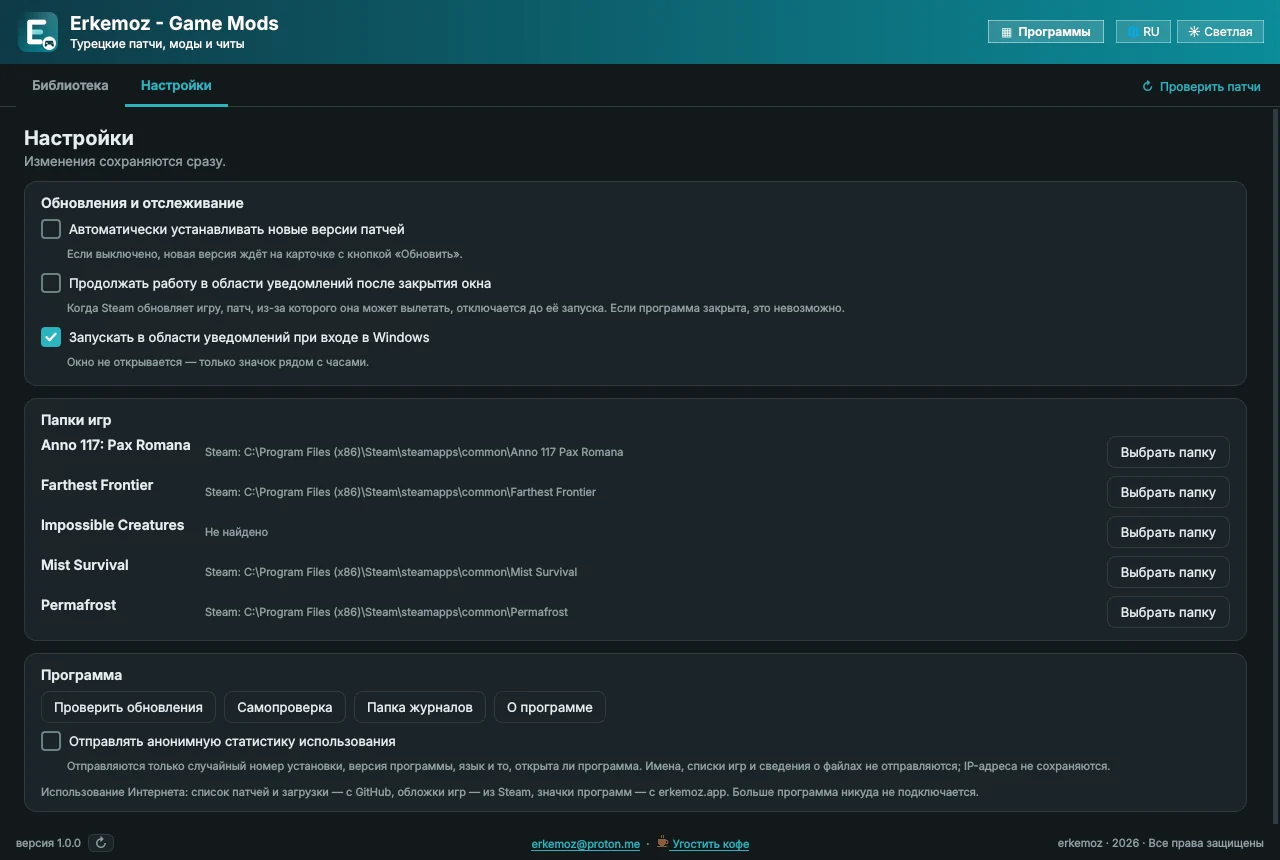
- В разделе «Обновления и отслеживание» собраны параметры автообновления, работы в области уведомлений и «Запускать в области уведомлений при входе в Windows». Изменения сохраняются сразу.
- Раздел «Папки игр» показывает, где найдена каждая игра. Если игра установлена в другом месте, укажите её основную папку кнопкой «Выбрать папку»; программа проверит, что папка относится именно к этой игре.
- В разделе «Программа» есть кнопки «Проверить обновления», «Самопроверка», «Папка журналов» и «О программе». Здесь же включается и отключается анонимная статистика использования.
- Язык интерфейса и светлую или тёмную тему можно сменить кнопками на верхней панели.
Другие программы erkemoz
- Нажмите «Программы» на верхней панели — появится список других бесплатных программ erkemoz.
- «Скачать и установить» скачивает программу и запускает установку; «Открыть страницу» открывает страницу программы на erkemoz.app. Установщик загружается с GitHub и запускается, только если его отпечаток (SHA-256) совпадает.
Частые вопросы
Программа не находит мою игру.
Игры, установленные не через Steam или Ubisoft Connect, программа сама найти не может. Нажмите «Выбрать папку» на карточке (или «Настройки» → «Папки игр» → «Выбрать папку») и укажите основную папку, где установлена игра.
Появляется ошибка «Не удалось записать в папку игры».
Скорее всего, игра запущена. Закройте её и попробуйте снова.
Почему патч удалился сам?
Игра обновилась, а патч ещё не проверен на её новой версии. Чтобы игра не вылетала, патч был отключён; когда выйдет совместимая версия, он установится снова автоматически. Текущее состояние указано на карточке игры.
Что программа отправляет в интернет?
Список патчей и файлы загружаются с GitHub, обложки игр — из Steam, значки программ — с erkemoz.app; больше программа никуда не подключается. Если анонимная статистика использования включена, отправляются только случайный номер установки, версия программы, язык и то, открыта ли программа; IP-адреса не сохраняются. Статистику можно отключить в настройках.
Безопасны ли скачиваемые пакеты?
Каждый пакет скачивается с GitHub и сверяется с отпечатком (SHA-256) из списка; если отпечаток не совпадает, пакет не устанавливается. Пакет, пытающийся записать файлы за пределы папки игры, отклоняется.
Чем это отличается от скачивания патчей с сайта по одному?
Патчи, скачанные с сайта, сами не обновляются — новые версии придётся отслеживать на их страницах. Game Mods устанавливает новые версии и отключает несовместимый патч после обновления игры.
Что будет, если игра обновится, пока программа закрыта?
При следующем запуске программа проверит состояние и сделает всё необходимое. Если хотите, чтобы патч отключался ещё до запуска игры, включите работу в области уведомлений и «Запускать в области уведомлений при входе в Windows».

Программы пригодились?
Они бесплатны и такими останутся. Если какая-то из них сэкономила вам время, можете угостить меня кофе — это даёт силы на новые программы.