 erkemoz
Erkemoz - PDF Toolkit Руководство пользователя
Шаг за шагом: объединение, разделение, сжатие, защита и конвертация PDF, а также замена дат, сумм, печатей и подписей через «Редактирование текста».
Установка и первый запуск
- Скачайте установщик кнопкой загрузки на этой странице и запустите его.
- Если Windows показывает окно «Система Windows защитила ваш компьютер» (SmartScreen), нажмите «Подробнее» → «Выполнить в любом случае». Это предупреждение появляется, потому что программа пока не подписана платным сертификатом.
- После установки откройте программу из меню «Пуск».
- Язык интерфейса меняется в меню «Язык» вверху; доступно 8 языков.
- Программа сама проверяет новые версии; когда выходит новая, она спрашивает и устанавливает её одним щелчком.
Работа с инструментами
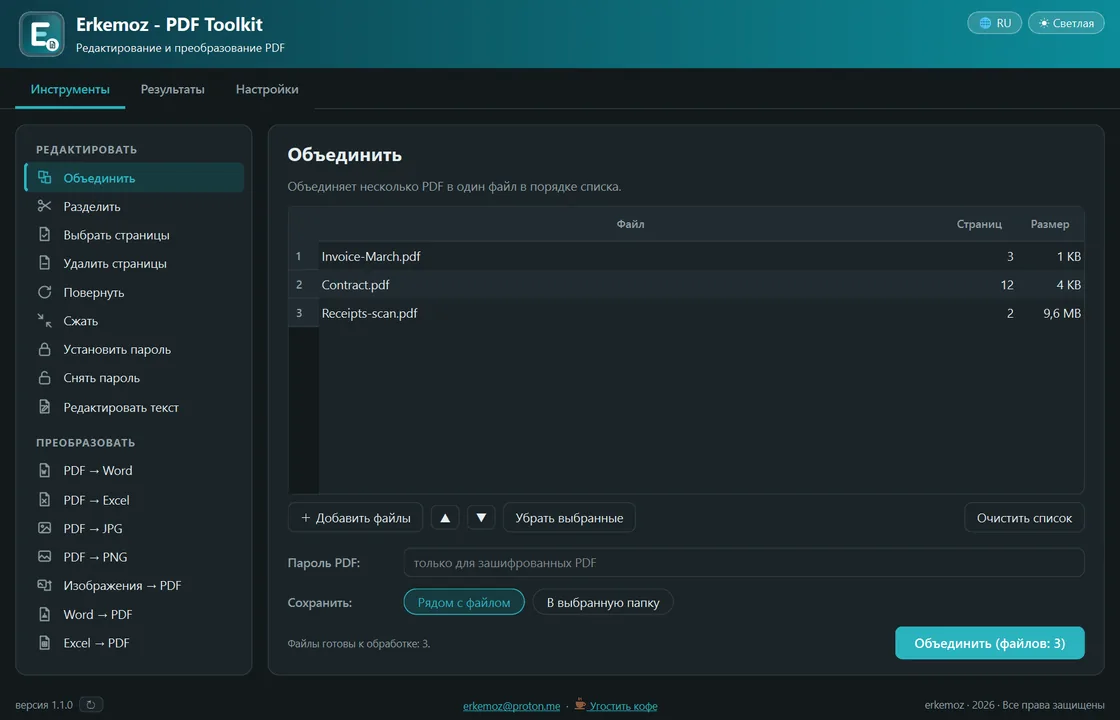
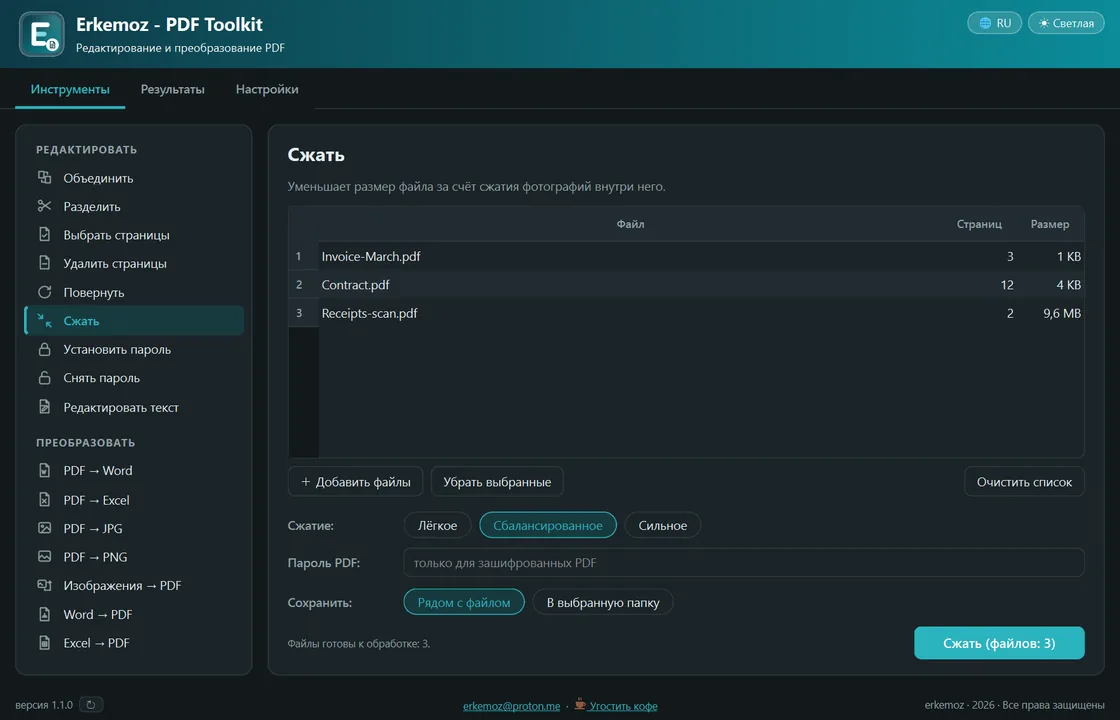
- На вкладке «Инструменты» выберите инструмент. В группе «Редактировать» — «Объединить», «Разделить», «Выбрать страницы», «Удалить страницы», «Повернуть», «Сжать», «Установить пароль» и «Снять пароль»; в группе «Преобразовать» — «PDF → Word», «PDF → Excel», «PDF → JPG», «PDF → PNG», «Изображения → PDF», «Word → PDF» и «Excel → PDF».
- Перетащите файлы в область или щёлкните, чтобы выбрать. В «Объединить» и «Изображения → PDF» порядок меняется перетаскиванием.
- При необходимости заполните параметры: «Страницы» (например, 1-3, 5, 8-), поворот, уровень сжатия («Лёгкое», «Сбалансированное», «Сильное»), разрешение или пароль.
- В «Сохранить» выберите «Рядом с файлом» или «В выбранную папку» и нажмите кнопку запуска задачи. Исходный файл не меняется; каждая задача создаёт новый файл.
Редактирование текста: даты, суммы, печати, подписи
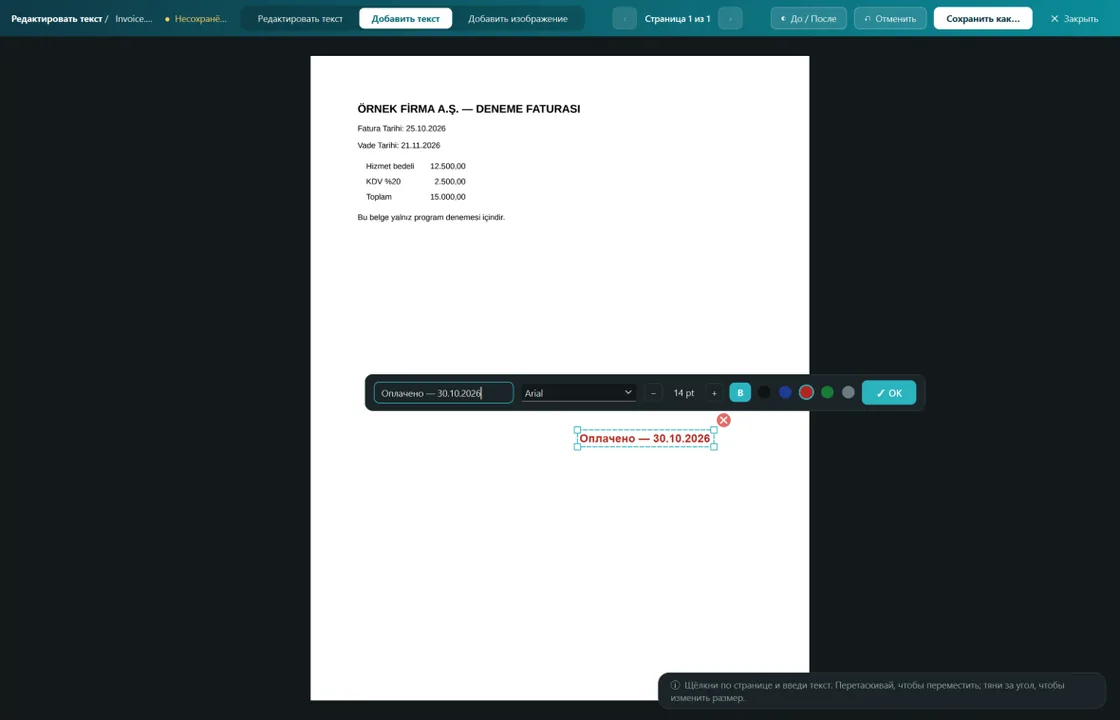
- Откройте «Редактировать текст» и перетащите PDF или нажмите «Открыть PDF»; документ откроется на весь экран в отдельном окне.
- В режиме «Редактировать текст» щёлкните текст, который нужно изменить, введите новый и нажмите Enter. Шрифт, размер, цвет и положение сохраняются.
- «Добавить текст» добавляет текст в любое место (шрифт, размер, жирный, цвет); «Добавить изображение» добавляет печать, подпись или логотип (поддерживается прозрачный PNG). Добавленное можно перетаскивать, увеличивать за угол и удалять крестиком ×.
- Мелкий текст увеличивайте сочетанием Ctrl + колесо мыши или кнопкой «Вся страница». Удерживайте «До / После», чтобы увидеть исходный вид; Ctrl+Z отменяет.
- Сохраните в новый файл через «Сохранить как»; исходный файл никогда не перезаписывается.
Конвертация и результаты
- Для «PDF → Word» нужен установленный Microsoft Word. Для «Word → PDF» и «Excel → PDF» нужен Microsoft Office или бесплатный LibreOffice.
- «PDF → Excel» переносит таблицы; каждая страница становится отдельным листом.
- Созданные файлы остаются на вкладке «Результаты»; открыть их можно кнопками «Открыть» или «Показать в папке». «Очистить список» файлы не удаляет.
Частые вопросы
Отправляются ли мои файлы на сервер?
Нет. Всё выполняется на этом компьютере; файлы никуда не отправляются.
Можно ли изменить текст в отсканированном PDF?
Нет. На отсканированной странице картинка, а не текст; «Редактировать текст» работает только с PDF, где есть настоящий текст.
Почему не появилась введённая буква?
Встроенный в PDF шрифт может содержать только символы, использованные в документе; отсутствующий символ написать нельзя, и программа сообщит, какой именно.
Что будет, если отредактировать PDF с электронной подписью?
Электронная подпись станет недействительной; программа предупредит заранее.
А если я забуду установленный пароль?
PDF, защищённый через «Установить пароль», без пароля не откроется, а сам пароль восстановить нельзя. Запишите его где-нибудь.

Программы пригодились?
Они бесплатны и такими останутся. Если какая-то из них сэкономила вам время, можете угостить меня кофе — это даёт силы на новые программы.