 erkemoz
Erkemoz - Auto Clicker Kullanım Kılavuzu
Tuşları basılı tutmayı, tuşlara aralıkla basmayı ve otomatik tıklamayı adım adım anlatır.
Kurulum ve ilk açılış
- Bu sayfadaki indirme düğmesiyle kurulum dosyasını indir ve çalıştır.
- Windows "Bilgisayarınız korundu" (SmartScreen) derse "Ek bilgi" → "Yine de çalıştır"a tıkla. Bu uyarı, program henüz ücretli bir sertifikayla imzalanmadığı için çıkar.
- Kurulum bitince programı Başlat menüsünden aç.
- Arayüz dilini üst şeritteki “Dil” menüsünden değiştirebilirsin; 8 dil var.
- Program yeni sürümleri kendisi denetler; yeni sürüm çıkınca sorar ve tek tıkla kurar.
Tuşları basılı tutmak
Oyunlarda koşu, yürüme ya da toplama tuşunu senin yerine basılı tutar.
- “Klavye” sekmesini aç. “Tuşlar” listesinde başlangıçta F tuşu durur.
- Başka bir tuş için “+ Tuş ekle”ye bas, sonra eklemek istediğin tuşa bas. Listeden çıkarmak için tuşun üzerine tıkla.
- “Nasıl bassın” bölümünde “Basılı tut”u seç.
- Oyuna geç ve kısayola bas (başlangıçta F8). Tuşlar basılı kalır; aynı kısayola yeniden basınca bırakılır.
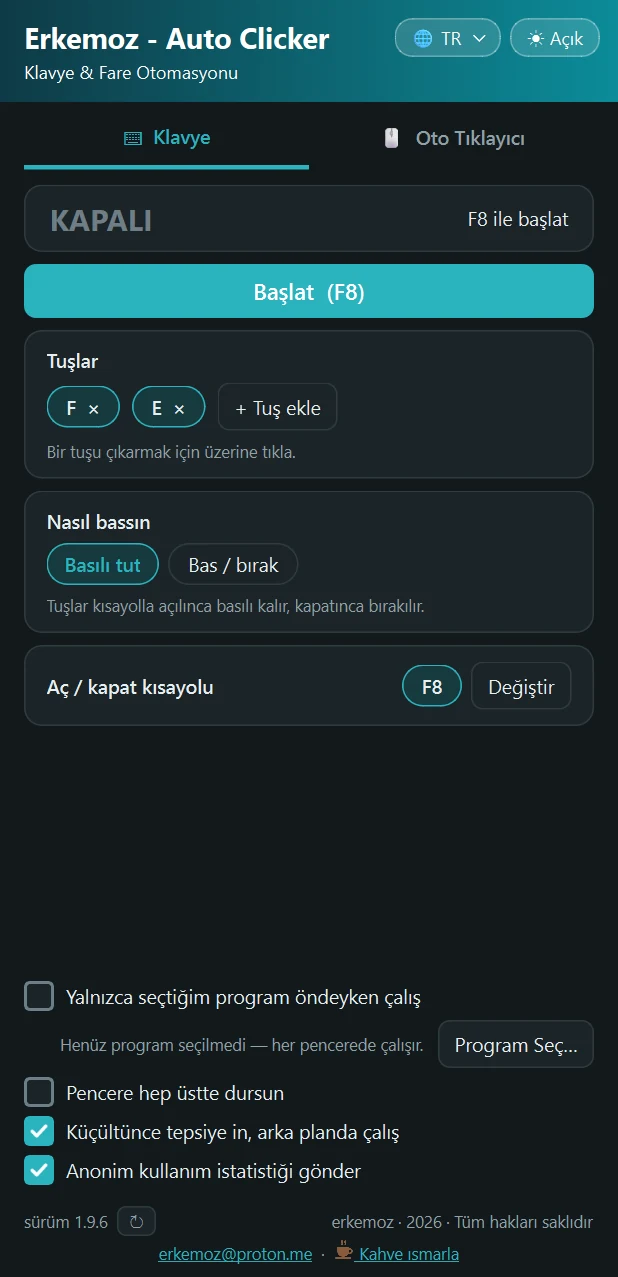
Tuşlara aralıkla basmak
- “Nasıl bassın” bölümünde “Bas / bırak”ı seç.
- “Aralık”a iki basış arasındaki süreyi yaz. “Kaç kez”e bir sayı gir ya da “Sonsuz ∞”u seç.
- Kısayolla başlat. Durum kartında kaçıncı basışta olduğunu görürsün; sayı dolunca kendiliğinden durur.
- Kısayolu değiştirmek için “Aç / kapat kısayolu” yanındaki “Değiştir”e bas ve yeni tuş birleşimine bas (ör. Ctrl + F8). Esc vazgeçer.
Otomatik tıklama ve kombo
- “Oto Tıklayıcı” sekmesini aç. “Ne yapsın (sırayla)” bölümünde “+ Sol”, “+ Sağ”, “+ Orta” ya da “+ Tuş” ile adımları sırayla ekle. Hızlı seçim için “Sadece sol” ve “Sadece sağ” var; yanlış adımı “Son adımı sil” kaldırır.
- “Nereye tıklasın” bölümünde “İmlecin olduğu yer”i ya da “Sabit nokta”yı seç. Sabit nokta için “Konum seç”e bas, fareyi tıklanacak yere götür ve geri sayımın bitmesini bekle.
- “Aralık” ve “Kaç tur” değerlerini gir ya da “Sonsuz ∞”u seç.
- Kısayolla başlat (başlangıçta F9); aynı kısayol durdurur.
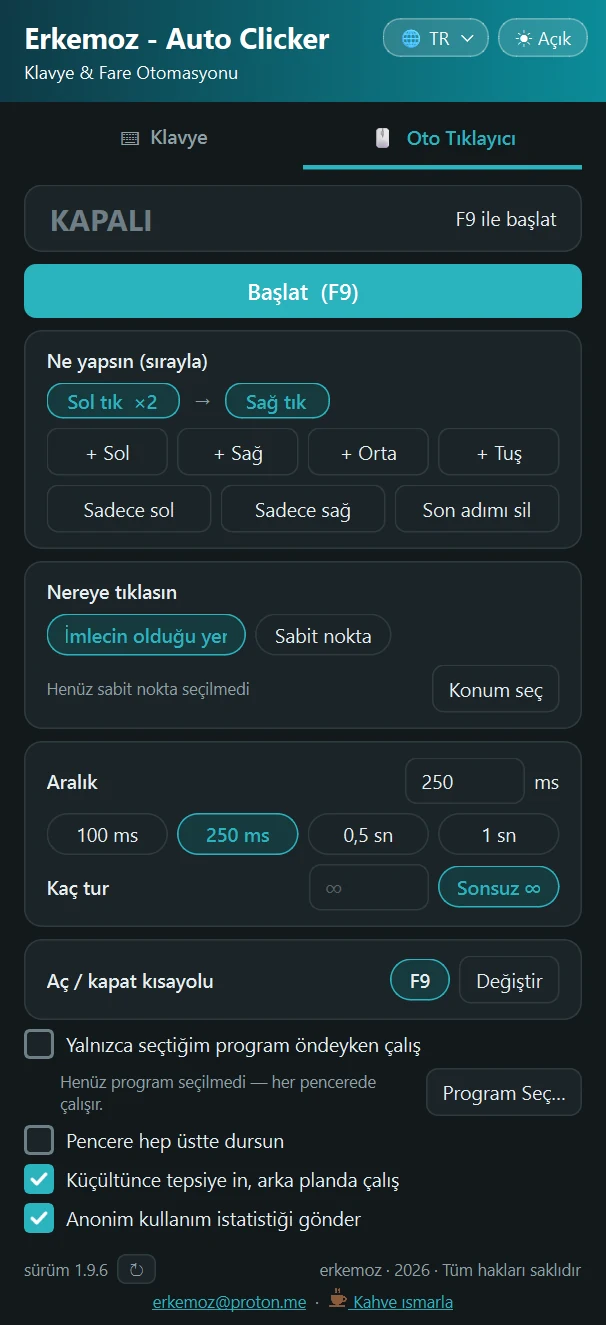
Yalnız bir oyunda çalışsın, arka planda kalsın
- “Yalnızca seçtiğin program öndeyken çalışsın” kutusunu işaretle ve “Program Seç” ile oyunun .exe dosyasını seç. Başka pencereye geçince araç beklemeye alınır, oyun öne gelince devam eder.
- “Pencere hep üstte dursun” açıkken program penceresi öbür pencerelerin üstünde kalır.
- “Küçültülünce sistem tepsisinde çalışmaya devam etsin” açıkken pencereyi küçültünce program saatin yanındaki tepsiye iner; kısayollar çalışmayı sürdürür. Tamamen kapatmak için tepsideki simgeye sağ tıkla ve “Çıkış”ı seç.
Sık sorulan sorular
Kısayola basıyorum ama oyunda çalışmıyor.
Oyun yönetici olarak çalışıyorsa Windows, yönetici olmayan bir programın o oyuna tuş göndermesine izin vermez. Programı sağ tıklayıp “Yönetici olarak çalıştır” ile aç. Hile koruması olan çevrim içi oyunlar programdan gelen tuşları engelleyebilir; bu oyunlarda kullanma.
Program kapanınca tuş basılı kalır mı?
Hayır. Program kapanınca hiçbir tuş basılı kalmaz.
Tuş listesindeki bir tuşu kısayol yapabilir miyim?
Hayır. Aracın bastığı tuş kısayol olsaydı program kendini açıp kapatırdı; program buna izin vermez ve uyarır.
Program internete bağlanıyor mu?
Yalnız yeni sürüm denetimi ve kapatılabilen anonim kullanım sayacı için. Sayaç rastgele bir kurulum numarası, sürüm, dil ve programın açık olup olmadığını gönderir; tuş, tıklama, dosya ya da isim gönderilmez. “Anonim kullanım istatistiği gönder” kutusunun işaretini kaldırınca hiç istek yapılmaz.

Programlar işine yaradı mı?
Ücretsizler ve ücretsiz kalacaklar. Programlardan biri sana zaman kazandırdıysa bir kahve ısmarlayabilirsin — yeni programlara güç verir.