 erkemoz
Erkemoz - Channel Analytics Kullanım Kılavuzu
Google hesabını bir kez bağlamayı, kanal verilerini okumayı, önerileri ve raporları adım adım anlatır.
Kurulum ve ilk açılış
- Bu sayfadaki indirme düğmesiyle kurulum dosyasını indir ve çalıştır.
- Windows "Bilgisayarınız korundu" (SmartScreen) derse "Ek bilgi" → "Yine de çalıştır"a tıkla. Bu uyarı, program henüz ücretli bir sertifikayla imzalanmadığı için çıkar.
- Kurulum bitince programı Başlat menüsünden aç.
- Arayüz dilini üst şeritteki “Dil” menüsünden değiştirebilirsin; 8 dil var.
- Program yeni sürümleri kendisi denetler; yeni sürüm çıkınca sorar ve tek tıkla kurar.
Google bağlantısı (bir kez, yaklaşık 5 dakika)
Önce denemek istersen “Örnek Veriyle Gez” ile programı uydurma verilerle gezebilirsin.
- console.cloud.google.com adresinde yeni bir proje oluştur.
- “API'ler ve Hizmetler → Kitaplık”ta “YouTube Data API v3” ve “YouTube Analytics API”yi etkinleştir.
- “OAuth izin ekranı”nda “Harici”yi seç, uygulama adını ve kendi e-postanı yaz, sonra “Uygulamayı yayınla”ya bas. Test durumunda kalırsa Google izni 7 günde bir düşürür.
- “Kimlik Bilgileri → Kimlik bilgisi oluştur → OAuth istemci kimliği → Masaüstü uygulaması” ile JSON dosyasını indir.
- Programda “Ayarlar” → “İstemci Dosyasını Seç” ile JSON dosyasını seç, sonra “Hesabı Bağla”ya bas ve tarayıcıda kanalın sahibi olan hesapla izin ver.
Verileri indir ve oku
- “Verileri Yenile”ye (F5) bas; program kanalının verilerini indirir.
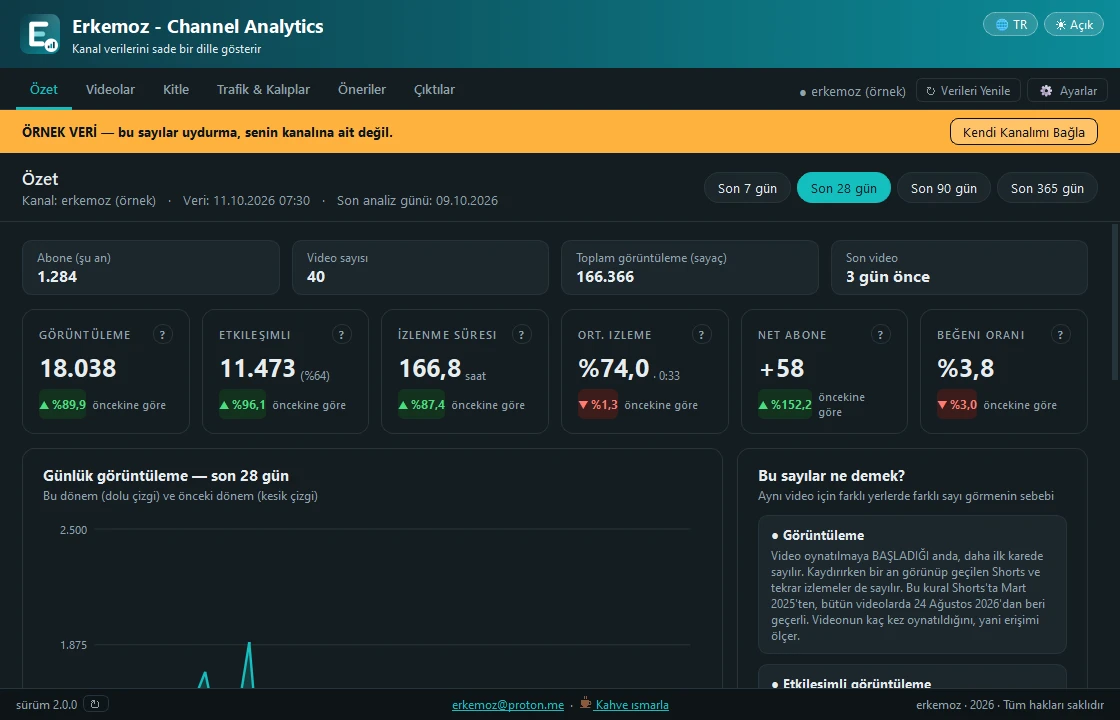
- “Özet” sayfasında abone, video ve toplam görüntülemeyi, altı göstergeyi, önceki döneme göre değişimi ve günlük grafiği görürsün. Dönemi (son 7, 28, 90 ya da 365 gün) seç; seçim bütün sayfalarda ortaktır.
- YouTube analiz verisini 1–3 gün geriden işler; son günlerin eksik görünmesi normaldir. “Bu sayılar ne demek?” kutusu farkları açıklar.
Videolar, kitle ve trafik
- “Videolar”da her video tek satırdır ve kanal içi bir not (A, B, C, D) alır. Sütun başlığına tıklayınca sıralanır; satıra çift tıklayınca izleyici tutunma eğrisi ve teşhis açılır.
- “Kitle”de yaş, cinsiyet, ülke, cihaz, abone olan ve olmayan izleyiciler ile içerik türü payını görürsün.
- “Trafik & Kalıplar”da izleyicilerin seni nereden bulduğunu, hangi aramaların getirdiğini ve hangi uzunluk, gün, saat ve başlık özelliğinin daha iyi gittiğini görürsün.
Öneriler ve raporlar
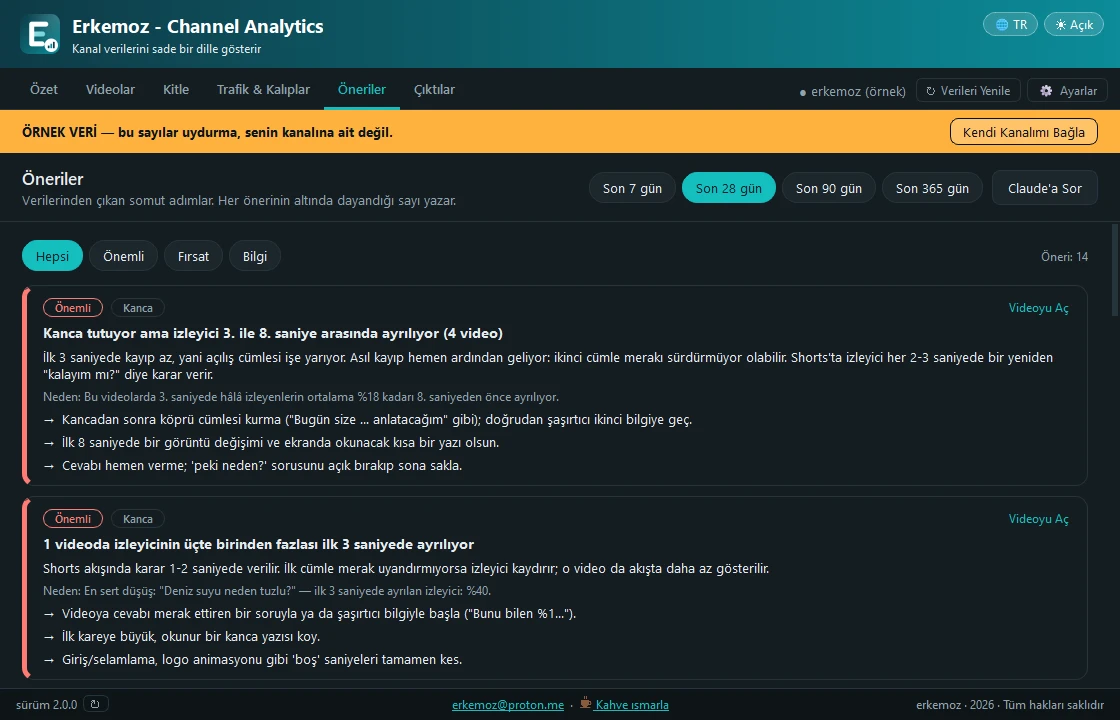
- “Öneriler”de her önerinin altında dayandığı sayı yazar; “Önemli”, “Fırsat” ve “Bilgi” diye süzebilirsin.
- “Claude'a Sor” bütün sayıları ve önerileri bir yapay zekâ asistanına yapıştırmaya hazır biçimde panoya kopyalar.
- “Çıktılar”da “Excel Raporu Oluştur”, “PDF Özeti Oluştur” ya da “Claude Raporu (.md) Kaydet” ile raporunu alırsın.
Sık sorulan sorular
Program kanalımda bir şey değiştirebilir mi?
Hayır. Google'dan yalnız okuma izni ister; kanalında hiçbir şeyi değiştiremez.
Verilerim nereye gidiyor?
Hiçbir yere. Veriler yalnız bilgisayarında kalır; program yalnız Google'ın sunucularıyla konuşur. Oturum anahtarı Windows'un şifrelemesiyle (DPAPI) korunur.
Neden kendi Google Cloud projemi kuruyorum?
Böylece verilerin başka hiçbir sunucudan geçmez ve Google'ın ücretsiz günlük kotası yalnız sana ayrılır; normal kullanımda yeter.
Bağlantı 7 günde bir kopuyor.
OAuth izin ekranın “Test” durumunda kalmış. Google Cloud'da OAuth izin ekranına gir ve “Uygulamayı yayınla”ya bas.

Programlar işine yaradı mı?
Ücretsizler ve ücretsiz kalacaklar. Programlardan biri sana zaman kazandırdıysa bir kahve ısmarlayabilirsin — yeni programlara güç verir.