 erkemoz
Erkemoz - Duplicate Finder Kullanım Kılavuzu
Mükerrer dosyaları bulmayı, hangi kopyanın kalacağını seçmeyi ve güvenle temizlemeyi adım adım anlatır.
Kurulum ve ilk açılış
- Bu sayfadaki indirme düğmesiyle kurulum dosyasını indir ve çalıştır.
- Windows "Bilgisayarınız korundu" (SmartScreen) derse "Ek bilgi" → "Yine de çalıştır"a tıkla. Bu uyarı, program henüz ücretli bir sertifikayla imzalanmadığı için çıkar.
- Kurulum bitince programı Başlat menüsünden aç.
- Arayüz dilini üst şeritteki “Dil” menüsünden değiştirebilirsin; 8 dil var.
- Program yeni sürümleri kendisi denetler; yeni sürüm çıkınca sorar ve tek tıkla kurar.
Tarama
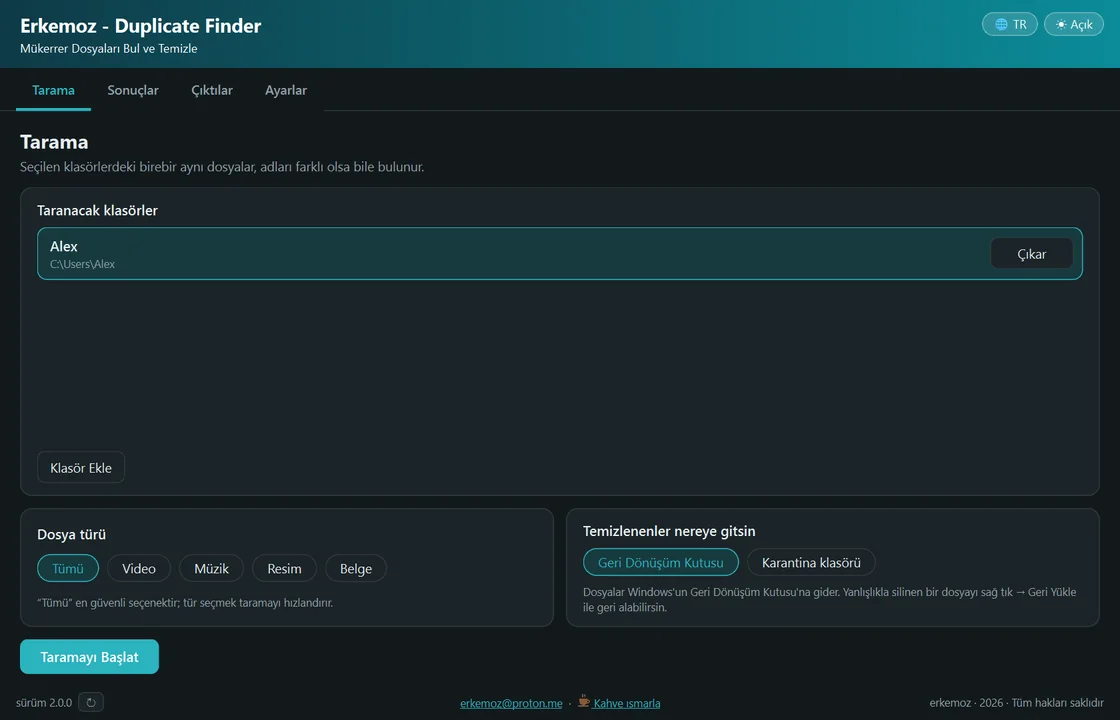
- “Tarama” sekmesinde “Klasör Ekle”ye bas ve taranacak klasörü seç. Birden fazla klasör ekleyebilirsin.
- “Dosya türü” bölümünde ne aradığını seç: “Tümü”, “Video”, “Müzik”, “Resim” ya da “Belge”. “Tümü” en güvenli seçenektir; tür seçmek taramayı hızlandırır.
- “Temizlenenler nereye gitsin” bölümünde “Geri Dönüşüm Kutusu”nu ya da “Karantina klasörü”nü seç.
- “Taramayı Başlat”a bas. Program önce boyuta, sonra dosyanın başına ve sonuna, en son tüm içeriğe bakar; adı ya da tarihi farklı olsa da birebir aynı dosyaları bulur.
Hangi kopya kalsın
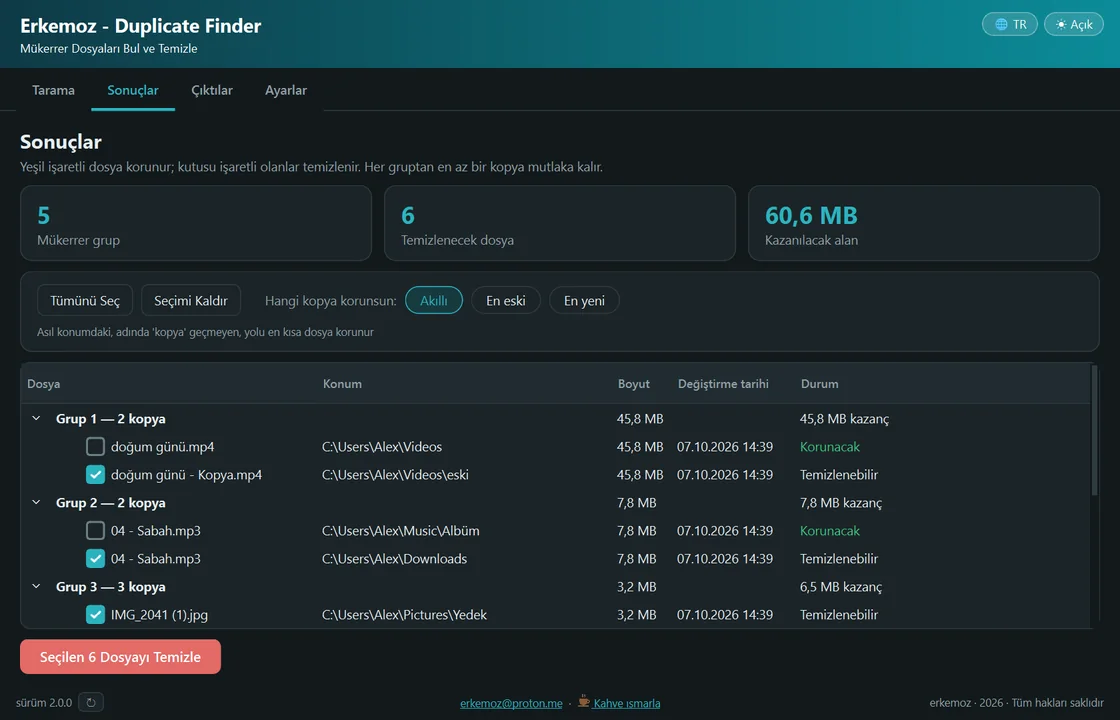
- “Sonuçlar” sekmesinde dosyalar gruplar halinde listelenir; üstte kaç grup olduğu ve ne kadar yer kazanılacağı yazar.
- “Hangi kopya korunsun” seçimiyle kuralı belirle: “Akıllı” (asıl konumdaki, adında “kopya” geçmeyen, yolu en kısa dosya), “En eski” ya da “En yeni”.
- Yeşil işaretli dosya korunur; kutusu işaretli olanlar temizlenir. Korunan kopyanın kutusunu işaretlersen koruma gruptaki başka bir kopyaya geçer. Her gruptan en az bir kopya mutlaka kalır.
- Bir dosyaya sağ tıklayıp “Bu dosyayı koru (diğerlerini temizle)” ya da “Klasörünü aç”ı seçebilirsin.
Temizlik ve geri alma
- “Seçilen N Dosyayı Temizle” düğmesine bas; onay penceresinde kaç dosyanın nereye gideceğini gör ve “Evet, Temizle” de.
- Geri Dönüşüm Kutusu'nu seçtiysen bir dosyayı geri getirmek için Geri Dönüşüm Kutusu'nda dosyaya sağ tıkla → Geri Yükle.
- Karantinayı seçtiysen dosyalar klasör yapısı korunarak karantina klasörüne taşınır; “Karantinayı Aç” ile görürsün.
- Her tarama ve her temizlik için bir Excel raporu yazılır; “Çıktılar” sekmesinde satıra çift tıklayınca açılır.
Sık sorulan sorular
Adı farklı dosyaları da bulur mu?
Evet. Karşılaştırma içerikten yapılır; ad, tarih ve klasör önemli değildir.
Yanlışlıkla bir dosyayı temizledim, geri gelir mi?
Program kalıcı silme yapmaz. Dosya ya Geri Dönüşüm Kutusu'ndadır (sağ tık → Geri Yükle) ya da karantina klasöründedir.
Program klasörlerindeki aynı dosyalar neden listede yok?
Bir programın içindeki aynı dosyanın kopyaları gereklidir; silinirse program bozulur. Bu yüzden bu tür klasörler “Hiçbir zaman taranmayacak klasör adları” listesindedir; listeyi “Ayarlar”da değiştirebilirsin.
OneDrive'daki dosyalar indirilir mi?
Hayır. Buluta yüklenmiş ama bilgisayara indirilmemiş dosyalar, kısayollar ve sistem dosyaları her zaman atlanır.
Tarama bittikten sonra bir dosyayı değiştirirsem?
Tarama sonrasında değişen dosya güvenlik için temizlenmez; atlanır ve raporda yazar.

Programlar işine yaradı mı?
Ücretsizler ve ücretsiz kalacaklar. Programlardan biri sana zaman kazandırdıysa bir kahve ısmarlayabilirsin — yeni programlara güç verir.