 erkemoz
← Erkemoz - PDF Toolkit
Erkemoz - PDF Toolkit Kullanım Kılavuzu
PDF birleştirme, bölme, sıkıştırma, şifreleme, dönüştürme ve Metni Düzenle ile tarih, tutar, kaşe ve imza işlerini adım adım anlatır.
v1.1.1 sürümüne göre güncel
Windows için indir
Kurulum ve ilk açılış
- Bu sayfadaki indirme düğmesiyle kurulum dosyasını indir ve çalıştır.
- Windows "Bilgisayarınız korundu" (SmartScreen) derse "Ek bilgi" → "Yine de çalıştır"a tıkla. Bu uyarı, program henüz ücretli bir sertifikayla imzalanmadığı için çıkar.
- Kurulum bitince programı Başlat menüsünden aç.
- Arayüz dilini üst şeritteki “Dil” menüsünden değiştirebilirsin; 8 dil var.
- Program yeni sürümleri kendisi denetler; yeni sürüm çıkınca sorar ve tek tıkla kurar.
Araçları kullanmak
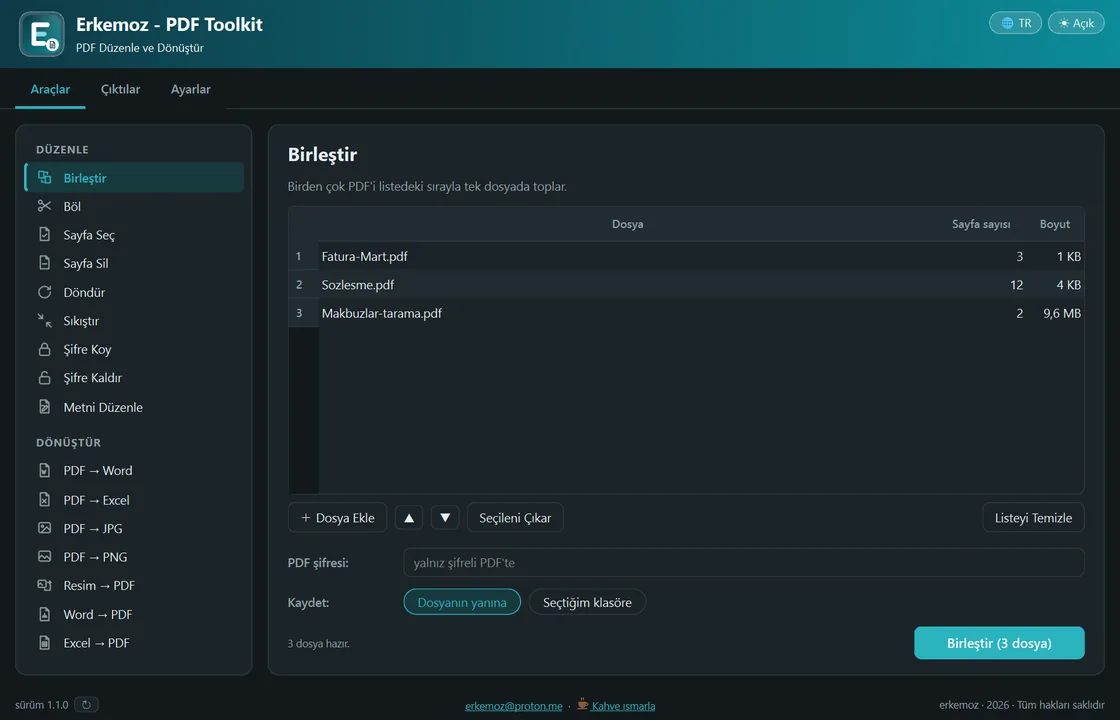
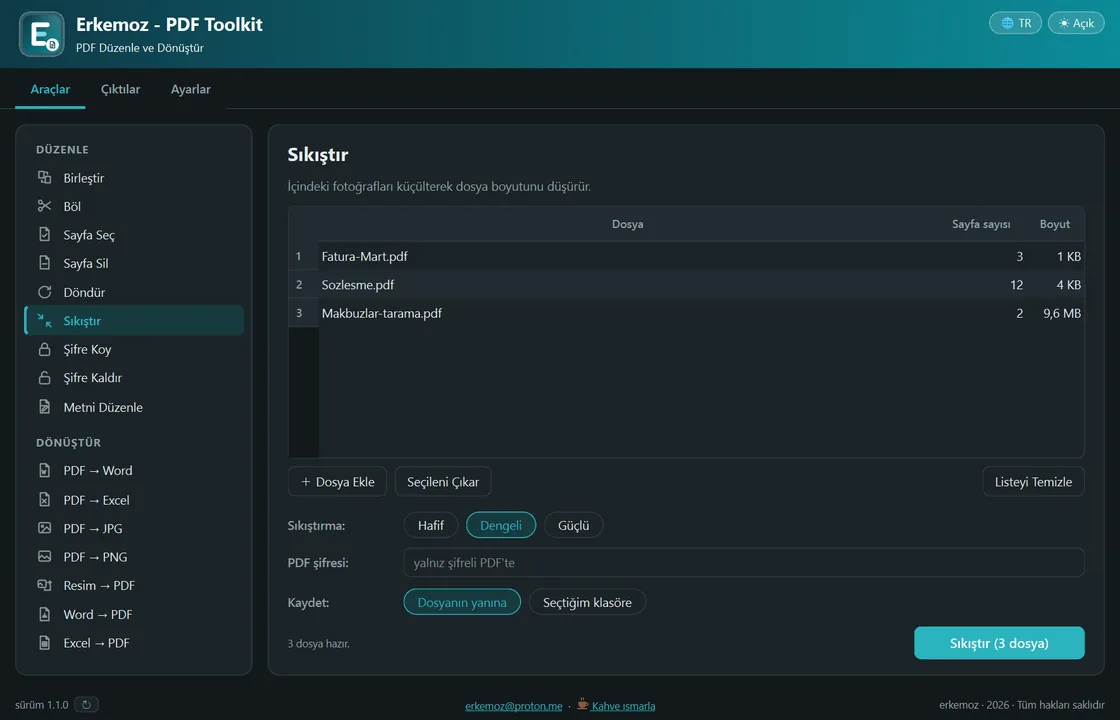
- “Araçlar” sekmesinde aracı seç. “Düzenle” grubunda “Birleştir”, “Böl”, “Sayfa Seç”, “Sayfa Sil”, “Döndür”, “Sıkıştır”, “Şifre Koy” ve “Şifre Kaldır”; “Dönüştür” grubunda “PDF → Word”, “PDF → Excel”, “PDF → JPG”, “PDF → PNG”, “Resim → PDF”, “Word → PDF” ve “Excel → PDF” var.
- Dosyaları bırakma alanına sürükle ya da tıklayıp seç. “Birleştir” ve “Resim → PDF”'te sırayı sürükleyerek değiştirirsin.
- Gerekirse ayarları doldur: “Sayfalar” (ör. 1-3, 5, 8-), döndürme yönü, sıkıştırma düzeyi (“Hafif”, “Dengeli”, “Güçlü”), çözünürlük ya da şifre.
- “Kaydet” seçeneğinde “Dosyanın yanına” ya da “Seçtiğim klasöre”yi seç ve işi başlatan düğmeye bas. Asıl dosyana dokunulmaz; her iş yeni bir dosya üretir.
Metni Düzenle: tarih, tutar, kaşe, imza
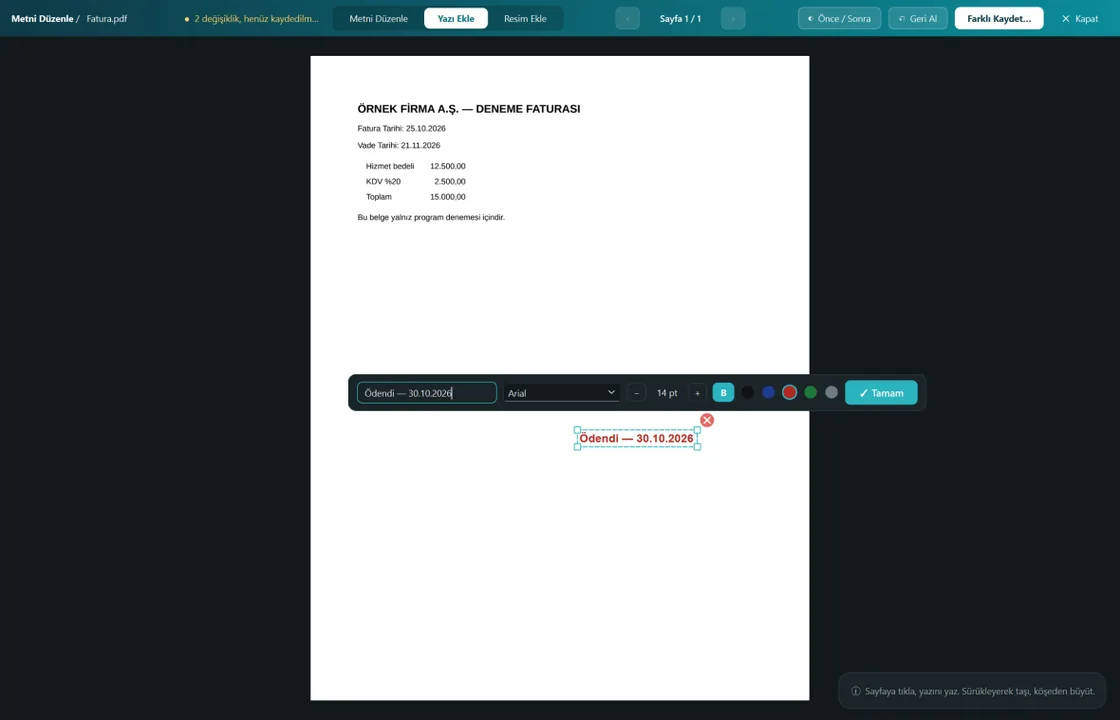
- “Metni Düzenle”yi aç ve PDF'i bırak ya da “PDF Aç”a bas; belge tam ekran ayrı bir pencerede açılır.
- “Metni Düzenle” kipinde değiştirmek istediğin metne tıkla, yeni halini yaz ve Enter'a bas. Font, punto, renk ve konum aynı kalır.
- “Yazı Ekle” ile sayfanın istediğin yerine yazı koyarsın (font, punto, kalın, renk); “Resim Ekle” ile kaşe, imza ya da logo eklersin (saydam PNG desteklenir). Eklenenleri sürükler, köşeden büyütür, × ile silersin.
- Küçük yazılar için Ctrl + fare tekerleğiyle yakınlaştır ya da “Sığdır”ı kullan. “Önce / Sonra”yı basılı tutunca asıl hali görürsün; Ctrl+Z geri alır.
- “Farklı Kaydet” ile yeni bir dosyaya kaydet; asıl dosyanın üstüne yazılmaz.
Dönüştürme ve çıktılar
- “PDF → Word” için bilgisayarında Microsoft Word kurulu olmalı. “Word → PDF” ve “Excel → PDF” için Microsoft Office ya da ücretsiz LibreOffice gerekir.
- “PDF → Excel” tabloları aktarır; her sayfa ayrı bir çalışma sayfası olur.
- Ürettiğin dosyalar “Çıktılar” sekmesinde kalır; “Aç” ya da “Klasörde Göster” ile ulaşırsın. “Listeyi Temizle” dosyaları silmez.
Sık sorulan sorular
Dosyalarım bir sunucuya gidiyor mu?
Hayır. Her şey bu bilgisayarda yapılır; dosyalar hiçbir sunucuya gönderilmez.
Taranmış bir PDF'teki yazıyı değiştirebilir miyim?
Hayır. Taranmış sayfada metin değil resim vardır; “Metni Düzenle” yalnız gerçek metni olan PDF'lerde çalışır.
Yazdığım bir harf neden çıkmadı?
PDF'e gömülü font yalnız belgede kullanılan harfleri içerebilir; olmayan harf yazılmaz ve program hangi harf olduğunu söyler.
E-imzalı bir PDF'i düzenlersem ne olur?
E-imza bozulur; program seni önceden uyarır.
Koyduğum şifreyi unutursam?
“Şifre Koy” ile şifrelenen PDF şifre olmadan açılamaz ve şifre geri getirilemez. Şifreyi bir yere not et.

Programlar işine yaradı mı?
Ücretsizler ve ücretsiz kalacaklar. Programlardan biri sana zaman kazandırdıysa bir kahve ısmarlayabilirsin — yeni programlara güç verir.