Zum Inhalt springen
erkemozerkemoz.app
← Spiel-Patches, Mods & Cheats

The Infected Cheat-Panel

Kostenloses Cheat-Panel / Trainer im Spiel (hile paneli). Installation mit einem Klick.

The Infected Cheat-Panel v1.0

Steam · Mod

Ein farbenfrohes Cheat-Panel im Spiel, das sich mit F7 öffnet: Unsterblichkeit, alle Anzeigen unten rechts immer voll, jeden Gegenstand in beliebiger Menge hinzufügen, kostenloses Bauen, unbegrenzte Haltbarkeit, Uhrzeit und Wetter steuern. In 8 Sprachen.

Paket ohne Installer (ZIP) →

Über

Ein kostenloses Cheat-Panel (Trainer) für The Infected, das sich direkt im Spiel öffnet. Drückst du im Spiel F7, erscheint ein Fenster: Dort wirst du unsterblich, hältst die Anzeigen für Hunger, Durst, Müdigkeit, Wärme und Sauerstoff unten rechts immer voll, findest jeden Gegenstand des Spiels anhand seines Symbols und fügst ihn in beliebiger Menge deinem Inventar hinzu.

Beim Bauen und Herstellen gibt es kostenloses Bauen, alle Gebäude ohne Technologiesperre, Werkzeuge und Waffen ohne Verschleiß und schnelles Sammeln; in der Welt steuerst du Uhrzeit, Zeitablauf, Regen und den Friedensmodus. Das Panel gibt es in 8 Sprachen, und es folgt automatisch der Spielsprache. Die Installation bringt den Mod-Loader UE4SS gleich mit und lässt die Originaldateien des Spiels unberührt.

Auf einen Blick

  • Öffnet sich mit F7; Tastenkürzel änderbar
  • 6 Seiten: Spieler, Überleben, Gegenstände, Bauen und Herstellen, Welt, Einstellungen
  • 8 Sprachen: Türkçe, English, Deutsch, Français, Español, Português, Italiano, Русский
  • UE4SS ist im Installer enthalten; sonst musst du nichts installieren

Screenshots

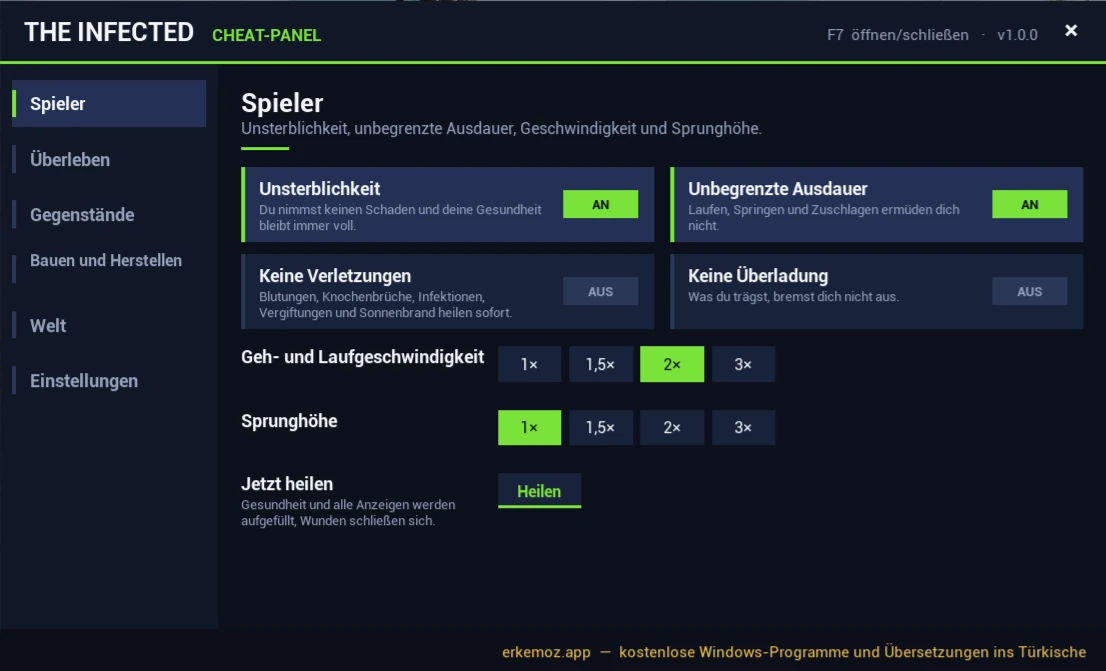
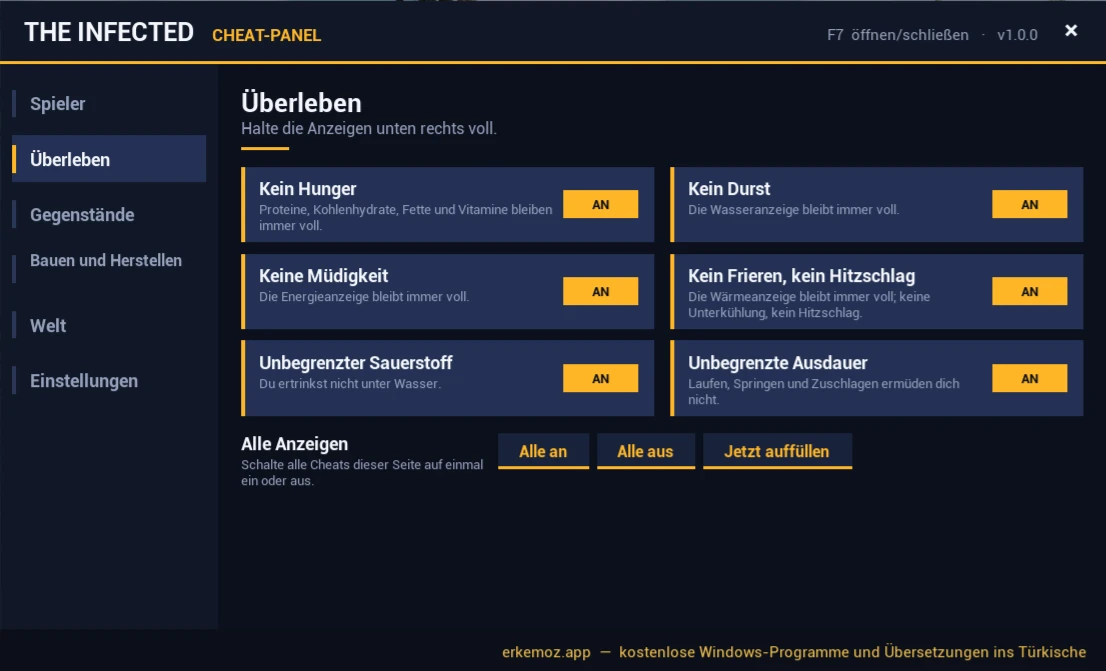
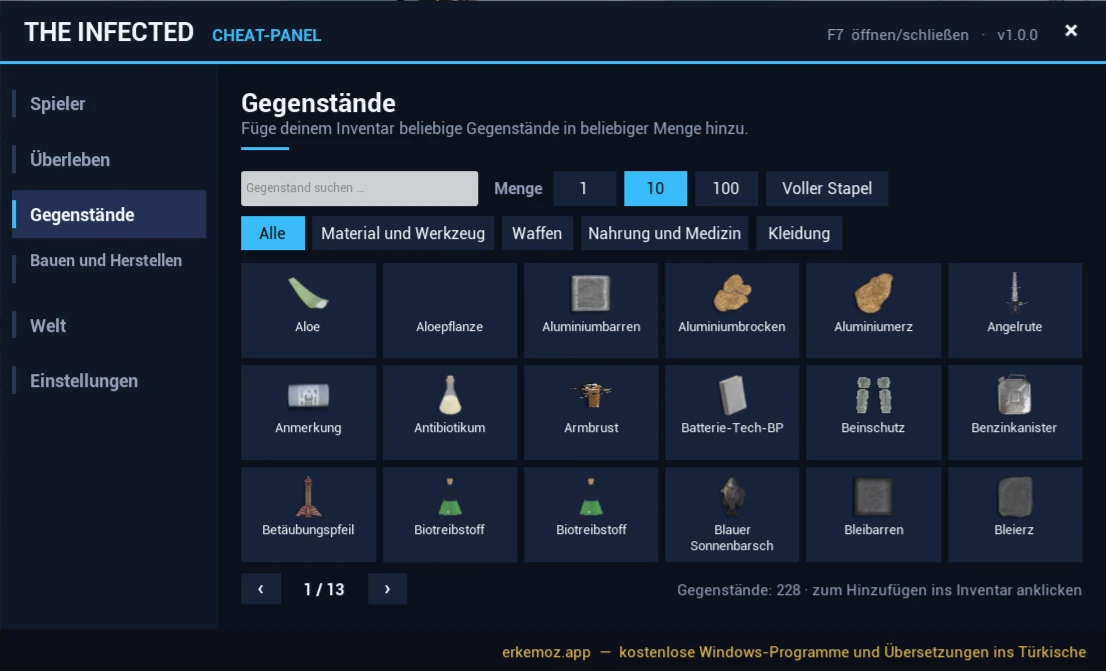
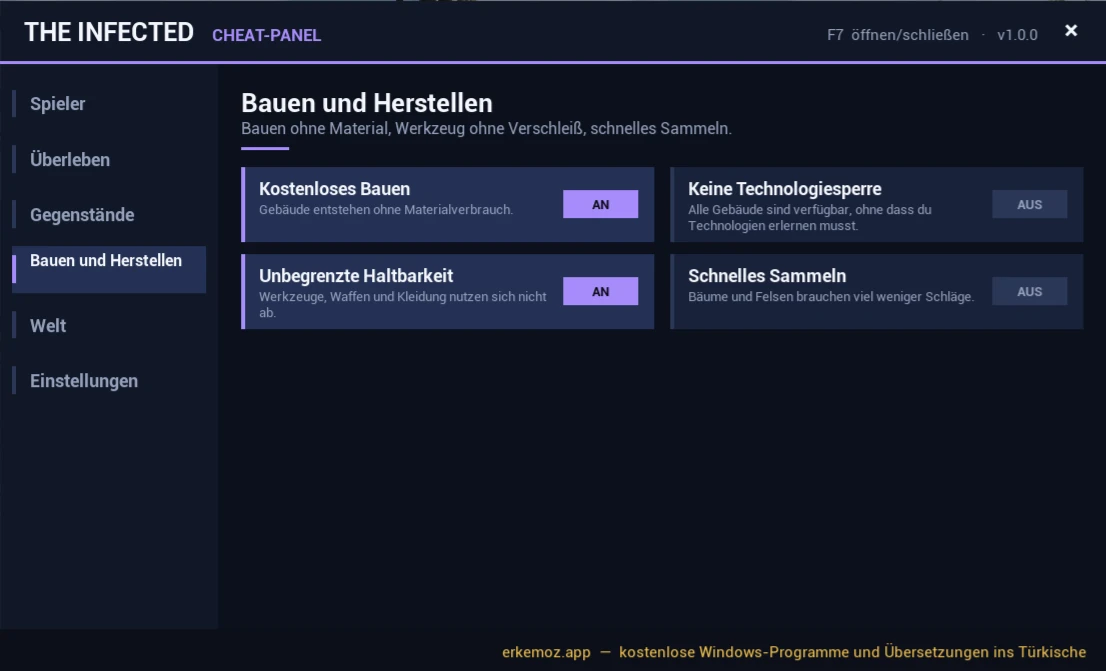
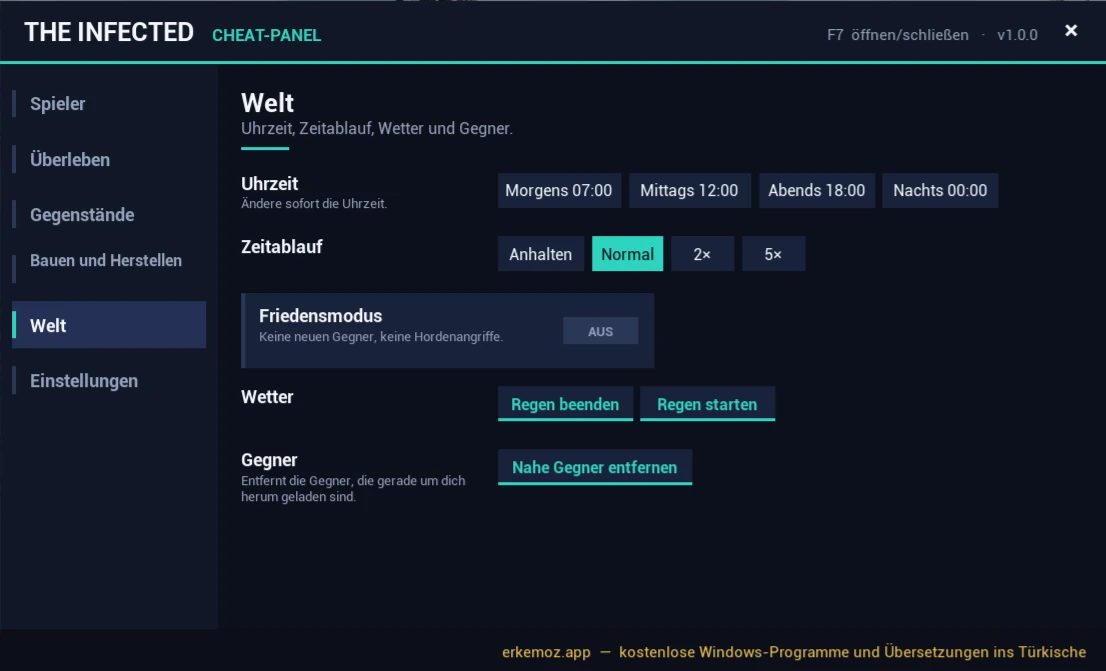
Aufnahmen aus dem Spiel. Das Panel gibt es in 8 Sprachen; auf den Bildern dieser Seite erscheinen Panel und Gegenstandsnamen in der Sprache der Seite. Zum Vergrößern anklicken.

So öffnest du es

  1. Starte das Spiel wie gewohnt über Steam.
  2. Lade einen Spielstand oder starte ein neues Spiel.
  3. Drücke F7. Mit F7, mit Esc oder mit dem X oben rechts schließt du das Panel wieder; solange es offen ist, wird der Mauszeiger angezeigt.

Was drin ist

  • Spieler: Unsterblichkeit, unbegrenzte Ausdauer, keine Verletzungen (Blutungen, Knochenbrüche, Infektionen, Vergiftungen, Sonnenbrand), keine Überladung, Geh- und Laufgeschwindigkeit sowie Sprunghöhe ×1–×3, Heilen mit einem Klick.
  • Überleben: die Anzeigen unten rechts voll halten: Hunger (Proteine, Kohlenhydrate, Fette, Vitamine), Durst, Müdigkeit, Wärme (keine Unterkühlung, kein Hitzschlag), Sauerstoff und Ausdauer; alle mit einer einzigen Schaltfläche ein- oder ausschalten.
  • Gegenstände: jeden Gegenstand des Spiels mit seinem Symbol sehen, suchen, nach Kategorie filtern und 1, 10, 100 Stück oder einen vollen Stapel ins Inventar legen.
  • Bauen und Herstellen: kostenloses Bauen, keine Technologiesperre, unbegrenzte Haltbarkeit, schnelles Sammeln.
  • Welt: Uhr auf morgens, mittags, abends oder nachts stellen; Zeit anhalten oder ×2 / ×5 beschleunigen; Regen beenden oder starten; Friedensmodus; Gegner in der Nähe entfernen.
  • Einstellungen: Sprache des Panels, Panelgröße, alle Cheats mit einer einzigen Schaltfläche ausschalten.

Am einfachsten: mit Erkemoz - Game Mods

  1. Lade Erkemoz - Game Mods herunter und installiere es. Es ist kostenlos.
  2. Das Programm findet deine Spiele in Steam und Ubisoft Connect selbst. Klicke in der „Bibliothek“ auf der Karte des Spiels auf „Installieren“.
  3. Sobald eine neue Version erscheint, taucht auf der Karte „Aktualisieren“ auf. Schaltest du in den Einstellungen „Neue Patch-Versionen automatisch installieren“ ein, erledigt das Programm auch das Update selbst.
  4. Passt der Patch nach einem Spiel-Update nicht mehr, legt Game Mods ihn beiseite und installiert ihn wieder, sobald eine passende Version erscheint.

Mit dem Installer (empfohlen)

  1. Klicke auf dieser Seite auf „Installer herunterladen“ und starte die heruntergeladene Datei.
  2. Wenn Windows „Der Computer wurde durch Windows geschützt“ (SmartScreen) anzeigt, klicke auf „Weitere Informationen“ → „Trotzdem ausführen“. Diese Warnung erscheint, weil das Programm noch nicht mit einem kostenpflichtigen Zertifikat signiert ist.
  3. Der Installer findet den Spielordner selbst; wenn nicht, wählst du den Ordner, in dem das Spiel installiert ist.

Ohne Installer

  1. Lade das Zip über den Link „Paket ohne Installer (ZIP)“ herunter und entpacke es in einen Ordner.
  2. Rechtsklick auf das Spiel in Steam → Verwalten → Lokale Dateien durchsuchen.
  3. Kopiere alles aus der Zip-Datei in den geöffneten Spielordner (den mit „TheInfected.exe“); Okubeni-, KURULUM- und Lizenzdateien brauchst du nicht. Der Ordner TheInfected wird mit dem des Spiels zusammengeführt.
  4. Ergebnis: dwmapi.dll und ein ue4ss-Ordner in TheInfected\Binaries\Win64; das Panel liegt in ue4ss\Mods\TheInfectedHilePaneli.

Häufige Fragen

Ich drücke F7, aber das Panel öffnet sich nicht.

Das Panel öffnet sich erst, wenn ein Spielstand geladen ist, nicht im Hauptmenü. Lade einen Spielstand oder starte ein neues Spiel und drücke dann F7. Klappt es immer noch nicht, sieh in TheInfected\Binaries\Win64\ue4ss\UE4SS.log im Spielordner nach der Zeile „Hile paneli hazır“.

Machen die Cheats meinen Spielstand kaputt?

Die Cheats, die du einschaltest, werden nicht in deinen Spielstand geschrieben; sie enden, wenn du das Spiel schließt oder einen anderen Spielstand lädst. „Alle aus“ auf der Seite Einstellungen stellt die ursprünglichen Spielwerte sofort wieder her. Hinzugefügte Gegenstände landen dagegen wirklich in deinem Inventar und bleiben im Spielstand, wenn du speicherst.

Kann ich statt F7 eine andere Taste nehmen?

Ja. Öffne im Spielordner TheInfected\Binaries\Win64\ue4ss\Mods\TheInfectedHilePaneli\ayarlar.ini und ändere die Zeile kisayol=F7 (zum Beispiel auf F6, F9, INS oder HOME). F8 und F1–F4 sind Tasten des Spiels selbst; nimm diese nicht.

Warum stehen die Gegenstandsnamen in der Spielsprache?

Die Gegenstandsnamen stammen aus der Übersetzung des Spiels selbst; sie erscheinen in der Sprache, in der das Spiel läuft. Die eigenen Texte des Panels erscheinen in der Sprache, die du auf der Seite Einstellungen wählst, oder mit „Automatisch“ in der Spielsprache.

Beim Öffnen des Installers meldet Windows „Der Computer wurde durch Windows geschützt“. Ist das sicher?

Windows SmartScreen zeigt diese Warnung, weil die Installer nicht mit einem kostenpflichtigen Code-Signing-Zertifikat signiert sind. Klicke auf „Weitere Informationen“ → „Trotzdem ausführen“. Wenn du möchtest, kannst du den SHA-256-Fingerabdruck der Datei mit dem in den Versionshinweisen auf GitHub vergleichen.

Wie bleibe ich am einfachsten auf dem neuesten Stand?

Mit Erkemoz - Game Mods. Es installiert neue Versionen selbst; passt nach einem Spiel-Update ein Patch oder Panel nicht mehr, wird es beiseitegelegt und wieder installiert, sobald eine passende Version erscheint. Hast du von dieser Seite manuell heruntergeladen, musst du neue Versionen hier selbst im Blick behalten.

Ich habe einen Fehler oder eine fehlende Übersetzung entdeckt. Wohin kann ich schreiben?

Schreib an [email protected]. Mit einem Screenshot lässt sich das Problem leichter finden; Korrekturen erscheinen mit einer neuen Version.

Deinstallieren

Systemsteuerung → Programme → „The Infected Hile Paneli“. Ohne Installer installiert? Lösche den Ordner TheInfected\Binaries\Win64\ue4ss\Mods\TheInfectedHilePaneli; nutzt du keine anderen UE4SS-Mods, kannst du dort auch dwmapi.dll und den ue4ss-Ordner löschen.

Gut zu wissen

  • Die Patches sind inoffiziell; Spiele und ihre Namen gehören ihren Rechteinhabern. Spiele mit deiner eigenen Kopie.
  • Die Patches und Cheat-Panels wurden mit den Steam-Versionen der Spiele erstellt und getestet. Funktioniert etwas mit einer anderen Version wie Epic Games, GOG oder Xbox / Game Pass nicht, schreib mir – wir sehen es uns gemeinsam an.
  • Fehler oder fehlende Übersetzung entdeckt? Schreib mir: [email protected]

Haben dir die Programme geholfen?

Sie sind kostenlos und bleiben es auch. Wenn dir eines davon Zeit gespart hat, kannst du mir einen Kaffee spendieren – das gibt Energie für neue Programme.

Spendier mir einen Kaffee