Ir al contenido
erkemozerkemoz.app
← Parches, mods y trucos de juegos

Farthest Frontier Panel de trucos

Panel de trucos / trainer gratuito dentro del juego (hile paneli). Se instala con un clic.

Farthest Frontier Panel de trucos v1.2

Steam · Mod

Un panel de trucos dentro del juego que se abre con F8: añade recursos, llama a inmigrantes y comerciantes, controla las estaciones y el tiempo, construye al instante y guarda tus ajustes favoritos como preajustes, y gestiona los animales del DLC Perros y gatos. En 8 idiomas; funciona con o sin el parche turco.

Paquete sin instalador (zip) →

Acerca de

Panel de trucos (trainer) gratuito dentro del juego para Farthest Frontier. Pulsa F8 en el juego y, desde la ventana que se abre, cambia al instante los recursos, la población, los aldeanos, la construcción, el tiempo, el comercio, los animales y el mundo.

El panel es un mod de MelonLoader para la versión Mono del juego. No modifica los archivos originales y, como está dibujado con los gráficos e iconos del propio juego, parece parte de él. Está en 8 idiomas: en turco si tienes instalado el parche turco y, si no, en el idioma de tu juego; con el botón de idioma de su barra de título puedes cambiarlo cuando quieras. Los nombres de objetos y edificios salen de la traducción oficial del juego. Funciona con o sin el parche turco. El instalador también está en 8 idiomas: encuentra la carpeta del juego a través de Steam, hace una copia de seguridad de cualquier archivo que reemplace y se desinstala desde el Panel de control.

En resumen

  • Se abre con F8; el atajo se puede cambiar
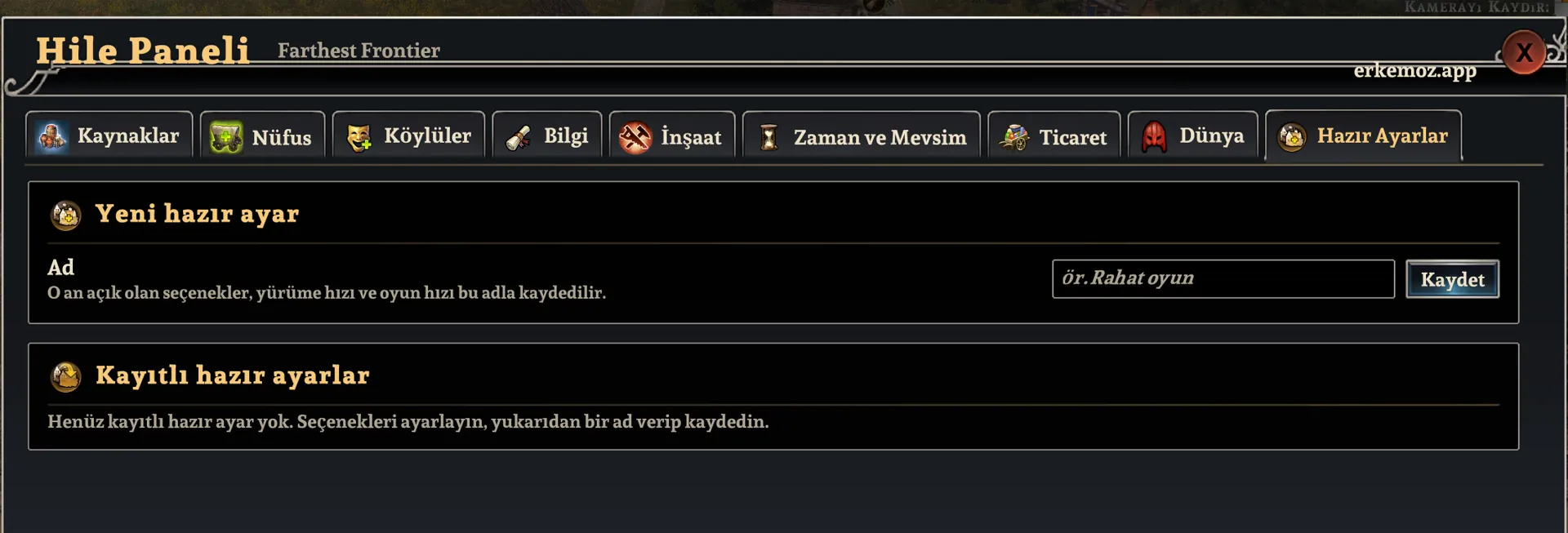
  • 10 pestañas: Recursos, Población, Aldeanos, Conocimiento, Construcción, Tiempo y estación, Comercio, Animales, Mundo, Preajustes
  • Funciona con la versión Mono del juego
  • No hace falta el parche en turco
  • Idiomas del panel: Türkçe, English, Deutsch, Français, Español, Português, Italiano, Русский — se abre en el idioma de tu juego (en turco con el parche turco); cámbialo con el botón de idioma de la barra de título
  • Hecho por erkemoz — aplicaciones gratuitas para Windows y traducciones al turco

Cómo abrirlo

  1. Pulsa Jugar en Steam y elige «Play Farthest Frontier (Mono)».
  2. Carga una partida o empieza una nueva.
  3. Pulsa F8. La misma tecla o la cruz de arriba a la derecha cierra el panel; arrástralo por su barra de título y cambia su tamaño con − / + abajo.

Qué incluye

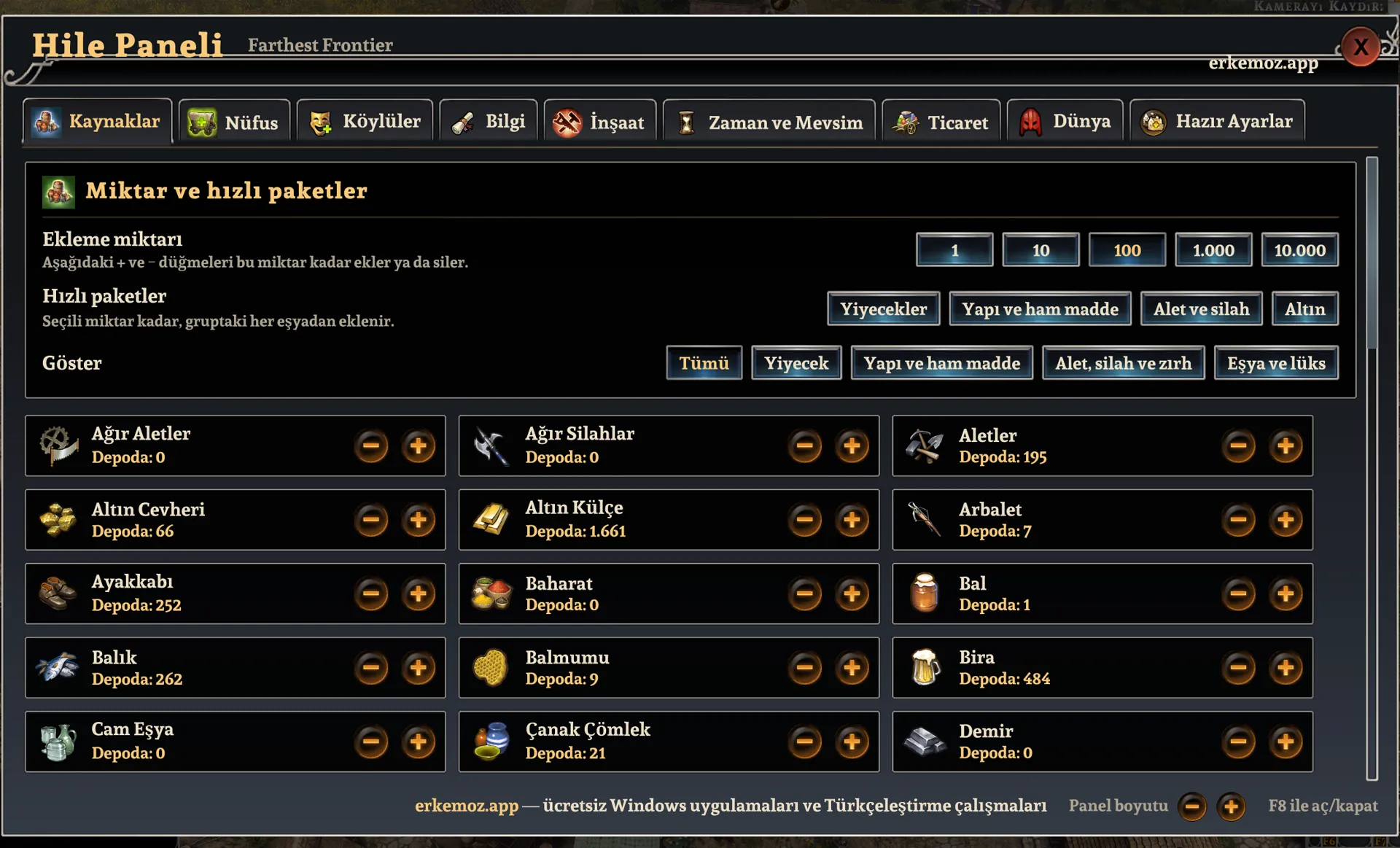
  • Recursos: añade o quita cada objeto con su icono del juego; paquetes rápidos de comida, materiales, herramientas y armas, y oro.
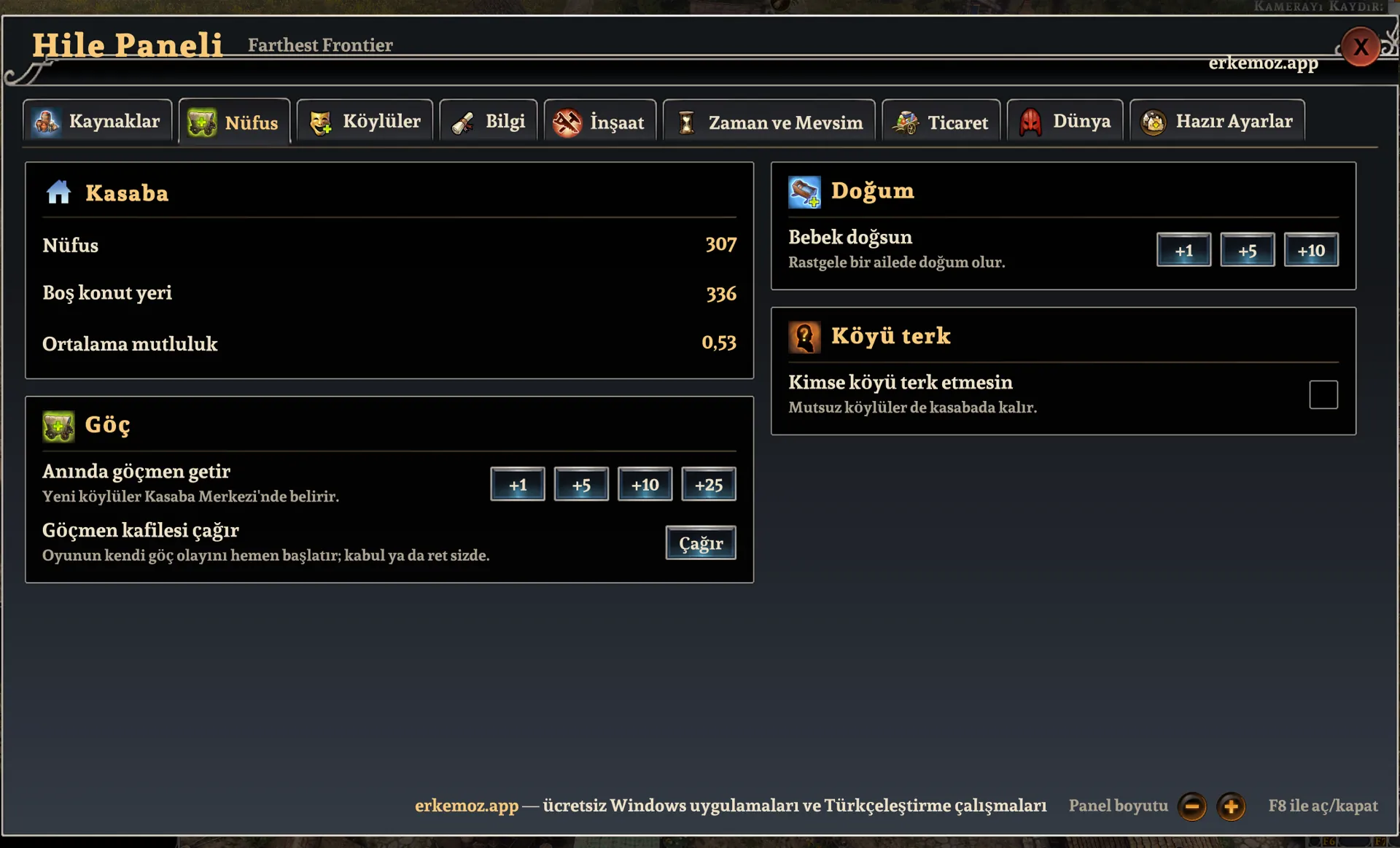
  • Población: inmigrantes al instante, caravana de inmigrantes, nacimientos; nadie abandona la aldea.
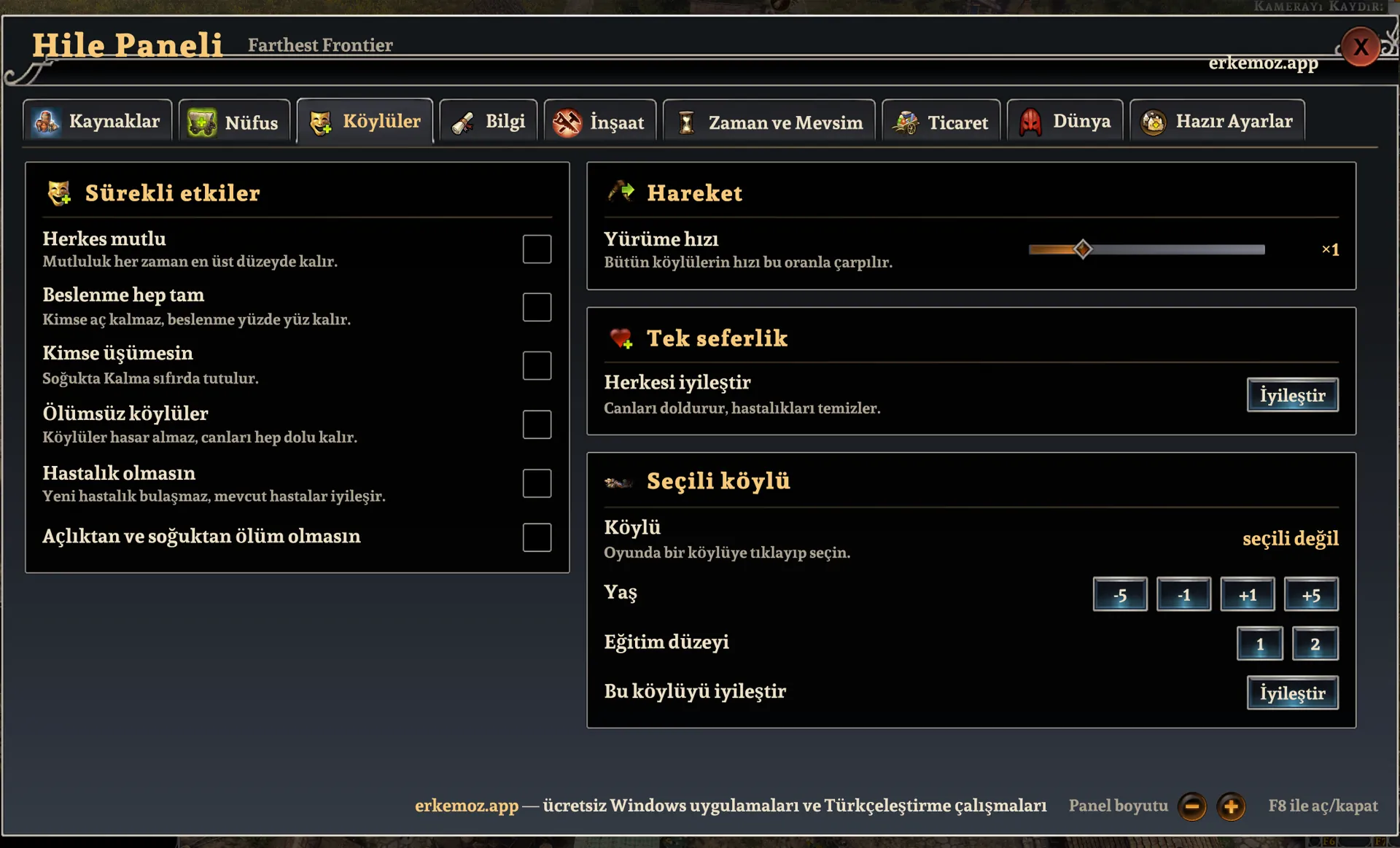
  • Aldeanos: todos felices, siempre bien alimentados, nadie pasa frío, inmortalidad, sin enfermedades, velocidad al caminar (×0,5 – ×3); edad y nivel de educación del aldeano elegido.
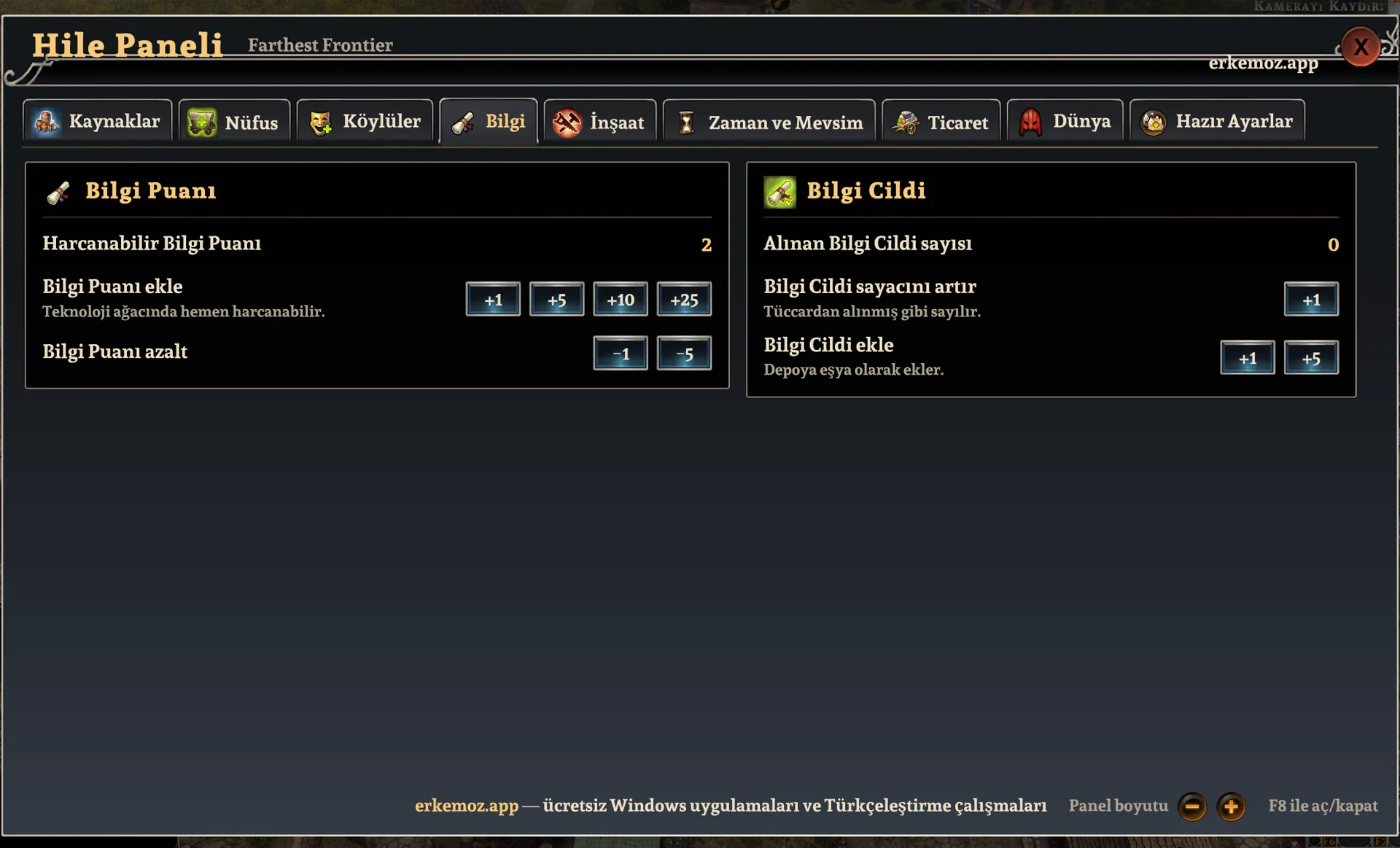
  • Conocimiento: sumar o restar puntos de conocimiento, tomos de conocimiento.
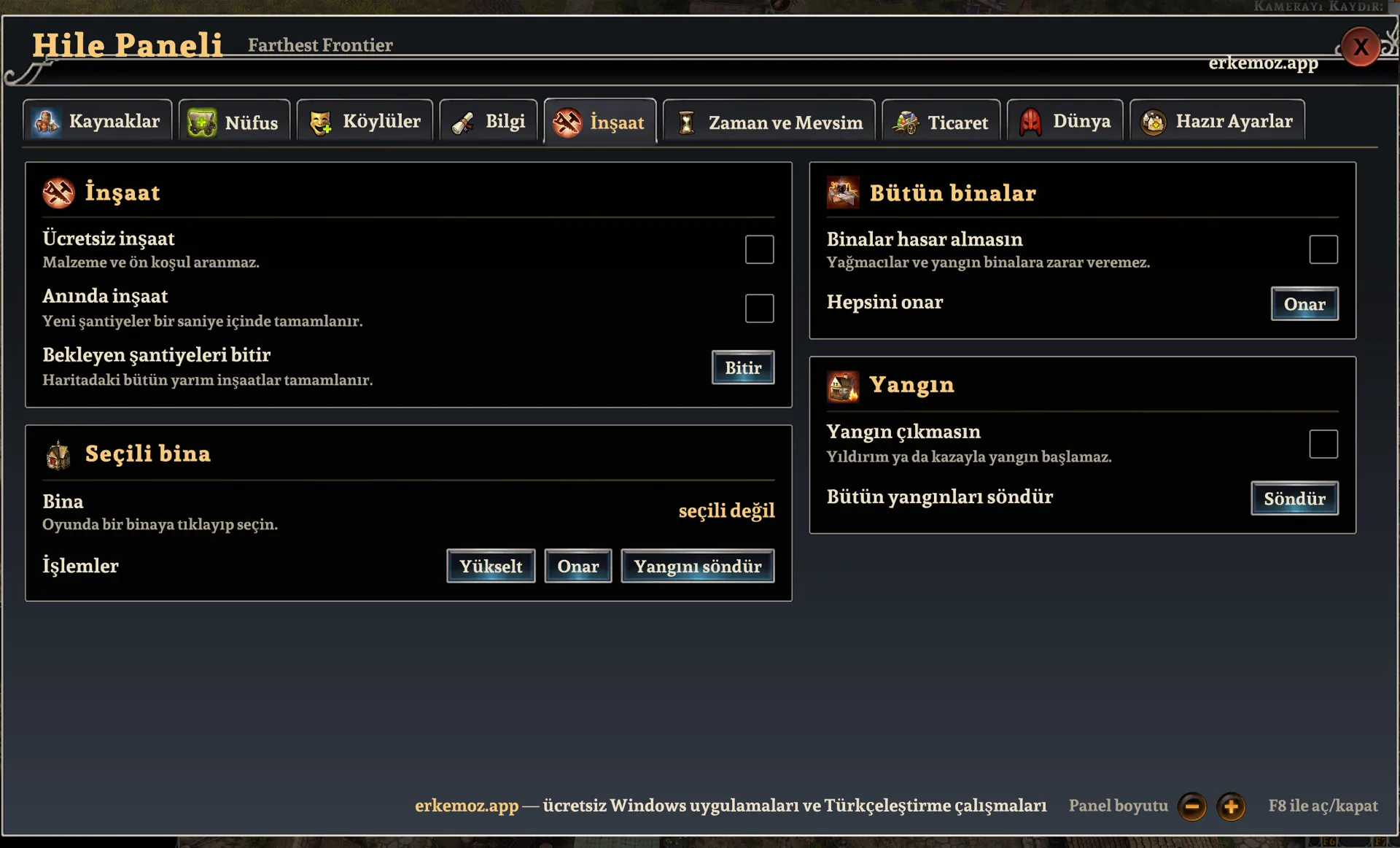
  • Construcción: construcción gratis e instantánea, terminar obras, mejorar y reparar el edificio elegido, sin daños, sin incendios, apagar incendios.
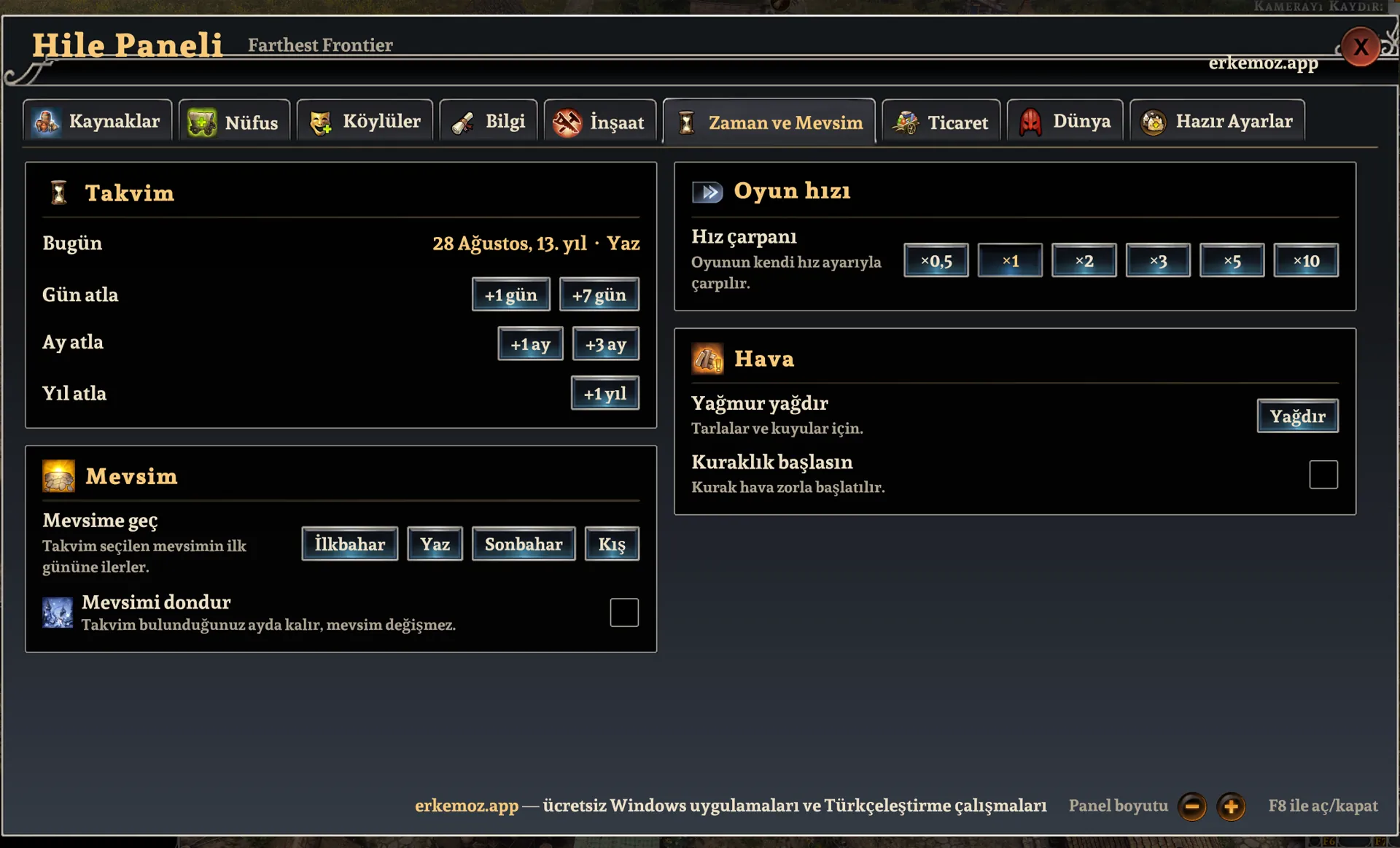
  • Tiempo y estación: saltar días, meses y años, pasar a cualquier estación, congelar la estación, velocidad ×0,5 – ×10, lluvia, sequía.
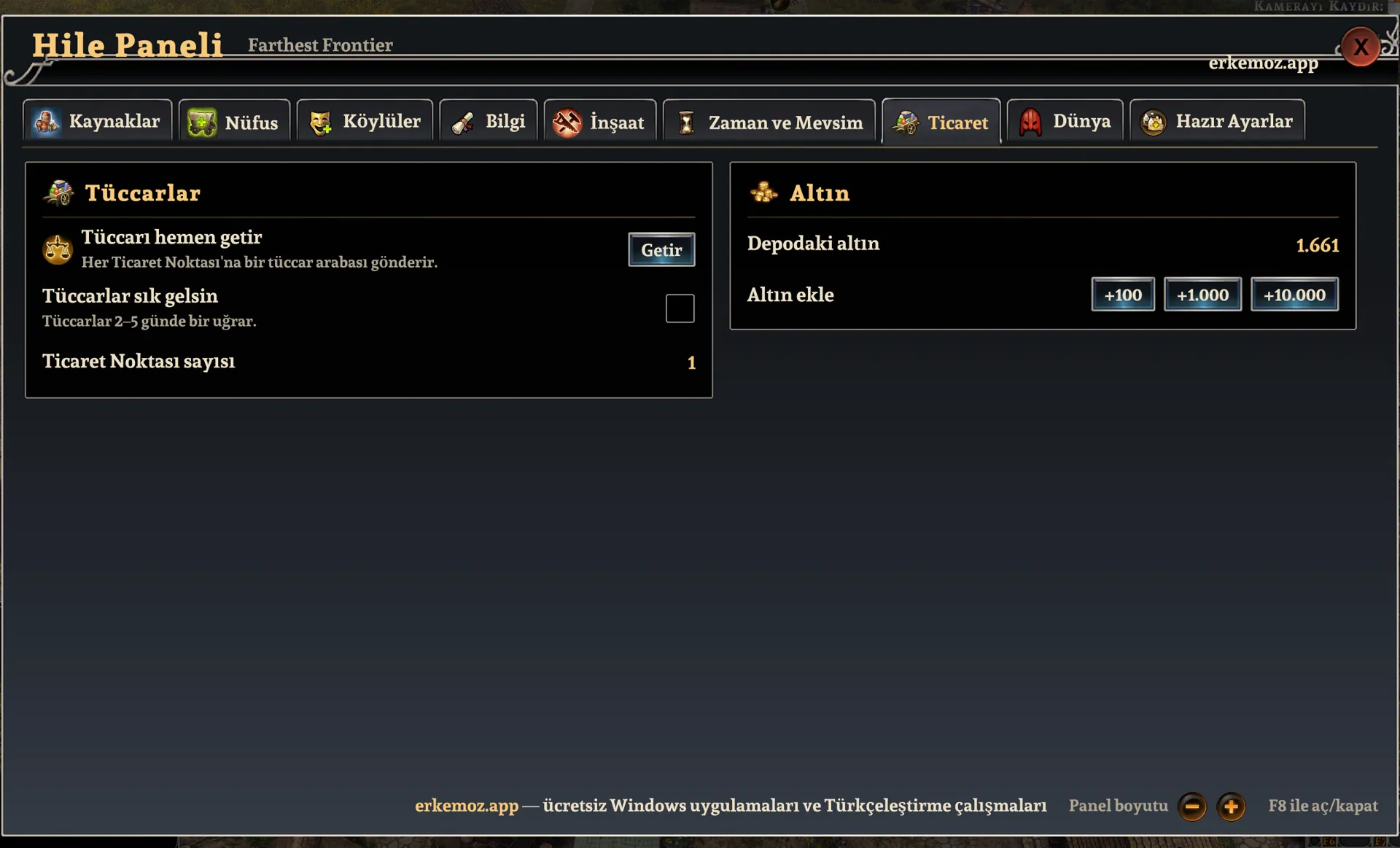
  • Comercio: traer al comerciante ya, comerciantes cada 2–5 días, añadir oro.
  • Animales: número de perros, gatos y roedores para el DLC Perros y gatos; animales siempre sanos, los animales no mueren; añadir animales adultos al corral, gallinero o perrera seleccionados. También sirve para el ganado.
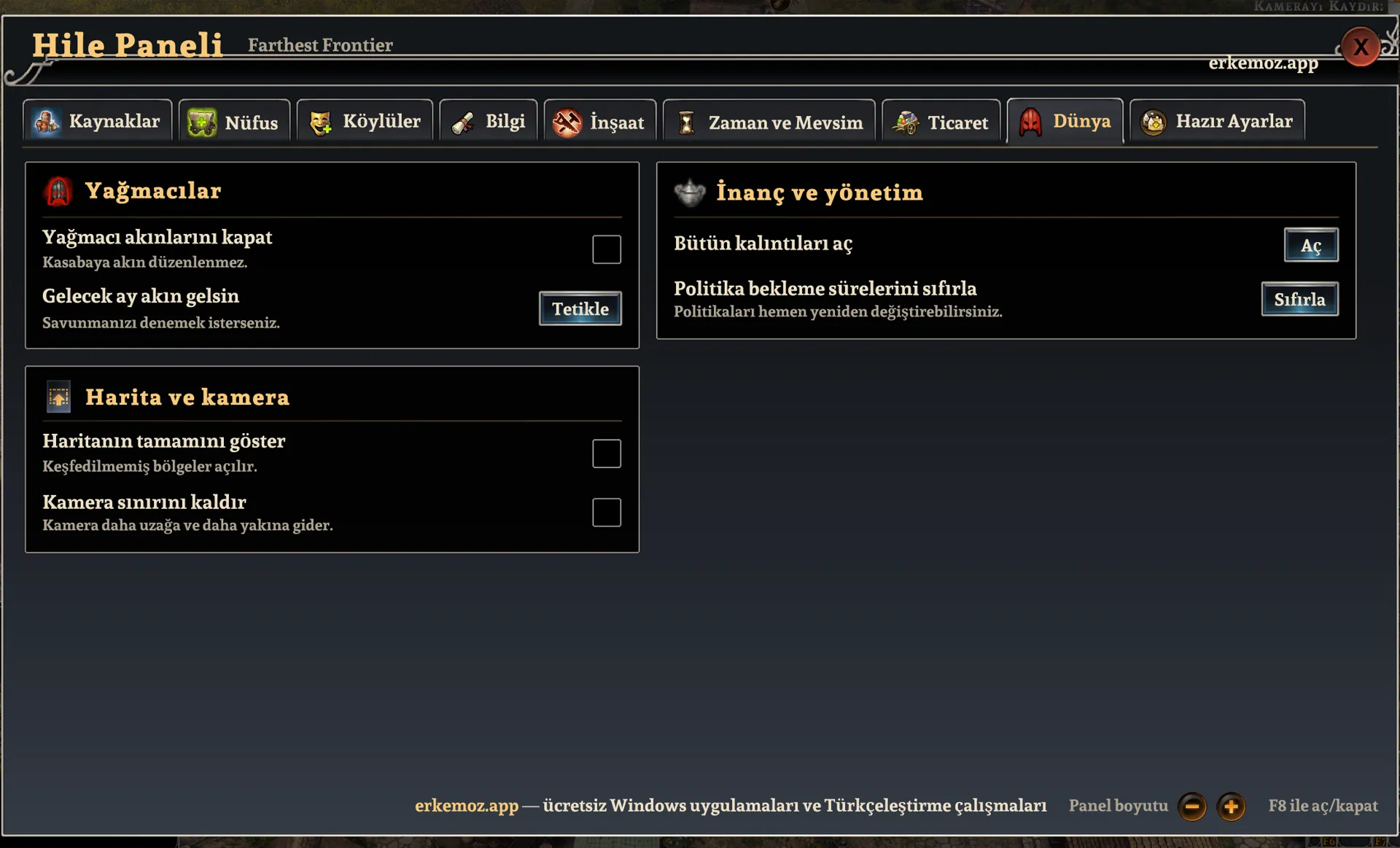
  • Mundo: desactivar o provocar ataques de saqueadores, revelar todo el mapa, quitar el límite de cámara, desbloquear todas las reliquias, reiniciar las esperas de las políticas.
  • Preajustes: guarda las opciones activas y la velocidad con el nombre que quieras y recupéralas con un clic. Si marcas uno como «automático», se aplica cada vez que cargas una partida.

Lo más fácil: con Erkemoz - Game Mods

  1. Descarga e instala Erkemoz - Game Mods. Es gratis.
  2. El programa encuentra por sí solo tus juegos de Steam y Ubisoft Connect. En «Biblioteca», pulsa el botón «Instalar» de la tarjeta del juego.
  3. Cuando sale una nueva versión, aparece «Actualizar» en la tarjeta. Si activas «Instalar automáticamente las nuevas versiones de los parches» en Ajustes, también se encarga de actualizar por sí solo.
  4. Si el juego se actualiza y el parche deja de ser compatible, Game Mods lo aparta y lo vuelve a instalar cuando sale una versión compatible.

Con el instalador (recomendado)

  1. Haz clic en «Descargar instalador» en esta página y ejecuta el archivo descargado.
  2. Si Windows muestra «Windows protegió su PC» (SmartScreen), haz clic en «Más información» → «Ejecutar de todas formas». Aparece porque el programa aún no está firmado con un certificado de pago.
  3. El instalador encuentra la carpeta del juego por sí solo; si no, eliges tú la carpeta donde está instalado.

Sin instalador

  1. Descarga el zip desde el enlace «Paquete sin instalador (zip)» y extráelo en una carpeta.
  2. En Steam, haz clic derecho en el juego → Administrar → Ver archivos locales.
  3. En la carpeta que se abre, entra en la carpeta «Farthest Frontier (Mono)».
  4. Copia ahí la carpeta «Mods» del paquete. Resultado: Farthest Frontier (Mono)\Mods\FarthestFrontier_Hile.dll

Preguntas frecuentes

Pulso F8 pero el panel no se abre.

Asegúrate de iniciar el juego con «Play Farthest Frontier (Mono)», carga una partida o empieza una nueva y pulsa F8. El panel no se carga en la versión normal del juego.

¿Los trucos estropean mi partida?

Los efectos continuos que activas en el panel se apagan al cargar una partida o al volver al menú principal. Aun así, conviene hacer una copia de tu partida antes de usar trucos.

¿Puedo cambiar la tecla F8?

Sí. En Farthest Frontier (Mono)\UserData\MelonPreferences.cfg, cambia Kisayol = "F8" en la sección [HilePaneli] (por ejemplo "F9" o "Insert").

¿Necesito el parche en turco para usar el panel?

No. El panel funciona con o sin el parche en turco. Con el parche se abre en turco; si no, en el idioma de tu juego.

¿Dónde se guardan mis preajustes?

En Farthest Frontier (Mono)\UserData\FarthestFrontier_HazirAyarlar.json.

¿En qué idiomas está el panel y cómo lo cambio?

Türkçe, English, Deutsch, Français, Español, Português, Italiano y Русский. Pulsa el botón de idioma en la barra de título del panel y elige uno; tu elección se recuerda. Los nombres de objetos y edificios salen de la traducción oficial del juego y las listas se ordenan según el alfabeto de cada idioma.

Al abrir el instalador, Windows dice «Windows protegió su PC». ¿Es seguro?

Windows SmartScreen muestra este aviso porque los instaladores no están firmados con un certificado de firma de código de pago. Haz clic en «Más información» → «Ejecutar de todas formas». Si quieres, puedes comparar la huella digital SHA-256 del archivo con la que aparece en las notas de la versión en GitHub.

¿Cuál es la forma más fácil de tenerlo siempre al día?

Erkemoz - Game Mods. Instala las nuevas versiones por sí solo; si el juego se actualiza y un parche o un panel deja de ser compatible, lo aparta y lo vuelve a instalar cuando sale una versión compatible. Si lo descargaste a mano desde esta página, tendrás que consultarla para ver las nuevas versiones.

He encontrado un error o una traducción que falta. ¿Dónde lo comunico?

Escribe a [email protected]. Si adjuntas una captura de pantalla, será más fácil dar con el problema; las correcciones se publican en una nueva versión.

Desinstalar

Panel de control → Programas → «Farthest Frontier Hile Paneli», o FarthestFrontier_Hile_Kaldir.exe en la carpeta del juego. Si lo instalaste sin instalador, borra FarthestFrontier_Hile.dll de la carpeta Mods.

Lo que debes saber

  • Los parches no son oficiales; los juegos y sus nombres pertenecen a sus dueños. Juega con tu propia copia del juego.
  • Los parches y paneles de trucos se hicieron y probaron con las versiones de Steam de los juegos. Si alguno no funciona en otra versión, como Epic Games, GOG o Xbox / Game Pass, escríbeme y lo vemos juntos.
  • ¿Has visto un error o una traducción que falta? Escríbeme: [email protected]

¿Te han sido útiles los programas?

Son gratis y lo seguirán siendo. Si alguno te ha ahorrado tiempo, puedes invitarme a un café: ayuda a que sigan llegando programas nuevos.

Invítame a un café