Aller au contenu
erkemozerkemoz.app
← Patchs, mods et triches de jeux

The Infected Panneau de triche

Panneau de triche / trainer gratuit en jeu (hile paneli). Installation en un clic.

The Infected Panneau de triche v1.0

Steam · Mod

Un panneau de triche coloré, en jeu, qui s'ouvre avec F7 : immortalité, toutes les jauges en bas à droite toujours pleines, ajoutez n'importe quel objet en n'importe quelle quantité, construction gratuite, durabilité illimitée, maîtrisez l'heure et la météo. En 8 langues.

Paquet sans installateur (zip) →

À propos

Un panneau de triche gratuit, en jeu, pour The Infected (trainer). Appuyez sur F7 : une fenêtre vous permet de devenir immortel, de garder toujours pleines les jauges de faim, de soif, de fatigue, de chaleur et d'oxygène en bas à droite, et de retrouver n'importe quel objet du jeu grâce à son icône pour l'ajouter à votre inventaire, autant que vous voulez.

Côté construction et artisanat : construction gratuite, toutes les constructions sans prérequis technologique, outils et armes inusables, récolte rapide ; côté monde : l'heure, l'écoulement du temps, la pluie et le mode pacifique. Le panneau existe en 8 langues et suit automatiquement la langue du jeu. L'installation ajoute aussi le chargeur de mods UE4SS et ne touche jamais aux fichiers d'origine du jeu.

En bref

  • S'ouvre avec F7 ; le raccourci est modifiable
  • 6 pages : Joueur, Survie, Objets, Construction et artisanat, Monde, Paramètres
  • 8 langues : Türkçe, English, Deutsch, Français, Español, Português, Italiano, Русский
  • UE4SS est fourni avec l'installation ; rien d'autre à installer

Captures d'écran

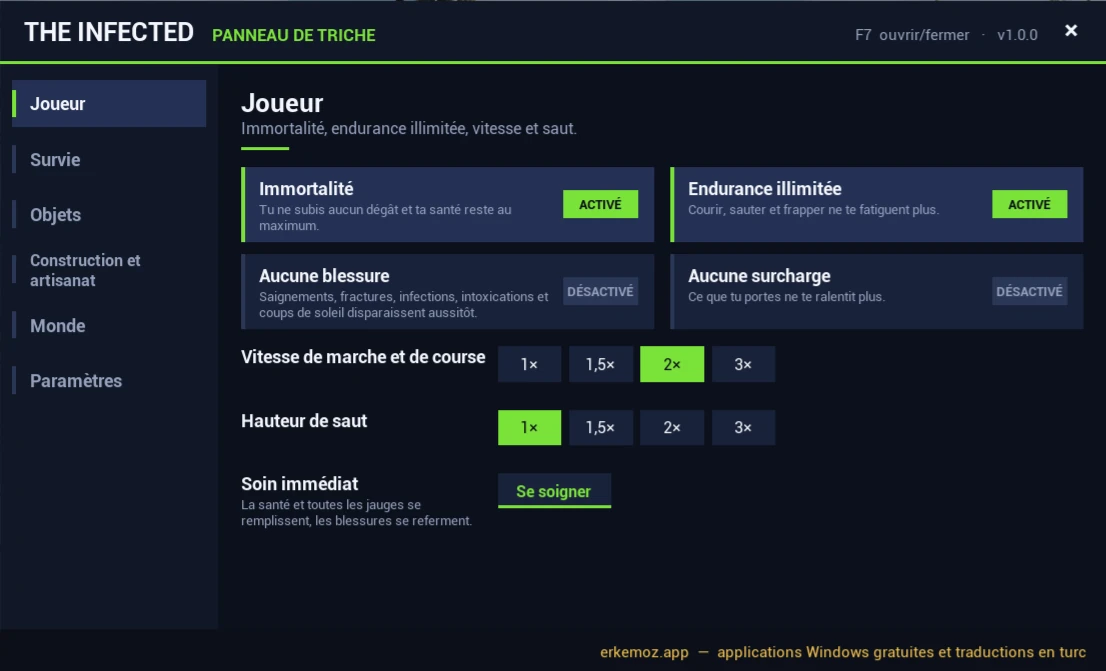
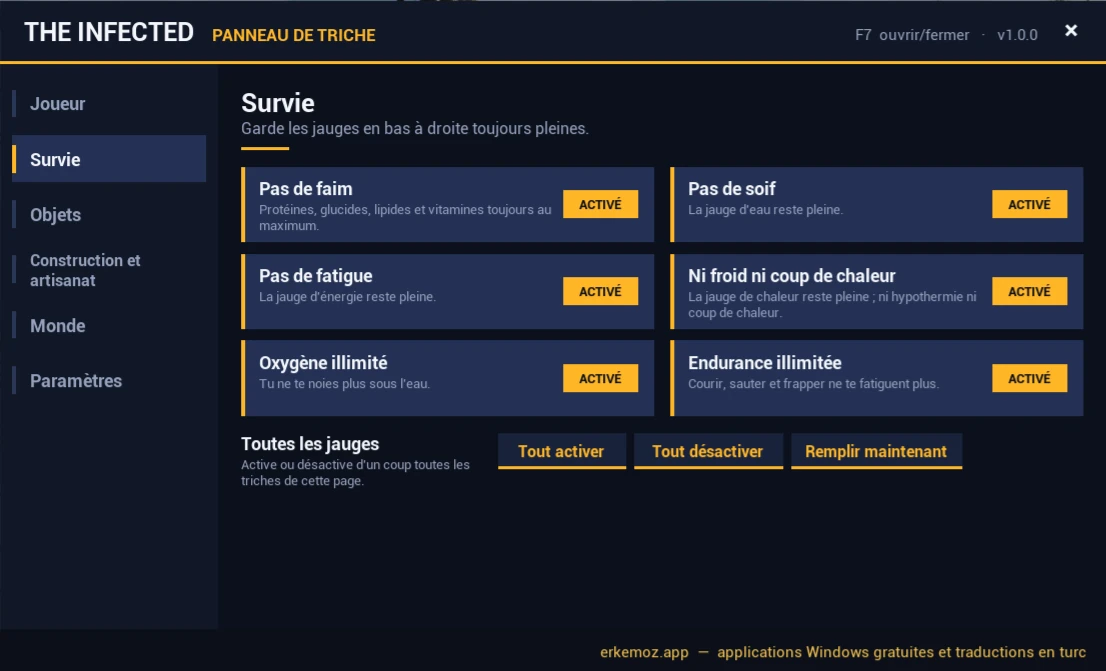
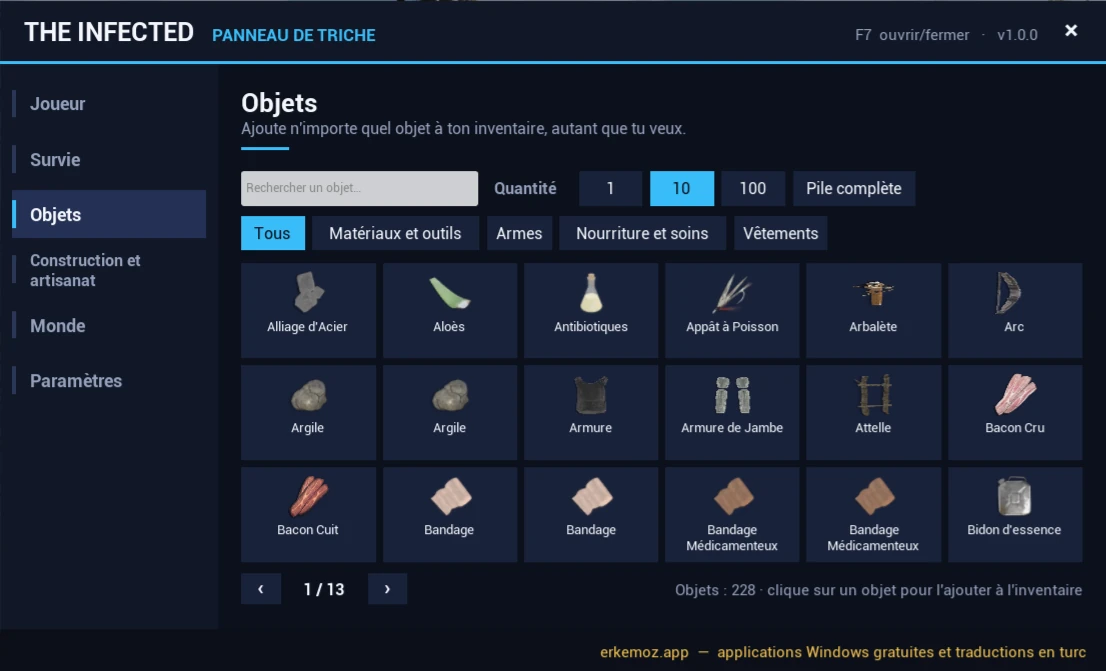
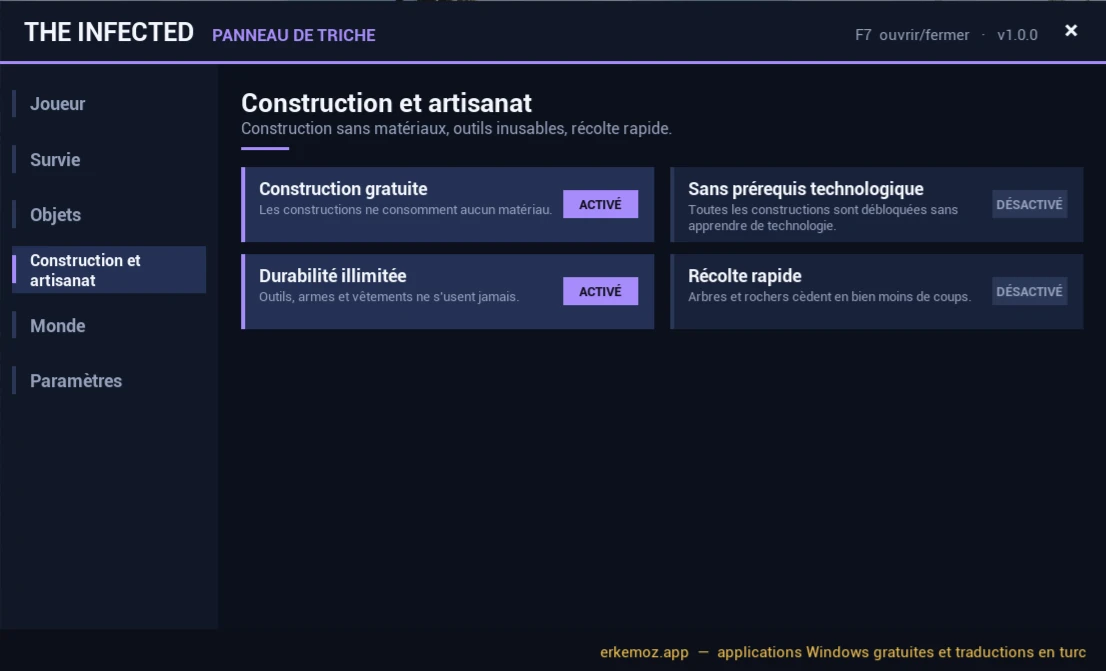
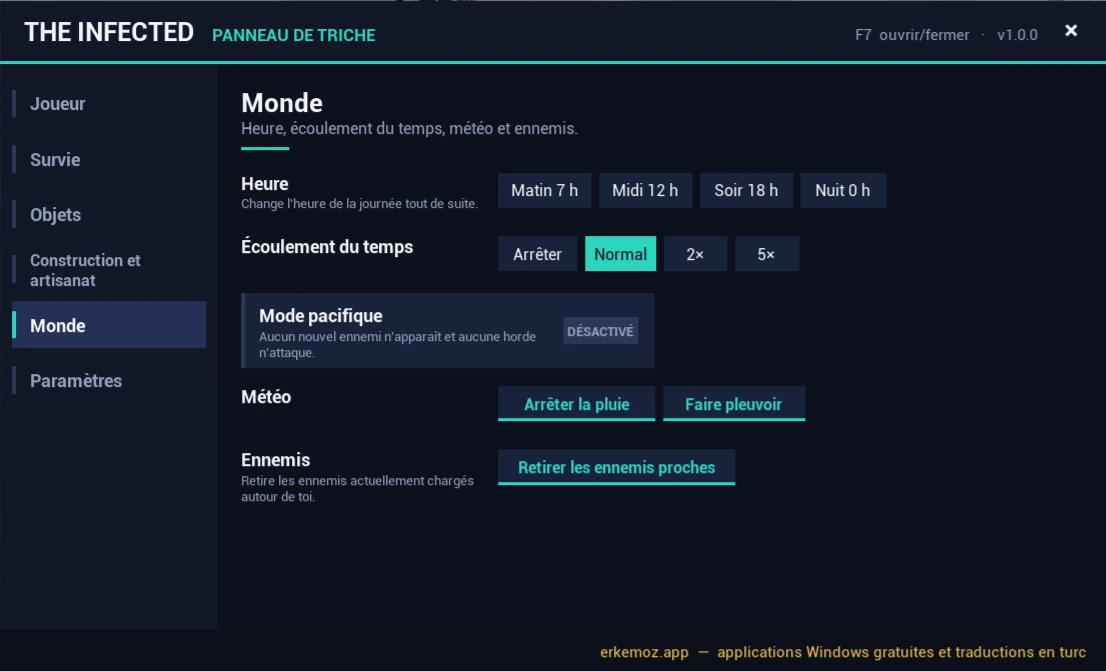
Captures prises dans le jeu. Le panneau existe en 8 langues ; sur cette page, le panneau et les noms des objets apparaissent dans la langue de la page. Cliquez pour agrandir.

Comment l'ouvrir

  1. Lancez le jeu depuis Steam comme d'habitude.
  2. Chargez une sauvegarde ou lancez une nouvelle partie.
  3. Appuyez sur F7. Le panneau se ferme de nouveau avec F7, avec Échap ou avec la croix en haut à droite ; le curseur de la souris apparaît tant qu'il est ouvert.

Ce qu'il contient

  • Joueur : immortalité, endurance illimitée, aucune blessure (saignements, fractures, infections, intoxications, coups de soleil), aucune surcharge, vitesse de marche et de course et hauteur de saut ×1–×3, soin en un clic.
  • Survie : les jauges en bas à droite restent pleines, qu'il s'agisse de la faim (protéines, glucides, lipides, vitamines), de la soif, de la fatigue, de la chaleur (ni hypothermie ni coup de chaleur), de l'oxygène ou de l'endurance ; activez-les ou désactivez-les toutes d'un seul bouton.
  • Objets : voyez chaque objet du jeu avec son icône, recherchez, filtrez par catégorie et ajoutez-en 1, 10, 100 ou une pile complète à votre inventaire.
  • Construction et artisanat : construction gratuite, sans prérequis technologique, durabilité illimitée, récolte rapide.
  • Monde : réglez l'horloge sur le matin, midi, le soir ou la nuit ; arrêtez le temps ou accélérez-le ×2 / ×5 ; arrêtez ou lancez la pluie ; mode pacifique ; retirez les ennemis proches.
  • Paramètres : langue du panneau, taille du panneau, désactivation de toutes les triches d'un seul bouton.

Le plus simple : avec Erkemoz - Game Mods

  1. Téléchargez et installez Erkemoz - Game Mods. C'est gratuit.
  2. Le logiciel trouve tout seul vos jeux Steam et Ubisoft Connect. Dans « Bibliothèque », cliquez sur le bouton « Installer » de la carte du jeu.
  3. Quand une nouvelle version sort, un bouton « Mettre à jour » apparaît sur la carte. Activez « Installer automatiquement les nouvelles versions des patchs » dans les Paramètres, et il se charge aussi des mises à jour.
  4. Si une mise à jour du jeu rend le patch incompatible, Game Mods le met de côté et le réinstalle dès qu'une version compatible sort.

Avec l'installateur (recommandé)

  1. Cliquez sur « Télécharger l'installateur » sur cette page et lancez le fichier téléchargé.
  2. Si Windows affiche « Windows a protégé votre ordinateur » (SmartScreen), cliquez sur « Informations complémentaires », puis sur « Exécuter quand même ». Cet avertissement s'affiche parce que le logiciel n'est pas encore signé avec un certificat payant.
  3. L'installateur trouve lui-même le dossier du jeu ; sinon, vous choisissez le dossier où le jeu est installé.

Sans installateur

  1. Téléchargez le zip via le lien « Paquet sans installateur (zip) » et extrayez-le dans un dossier.
  2. Dans Steam, faites un clic droit sur le jeu → Gérer → Parcourir les fichiers locaux.
  3. Copiez tout le contenu du zip dans le dossier du jeu qui s'ouvre (celui avec « TheInfected.exe ») ; les fichiers Okubeni, KURULUM et de licence ne sont pas nécessaires. Le dossier TheInfected fusionne avec celui du jeu.
  4. Résultat : dwmapi.dll et un dossier ue4ss dans TheInfected\Binaries\Win64 ; le panneau se trouve dans ue4ss\Mods\TheInfectedHilePaneli.

Questions fréquentes

J'appuie sur F7 et le panneau ne s'ouvre pas.

Le panneau s'ouvre une fois une sauvegarde chargée, pas dans le menu principal. Chargez une sauvegarde ou lancez une nouvelle partie, puis appuyez sur F7. S'il ne s'ouvre toujours pas, vérifiez si la ligne « Hile paneli hazır » figure dans le fichier TheInfected\Binaries\Win64\ue4ss\UE4SS.log, dans le dossier du jeu.

Les triches vont-elles abîmer ma sauvegarde ?

Les triches que vous activez ne sont pas écrites dans la sauvegarde ; elles se désactivent quand vous fermez le jeu ou chargez une autre sauvegarde. « Tout désactiver », sur la page Paramètres, rétablit aussitôt les valeurs d'origine du jeu. Les objets ajoutés, eux, entrent vraiment dans votre inventaire et restent dans la sauvegarde si vous enregistrez la partie.

Puis-je utiliser une autre touche que F7 ?

Oui. Dans le dossier du jeu, ouvrez TheInfected\Binaries\Win64\ue4ss\Mods\TheInfectedHilePaneli\ayarlar.ini et modifiez la ligne kisayol=F7 (par exemple en F6, F9, INS ou HOME). F8 et F1–F4 sont des touches du jeu : ne les choisissez pas.

Pourquoi les noms des objets sont-ils dans la langue du jeu ?

Les noms des objets proviennent de la traduction du jeu lui-même : ils s'affichent dans la langue dans laquelle le jeu est lancé. Les textes du panneau suivent la langue choisie sur la page Paramètres, ou celle du jeu avec « Auto ».

À l'ouverture de l'installateur, Windows affiche « Windows a protégé votre ordinateur ». Est-ce sans danger ?

Windows SmartScreen affiche cet avertissement parce que les installateurs ne sont pas signés avec un certificat de signature de code payant. Cliquez sur « Informations complémentaires » → « Exécuter quand même ». Si vous le souhaitez, vous pouvez comparer l'empreinte SHA-256 du fichier avec celle des notes de version sur GitHub.

Quel est le moyen le plus simple de rester à jour ?

Erkemoz - Game Mods. Il installe tout seul les nouvelles versions ; si une mise à jour du jeu rend un patch ou un panneau incompatible, il le met de côté et le réinstalle dès qu'une version compatible sort. Si vous avez téléchargé le patch manuellement depuis cette page, c'est ici qu'il faudra guetter les nouvelles versions.

J'ai repéré une erreur ou une traduction manquante. Où le signaler ?

Écrivez à [email protected]. Une capture d'écran aide à localiser le problème ; les corrections sont publiées dans une nouvelle version.

Désinstallation

Panneau de configuration → Programmes → « The Infected Hile Paneli ». Installé sans l'exe ? Supprimez le dossier TheInfected\Binaries\Win64\ue4ss\Mods\TheInfectedHilePaneli ; si vous n'utilisez pas d'autres mods UE4SS, vous pouvez aussi supprimer le fichier dwmapi.dll et le dossier ue4ss au même endroit.

Bon à savoir

  • Ces patchs ne sont pas officiels ; les jeux et leurs noms appartiennent à leurs ayants droit. Joue avec ta propre copie du jeu.
  • Les patchs et panneaux de triche ont été créés et testés avec les versions Steam des jeux. Si l'un d'eux ne fonctionne pas avec une autre version (Epic Games, GOG, Xbox / Game Pass…), écrivez-moi et nous regarderons ensemble.
  • Un bug ou une traduction manquante ? Écris-moi : [email protected]

Ces logiciels vous sont utiles ?

Ils sont gratuits et le resteront. Si l'un d'eux vous a fait gagner du temps, vous pouvez m'offrir un café — ça aide à créer de nouveaux logiciels.

Offrez-moi un café