Vai al contenuto
erkemozerkemoz.app
← Patch, mod e trucchi per giochi

Farthest Frontier Pannello dei trucchi

Pannello dei trucchi / trainer gratuito in gioco (hile paneli). Si installa con un clic.

Farthest Frontier Pannello trucchi v1.2

Steam · Mod

Un pannello trucchi nel gioco che si apre con F8: aggiungi risorse, chiama immigrati e mercanti, controlla stagioni e tempo, costruisci all'istante e salva le tue impostazioni preferite come preset, e gestisci gli animali del DLC Cani e gatti. In 8 lingue; funziona con o senza la patch turca.

Pacchetto senza installer (zip) →

Informazioni

Un pannello dei trucchi (cheat / trainer) gratuito in gioco per Farthest Frontier. Premi F8 nel gioco e, dalla finestra che si apre, modifichi all'istante risorse, popolazione, abitanti, costruzioni, tempo, commercio, animali e mondo.

Il pannello è una mod di MelonLoader per la versione Mono del gioco. Non modifica i file originali e, disegnato con la grafica e le icone del gioco stesso, sembra farne parte. È in 8 lingue: in turco se è installata la patch turca, altrimenti nella lingua del tuo gioco; con il pulsante della lingua nella barra del titolo puoi cambiarla quando vuoi. I nomi di oggetti ed edifici provengono dalla traduzione ufficiale del gioco. Funziona con o senza la patch turca. Anche l'installer è in 8 lingue: trova la cartella del gioco tramite Steam, salva una copia di ogni file che sostituisce e si disinstalla dal Pannello di controllo.

In breve

  • Si apre con F8; il tasto si può cambiare
  • 10 schede: Risorse, Popolazione, Abitanti, Conoscenza, Costruzione, Tempo e stagione, Commercio, Animali, Mondo, Preimpostazioni
  • Funziona con la versione Mono del gioco
  • Non serve la patch in turco
  • Lingue del pannello: Türkçe, English, Deutsch, Français, Español, Português, Italiano, Русский — si apre nella lingua del tuo gioco (in turco con la patch turca); cambiala con il pulsante della lingua nella barra del titolo
  • Realizzato da erkemoz — app gratuite per Windows e traduzioni in turco

Come aprirlo

  1. Fai clic su Gioca in Steam e scegli "Play Farthest Frontier (Mono)".
  2. Carica un salvataggio o inizia una nuova partita.
  3. Premi F8. Lo stesso tasto o la croce in alto a destra chiude il pannello; trascinalo dalla barra del titolo e ridimensionalo con − / + in basso.

Cosa contiene

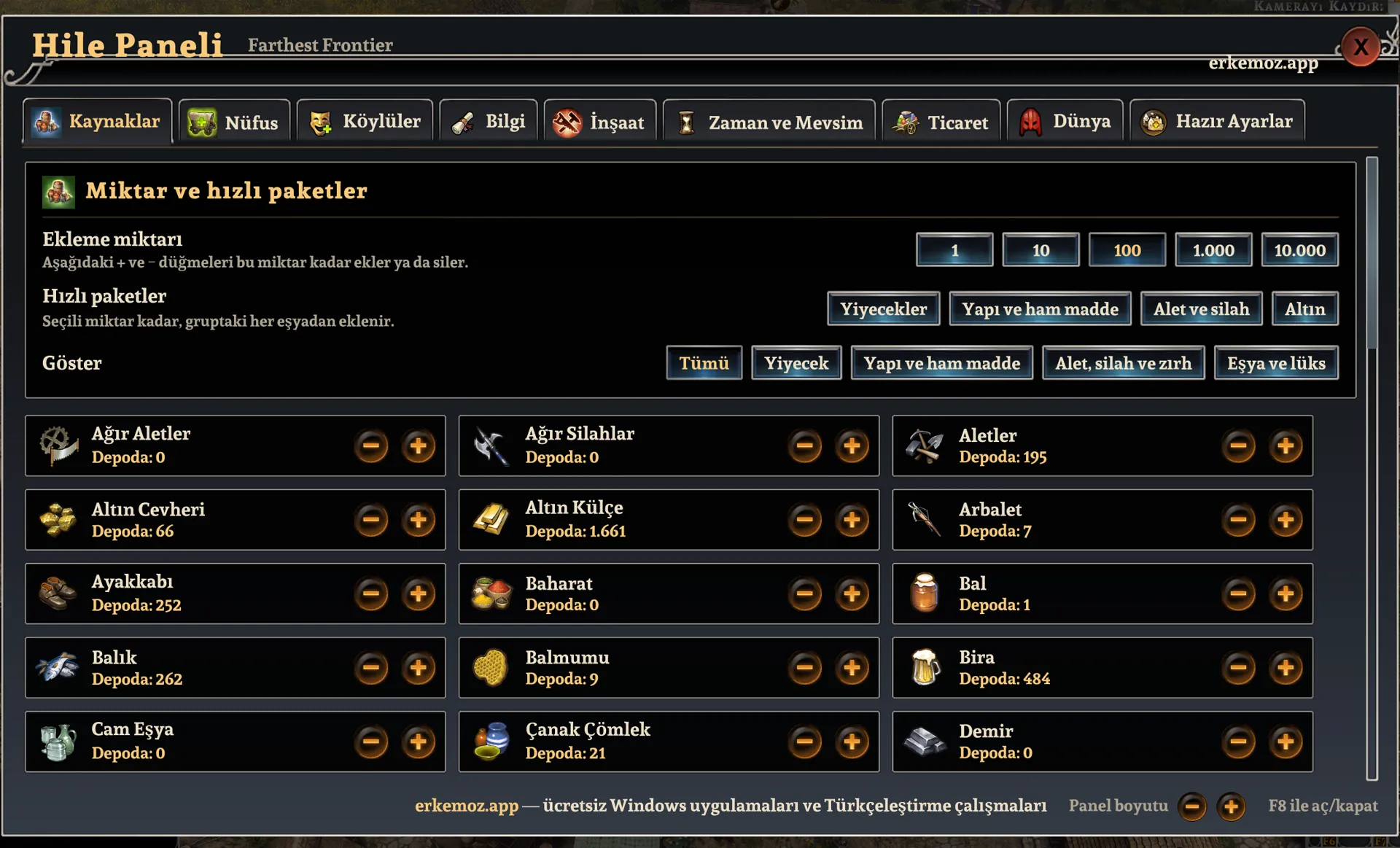
  • Risorse: aggiungi o togli ogni oggetto, con la sua icona del gioco; pacchetti rapidi di cibo, materiali, attrezzi e armi, e oro.
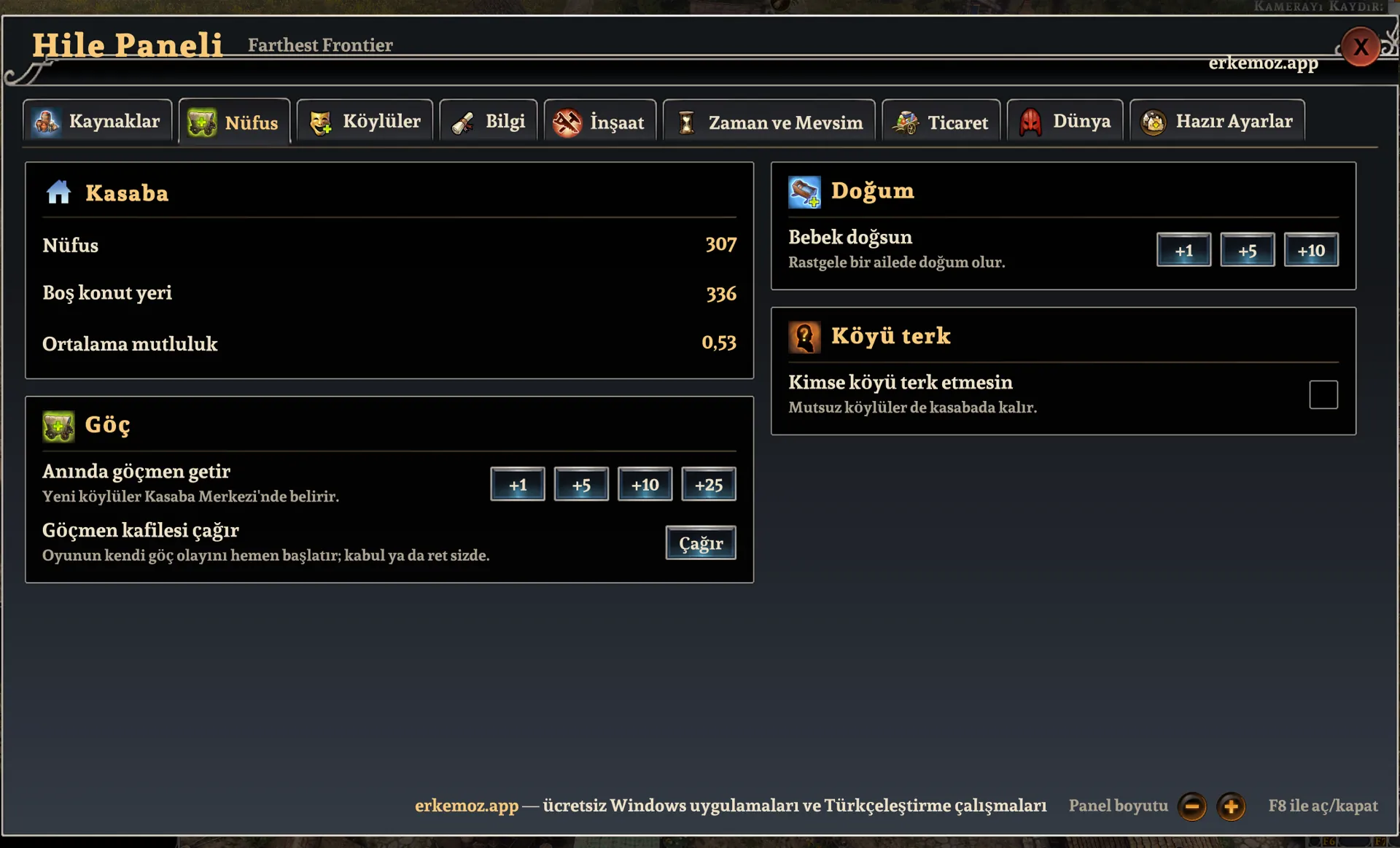
  • Popolazione: immigrati all'istante, carovana di immigrati, nascite; nessuno lascia il villaggio.
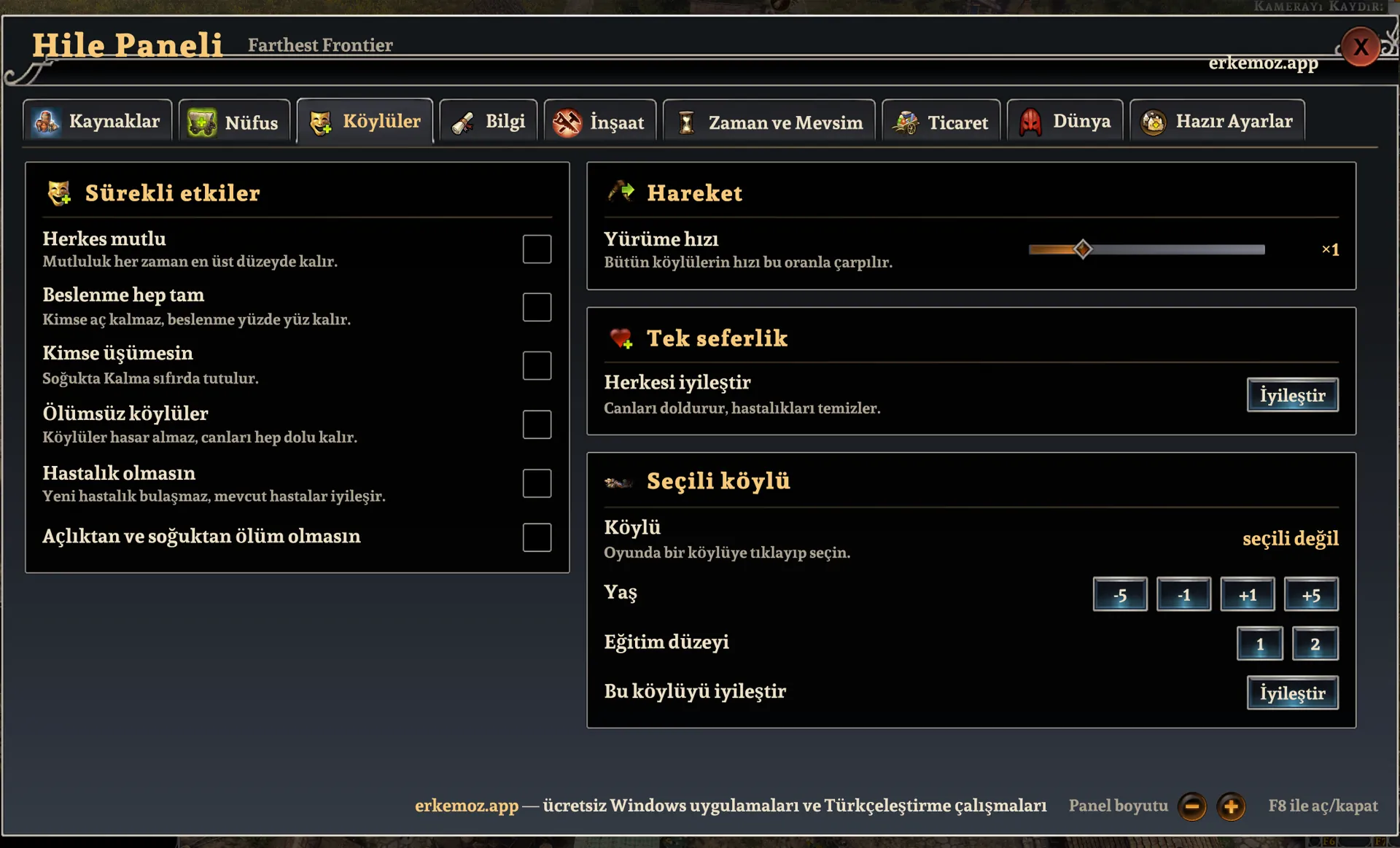
  • Abitanti: tutti felici, sempre sazi, nessuno ha freddo, immortalità, nessuna malattia, velocità di camminata (×0,5 – ×3); età e istruzione dell'abitante scelto.
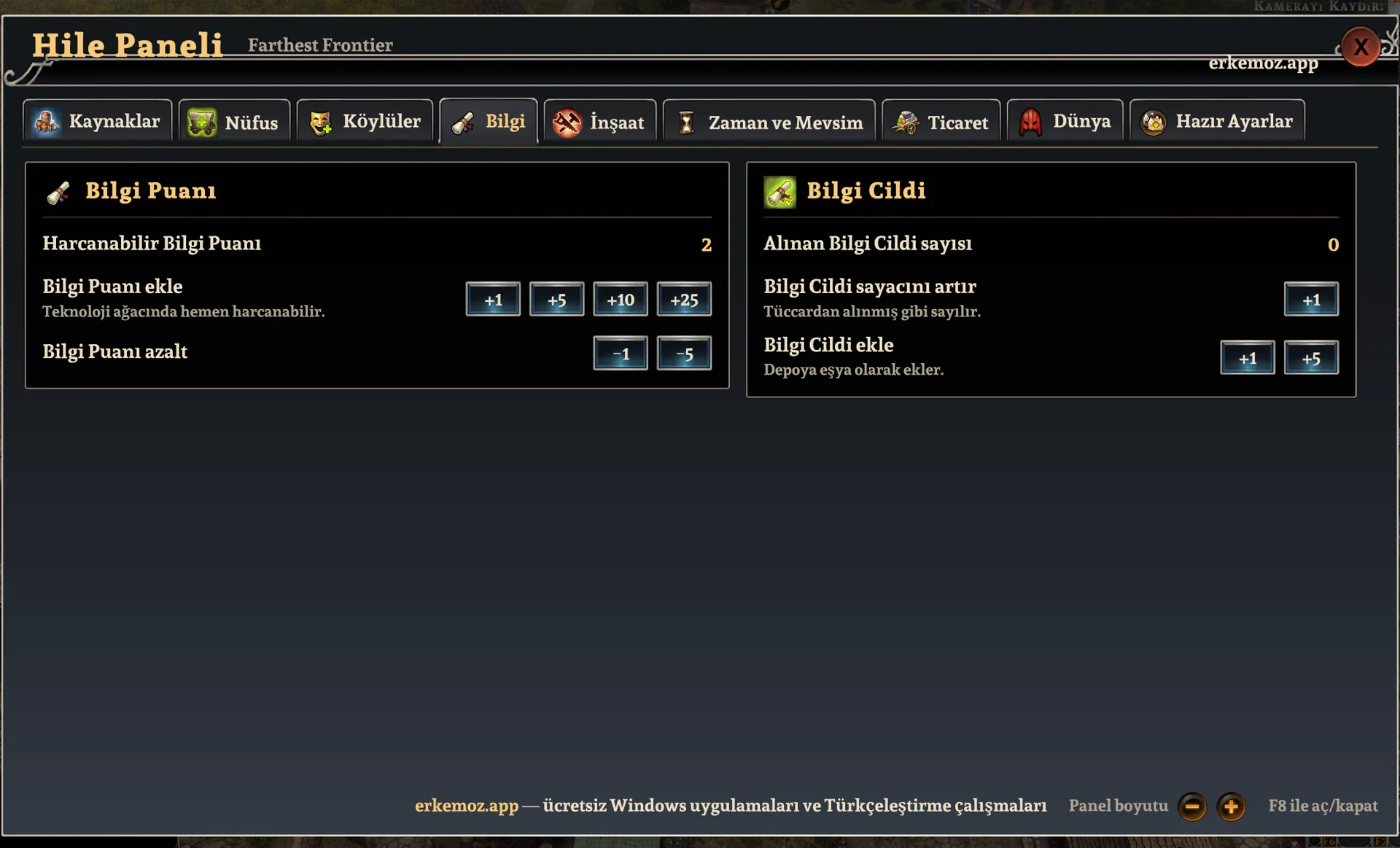
  • Conoscenza: aggiungere o togliere punti conoscenza, tomi della conoscenza.
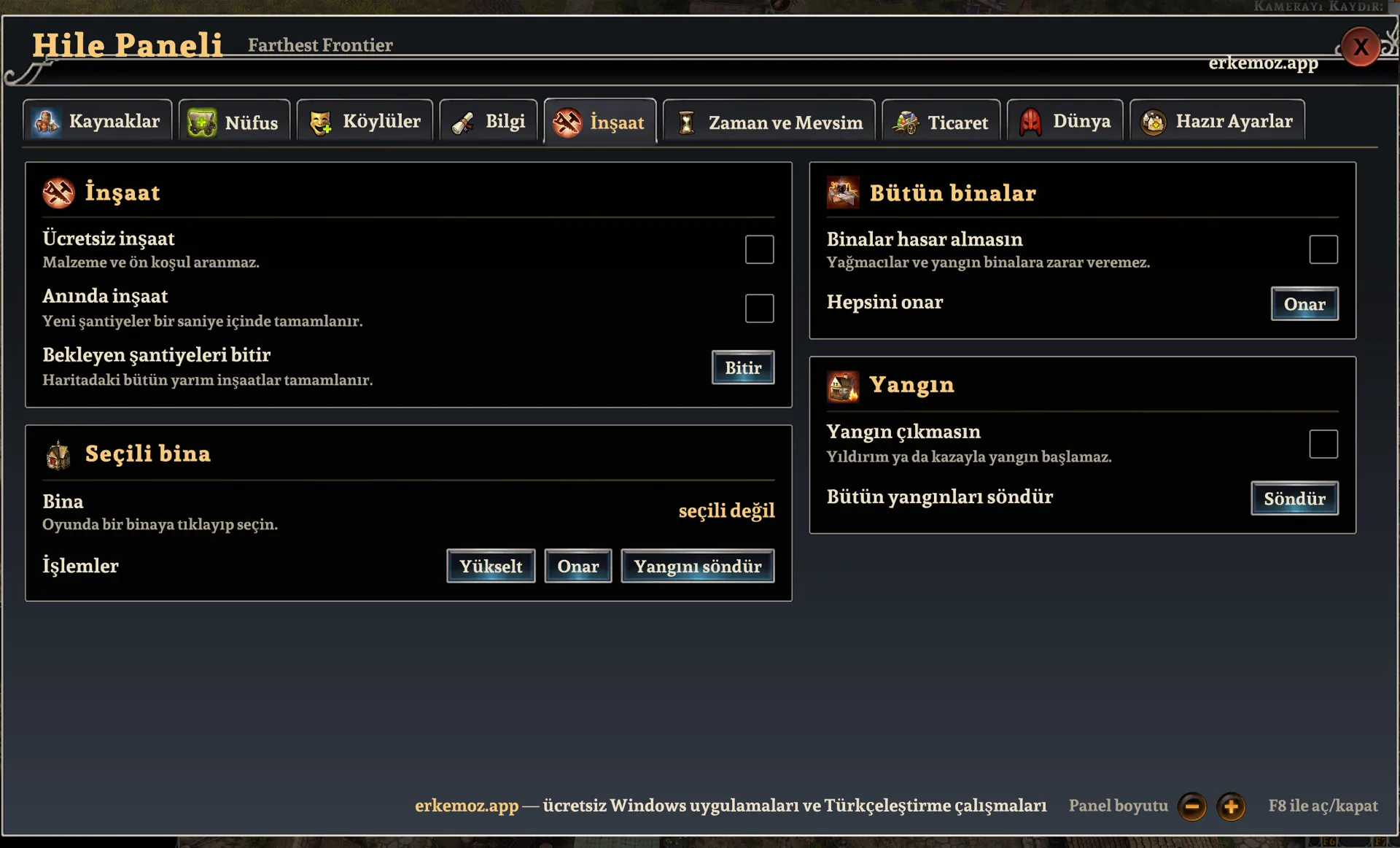
  • Costruzione: costruzione gratuita e istantanea, cantieri completati, potenziamento e riparazione dell'edificio scelto, nessun danno, nessun incendio, spegnimento degli incendi.
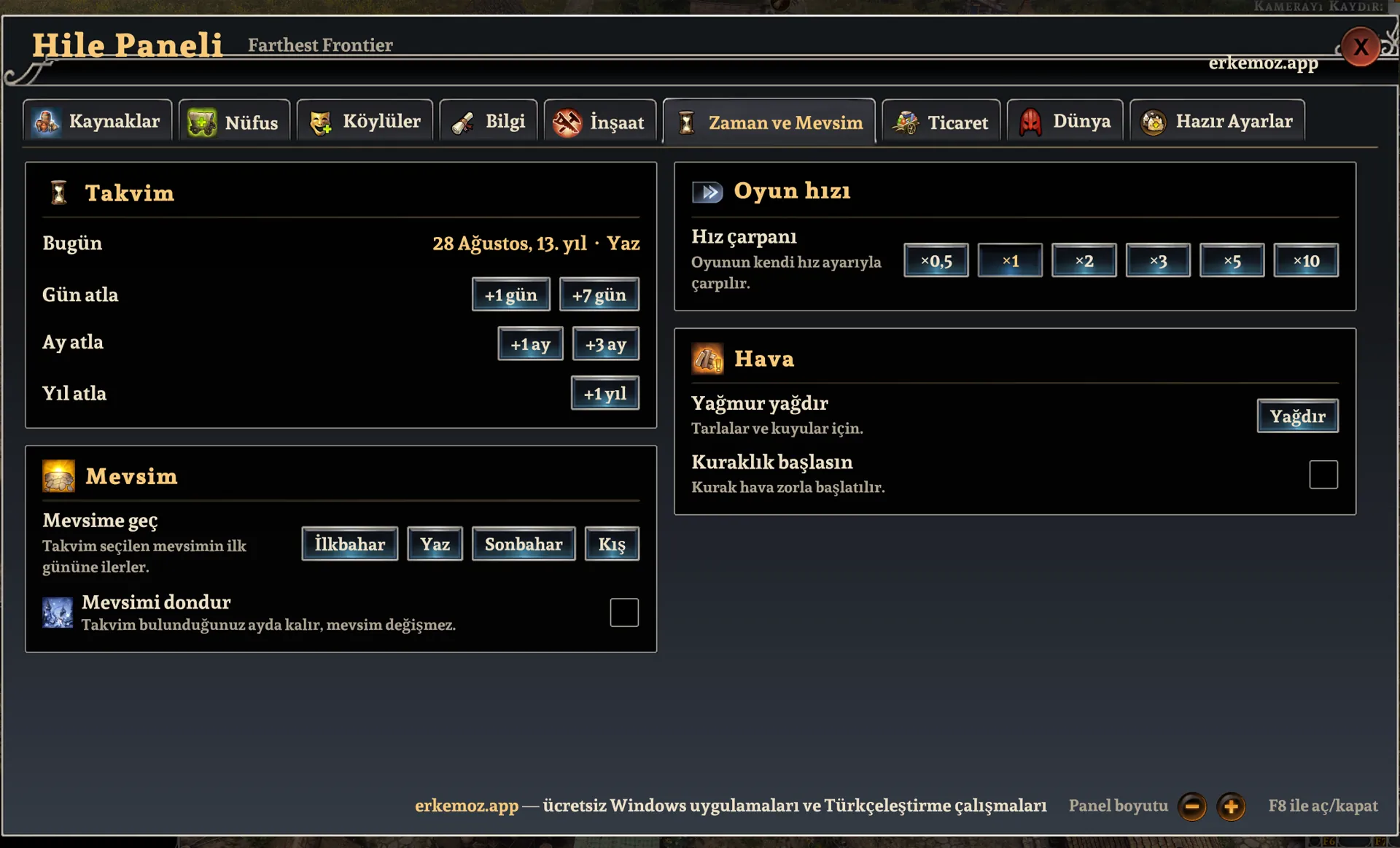
  • Tempo e stagione: saltare giorni, mesi e anni, passare a qualsiasi stagione, bloccare la stagione, velocità ×0,5 – ×10, pioggia, siccità.
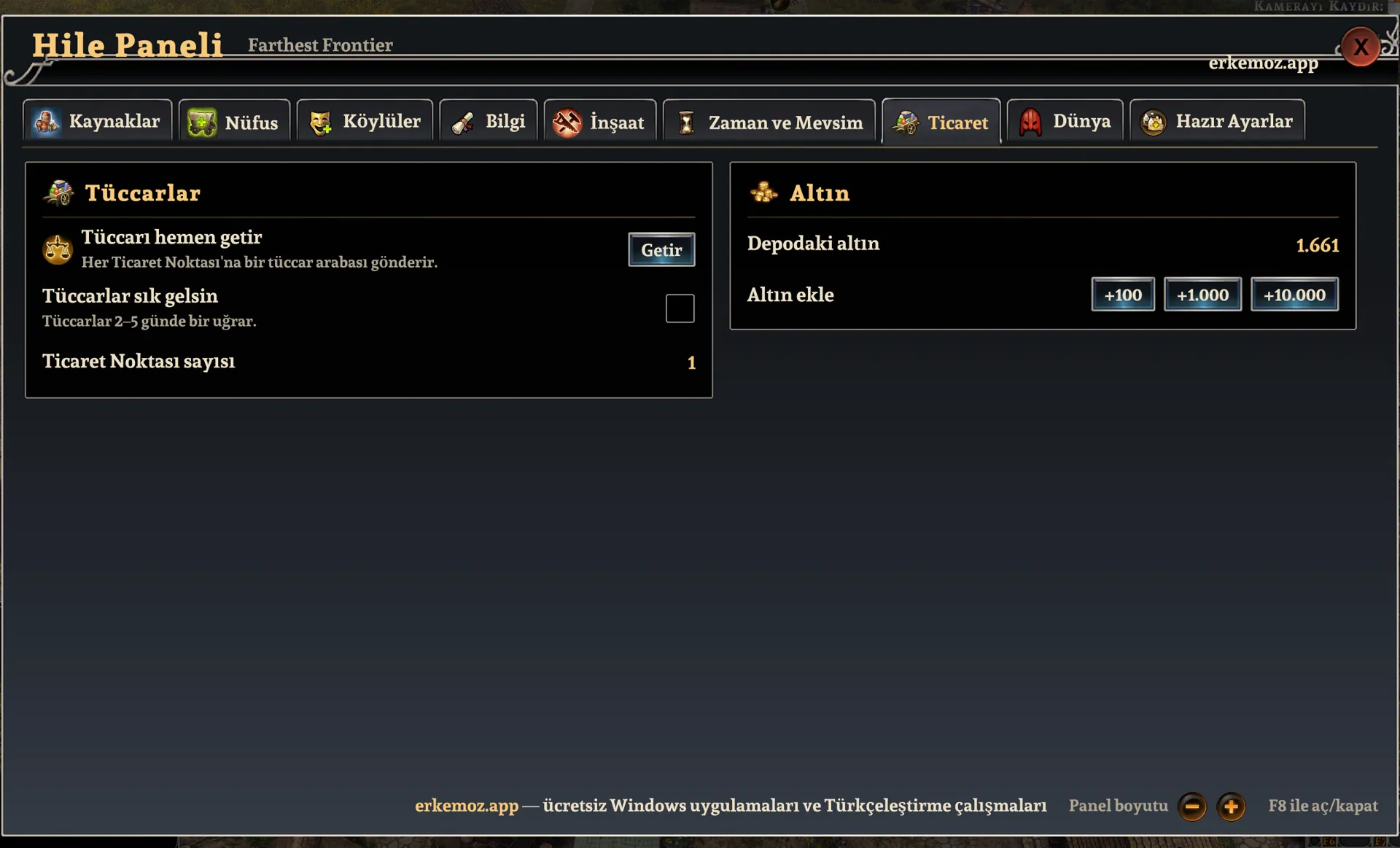
  • Commercio: far arrivare subito il mercante, mercanti ogni 2–5 giorni, aggiungere oro.
  • Animali: numero di cani, gatti e roditori per il DLC Cani e gatti; animali sempre in salute, gli animali non muoiono; aggiungere animali adulti al recinto, pollaio o canile selezionato. Funziona anche per il bestiame.
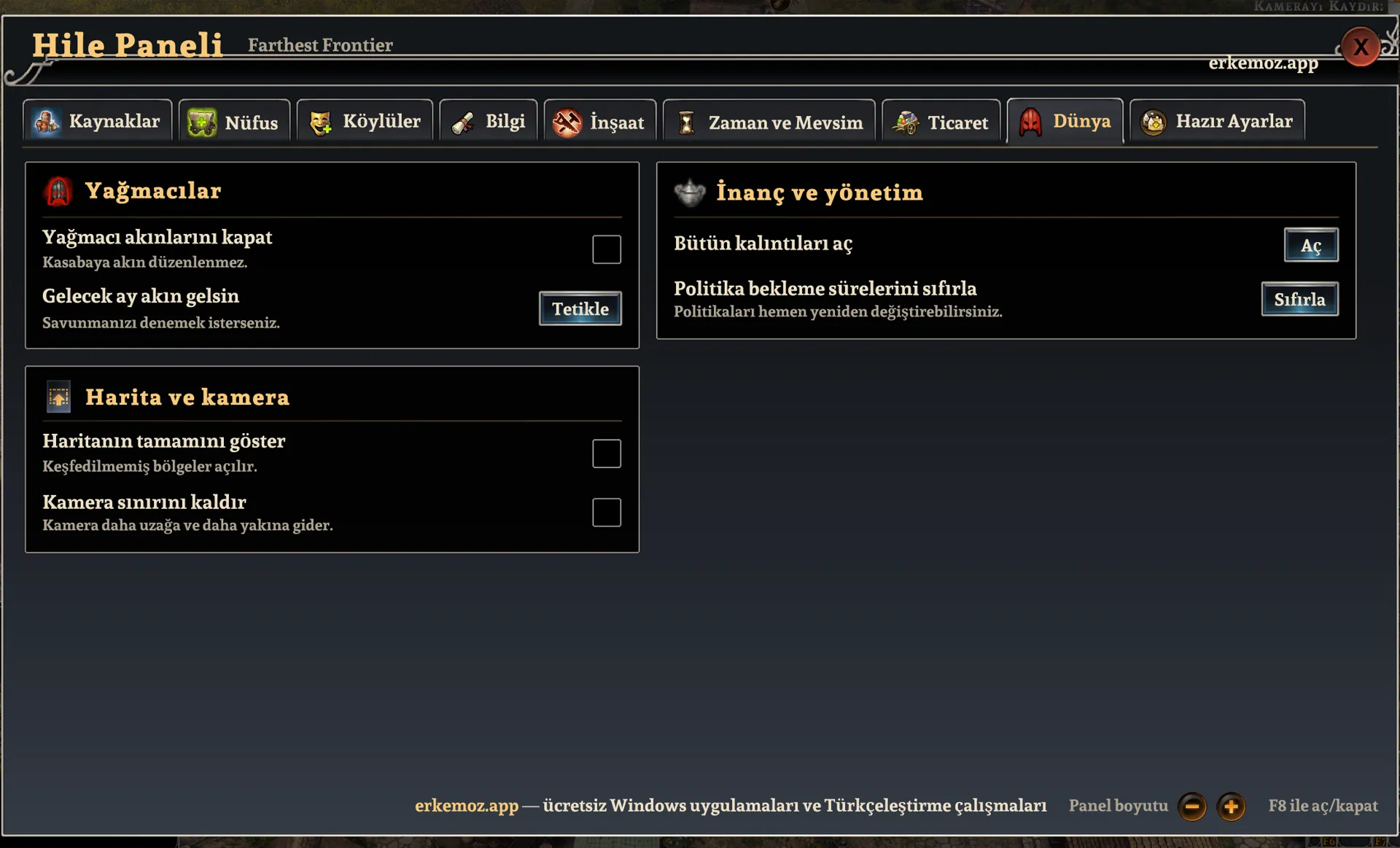
  • Mondo: disattivare o provocare le incursioni dei predoni, mostrare tutta la mappa, togliere il limite della telecamera, sbloccare tutte le reliquie, azzerare le attese delle politiche.
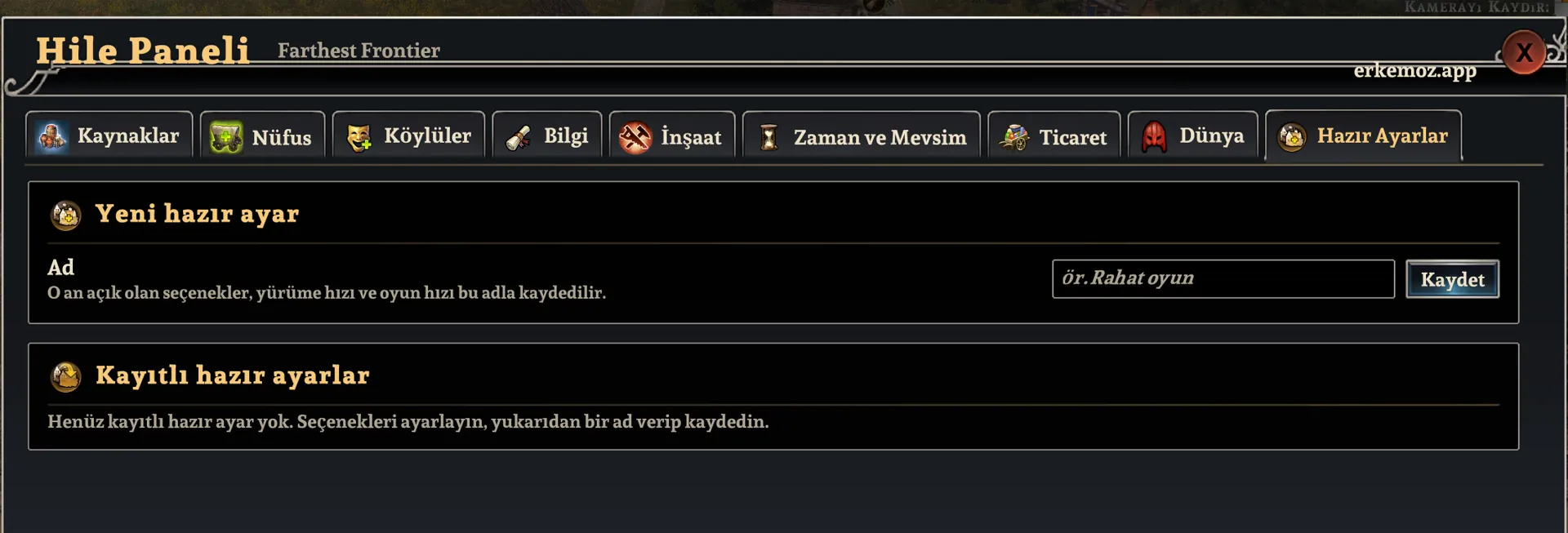
  • Preimpostazioni: salva le opzioni attive e la velocità con il nome che vuoi e ripristinale con un clic. Se ne segni una come "automatica", si applica a ogni caricamento di un salvataggio.

Il modo più semplice: con Erkemoz - Game Mods

  1. Scarica e installa Erkemoz - Game Mods. È gratuito.
  2. Il programma trova da solo i tuoi giochi su Steam e Ubisoft Connect. In “Libreria”, fai clic sul pulsante “Installa” nella scheda del gioco.
  3. Quando esce una nuova versione, sulla scheda compare “Aggiorna”. Se nelle Impostazioni attivi “Installa automaticamente le nuove versioni delle patch”, si occupa da solo anche degli aggiornamenti.
  4. Se il gioco si aggiorna e la patch non è più compatibile, Game Mods la mette da parte e la reinstalla appena esce una versione compatibile.

Con l'installer (consigliato)

  1. Fai clic su "Scarica l'installer" in questa pagina e avvia il file scaricato.
  2. Se Windows mostra "Windows ha protetto il PC" (SmartScreen), fai clic su "Ulteriori informazioni" → "Esegui comunque". L'avviso compare perché il programma non è ancora firmato con un certificato a pagamento.
  3. L'installer trova da solo la cartella del gioco; se non ci riesce, scegli tu la cartella in cui è installato.

Senza installer

  1. Scarica lo zip dal link "Pacchetto senza installer (zip)" ed estrailo in una cartella.
  2. In Steam, fai clic destro sul gioco → Gestisci → Sfoglia i file locali.
  3. Nella cartella che si apre, entra nella cartella "Farthest Frontier (Mono)".
  4. Copia lì la cartella "Mods" del pacchetto. Risultato: Farthest Frontier (Mono)\Mods\FarthestFrontier_Hile.dll

Domande frequenti

Premo F8 ma il pannello non si apre.

Assicurati di avviare il gioco con "Play Farthest Frontier (Mono)", carica un salvataggio o inizia una partita, poi premi F8. Nella versione normale del gioco il pannello non si carica.

I trucchi rovinano il mio salvataggio?

Gli effetti continui attivati nel pannello si spengono quando carichi un salvataggio o torni al menu principale. È comunque meglio fare una copia del salvataggio prima di usare i trucchi.

Posso cambiare il tasto F8?

Sì. In Farthest Frontier (Mono)\UserData\MelonPreferences.cfg cambia Kisayol = "F8" nella sezione [HilePaneli] (ad es. "F9" o "Insert").

Serve la patch in turco per usare il pannello?

No. Il pannello funziona con o senza la patch in turco. Con la patch si apre in turco, altrimenti nella lingua del tuo gioco.

Dove vengono salvate le mie preimpostazioni?

In Farthest Frontier (Mono)\UserData\FarthestFrontier_HazirAyarlar.json.

In quali lingue è il pannello e come la cambio?

Türkçe, English, Deutsch, Français, Español, Português, Italiano e Русский. Fai clic sul pulsante della lingua nella barra del titolo del pannello e scegli; la scelta viene ricordata. I nomi di oggetti ed edifici provengono dalla traduzione ufficiale del gioco e gli elenchi seguono l'ordine alfabetico di ciascuna lingua.

Quando apro l'installer, Windows mostra “Windows ha protetto il PC”. È sicuro?

Windows SmartScreen mostra questo avviso perché gli installer non sono firmati con un certificato di firma del codice a pagamento. Fai clic su “Ulteriori informazioni → Esegui comunque”. Se vuoi, puoi confrontare l'impronta SHA-256 del file con quella indicata nelle note di rilascio su GitHub.

Qual è il modo più semplice per restare aggiornati?

Erkemoz - Game Mods. Installa da solo le nuove versioni; se il gioco si aggiorna e una patch o un pannello non è più compatibile, lo mette da parte e lo reinstalla appena esce una versione compatibile. Se hai scaricato i file a mano da questa pagina, dovrai controllare qui le nuove versioni.

Ho trovato un errore o una traduzione mancante. Dove posso segnalarlo?

Scrivi a [email protected]. Uno screenshot aiuta a individuare il problema; le correzioni vengono pubblicate con una nuova versione.

Disinstallazione

Pannello di controllo → Programmi → "Farthest Frontier Hile Paneli", oppure FarthestFrontier_Hile_Kaldir.exe nella cartella del gioco. Se l'hai installato senza installer, elimina FarthestFrontier_Hile.dll dalla cartella Mods.

Da sapere

  • Le patch non sono ufficiali; i giochi e i loro nomi appartengono ai rispettivi proprietari. Gioca con la tua copia del gioco.
  • Le patch e i pannelli dei trucchi sono stati creati e provati sulle versioni Steam dei giochi. Se qualcosa non funziona su un'altra versione, come Epic Games, GOG o Xbox / Game Pass, scrivimi e vediamo insieme.
  • Hai trovato un errore o una traduzione mancante? Scrivimi: [email protected]

I programmi ti sono stati utili?

Sono gratuiti e lo resteranno. Se uno ti ha fatto risparmiare tempo, puoi offrirmi un caffè — aiuta a creare nuovi programmi.

Offrimi un caffè