Ir para o conteúdo
erkemozerkemoz.app
← Patches, mods e cheats de jogos

Farthest Frontier Painel de cheats

Painel de cheats / trainer gratuito dentro do jogo (hile paneli). Instala com um clique.

Farthest Frontier Painel de trapaças v1.2

Steam · Mod

Um painel de trapaças dentro do jogo que abre com F8: adicione recursos, chame imigrantes e mercadores, controle as estações e o tempo, construa na hora e salve suas configurações favoritas como predefinições, e cuide dos animais do DLC Cães e Gatos. Em 8 idiomas; funciona com ou sem o patch turco.

Pacote sem instalador (zip) →

Sobre

Painel de cheats (trainer) gratuito dentro do jogo para Farthest Frontier. Pressione F8 no jogo e, na janela que se abre, altere na hora recursos, população, aldeões, construção, tempo, comércio, animais e o mundo.

O painel é um mod do MelonLoader para a versão Mono do jogo. Ele não altera os arquivos originais e, por ser desenhado com os gráficos e ícones do próprio jogo, parece fazer parte dele. Está em 8 idiomas: em turco se o patch em turco estiver instalado; caso contrário, no idioma do seu jogo. Pelo botão de idioma na barra de título dá para trocar quando quiser. Os nomes de itens e construções vêm da tradução oficial do jogo. Funciona com ou sem o patch em turco. O instalador também está em 8 idiomas: encontra a pasta do jogo pela Steam, faz backup de qualquer arquivo que substituir e pode ser removido pelo Painel de Controle.

Em resumo

  • Abre com F8; o atalho pode ser alterado
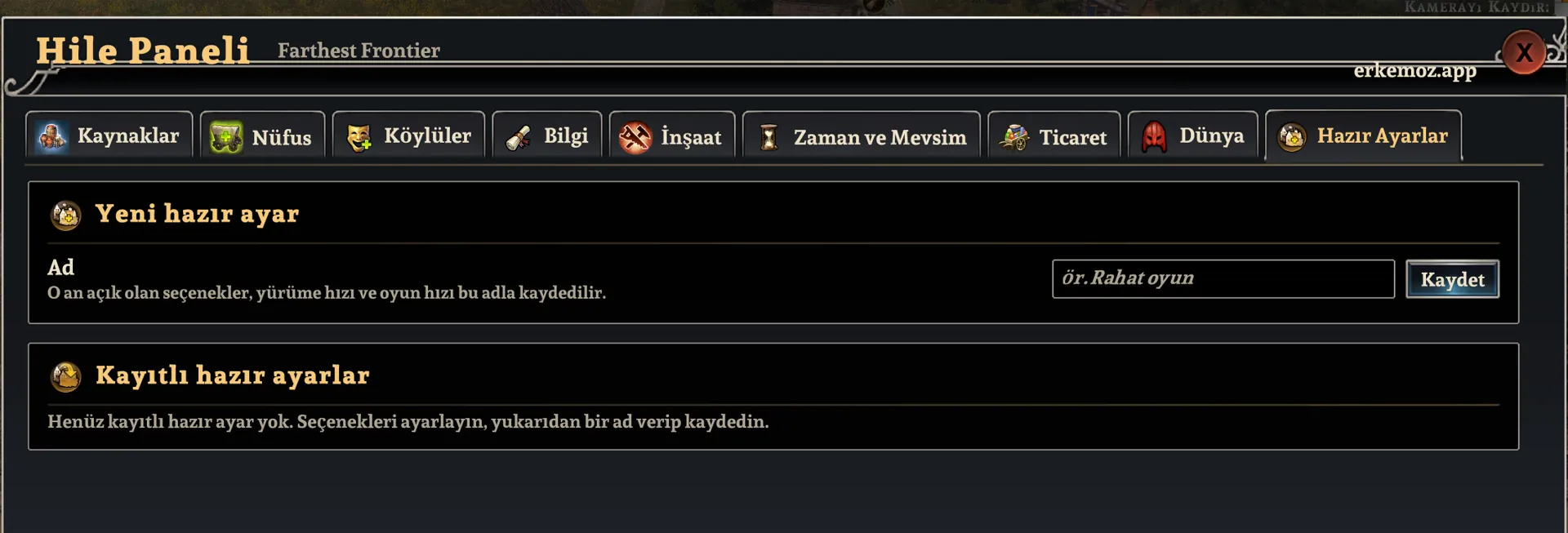
  • 10 abas: Recursos, População, Aldeões, Conhecimento, Construção, Tempo e estação, Comércio, Animais, Mundo, Predefinições
  • Funciona com a versão Mono do jogo
  • Não precisa do patch em turco
  • Idiomas do painel: Türkçe, English, Deutsch, Français, Español, Português, Italiano, Русский — abre no idioma do seu jogo (em turco com o patch em turco); troque pelo botão de idioma na barra de título
  • Feito por erkemoz — apps gratuitos para Windows e traduções para o turco

Como abrir

  1. Clique em Jogar no Steam e escolha "Play Farthest Frontier (Mono)".
  2. Carregue um jogo salvo ou comece um novo.
  3. Pressione F8. A mesma tecla ou o X no canto superior direito fecha o painel; arraste-o pela barra de título e mude o tamanho com − / + embaixo.

O que tem

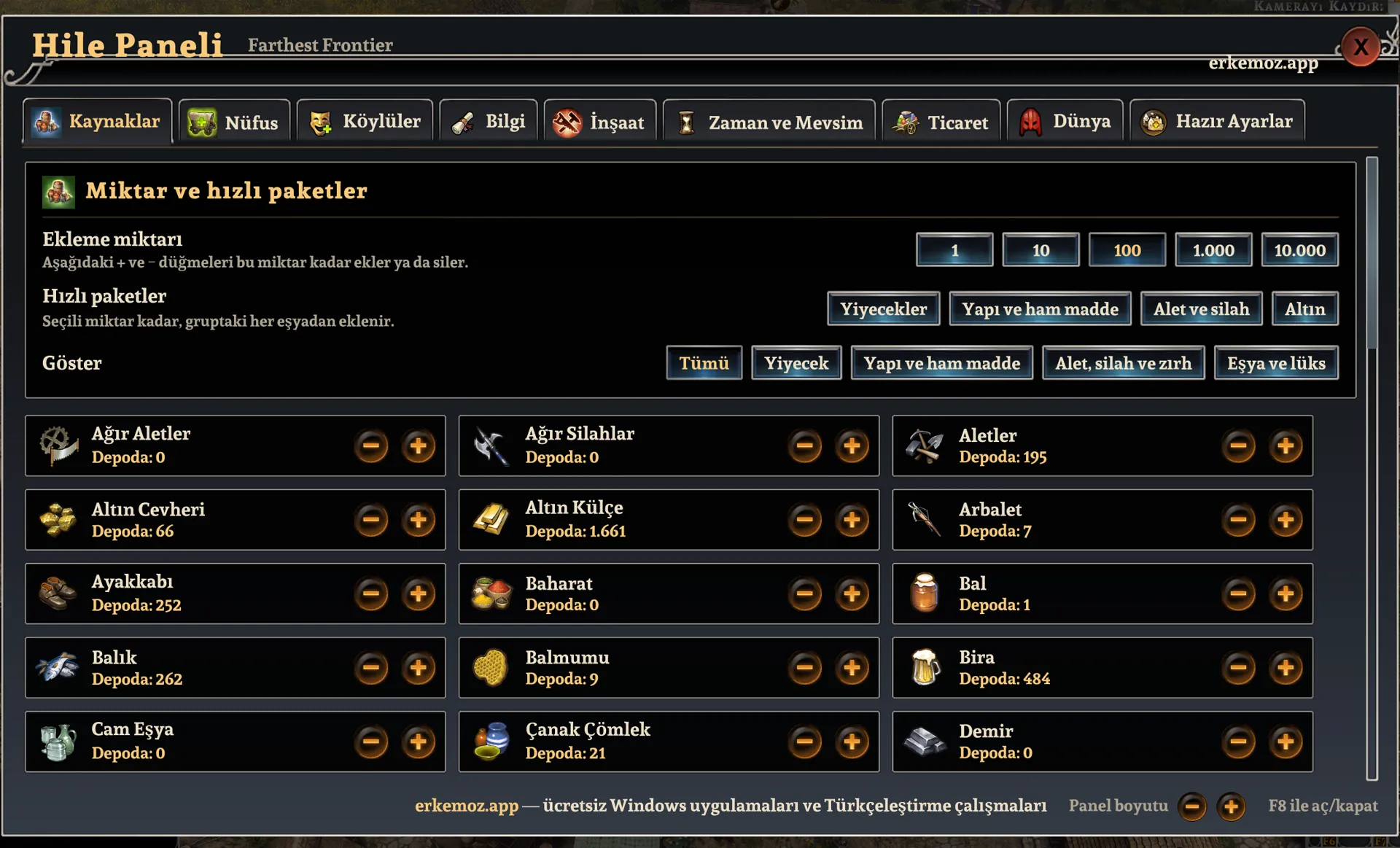
  • Recursos: adicione ou remova cada item, com o ícone do jogo; pacotes rápidos de comida, materiais, ferramentas e armas, e ouro.
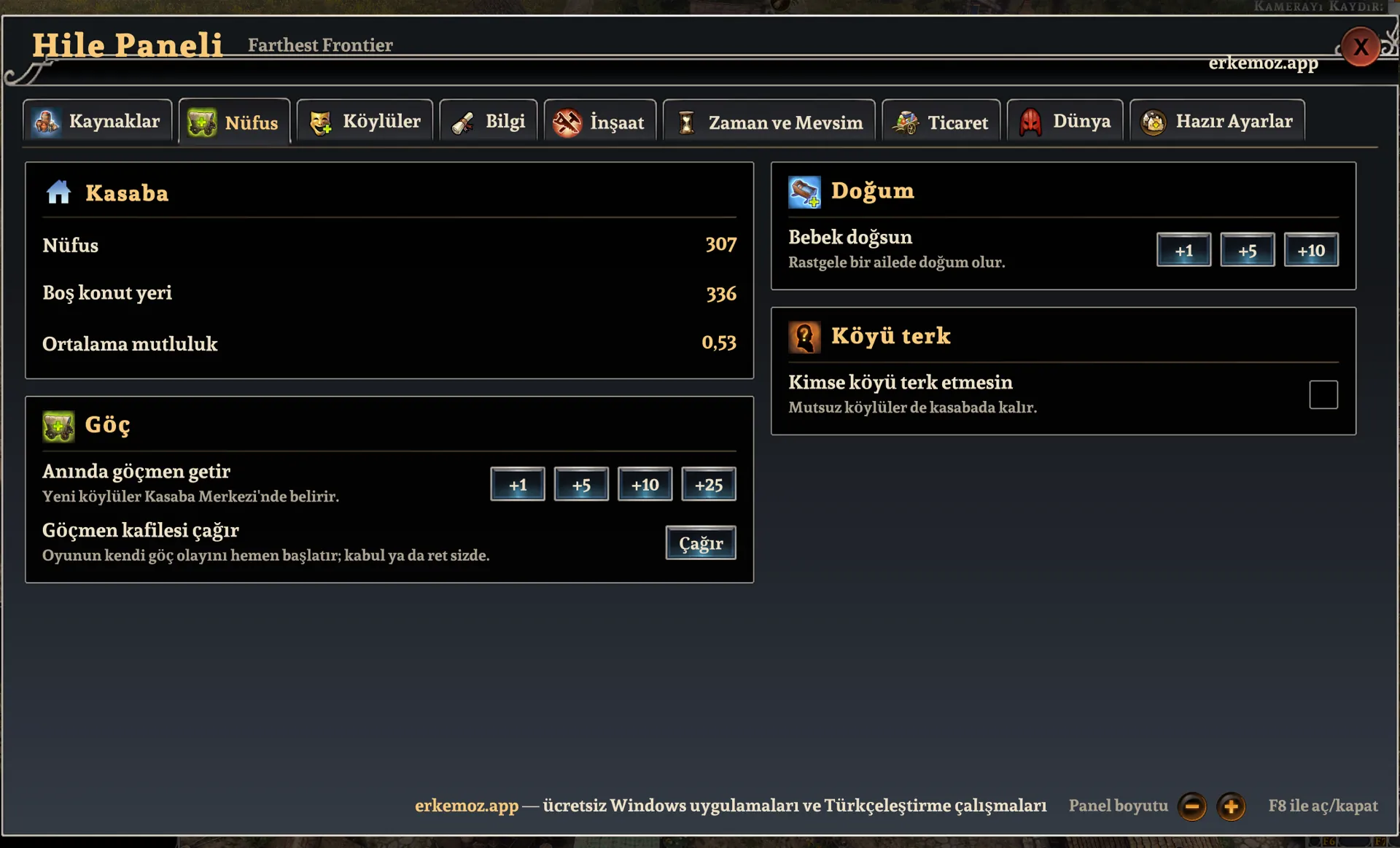
  • População: imigrantes na hora, caravana de imigrantes, nascimentos; ninguém abandona a vila.
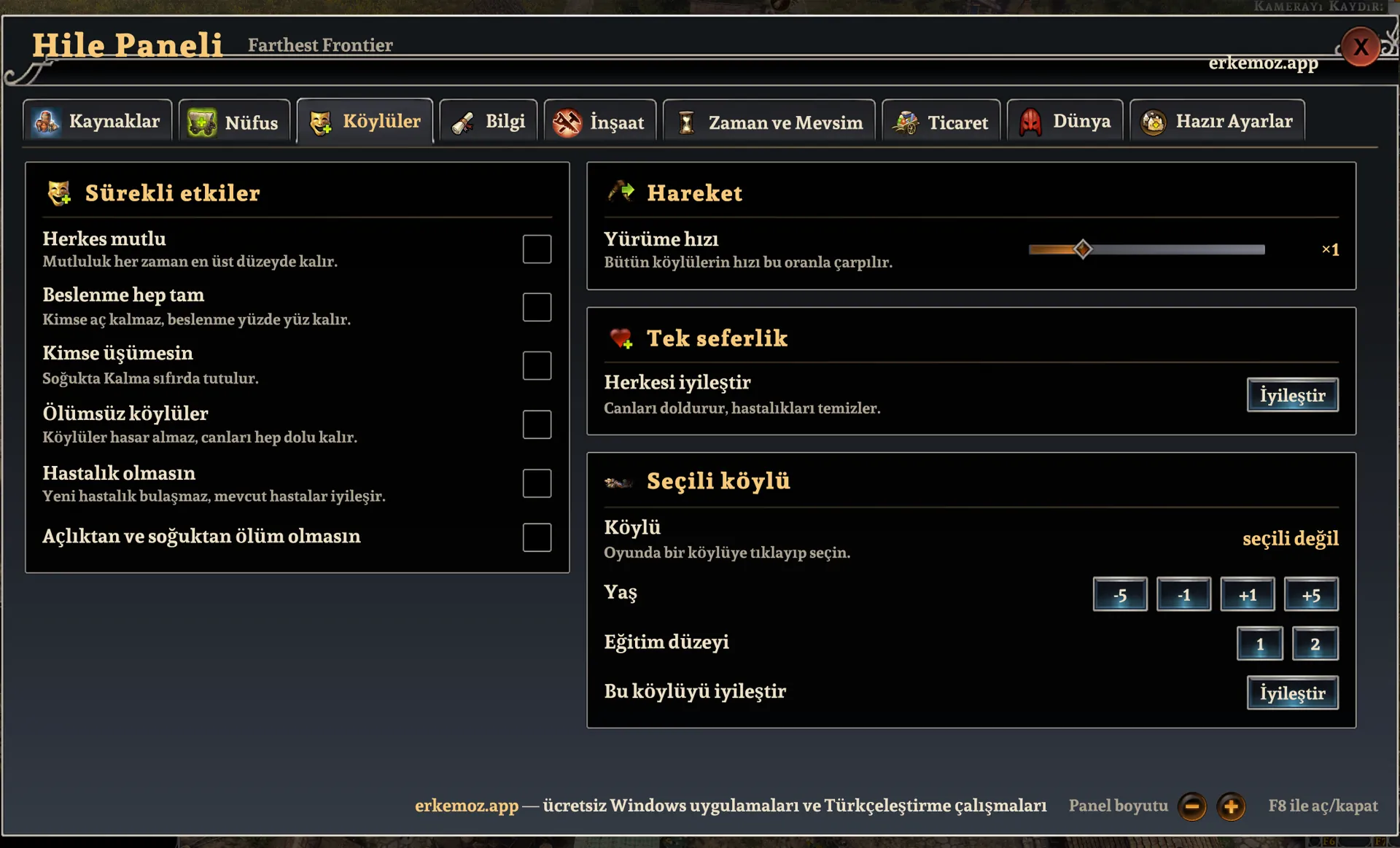
  • Aldeões: todos felizes, sempre bem alimentados, ninguém passa frio, imortalidade, sem doenças, velocidade de caminhada (×0,5 – ×3); idade e nível de educação do aldeão escolhido.
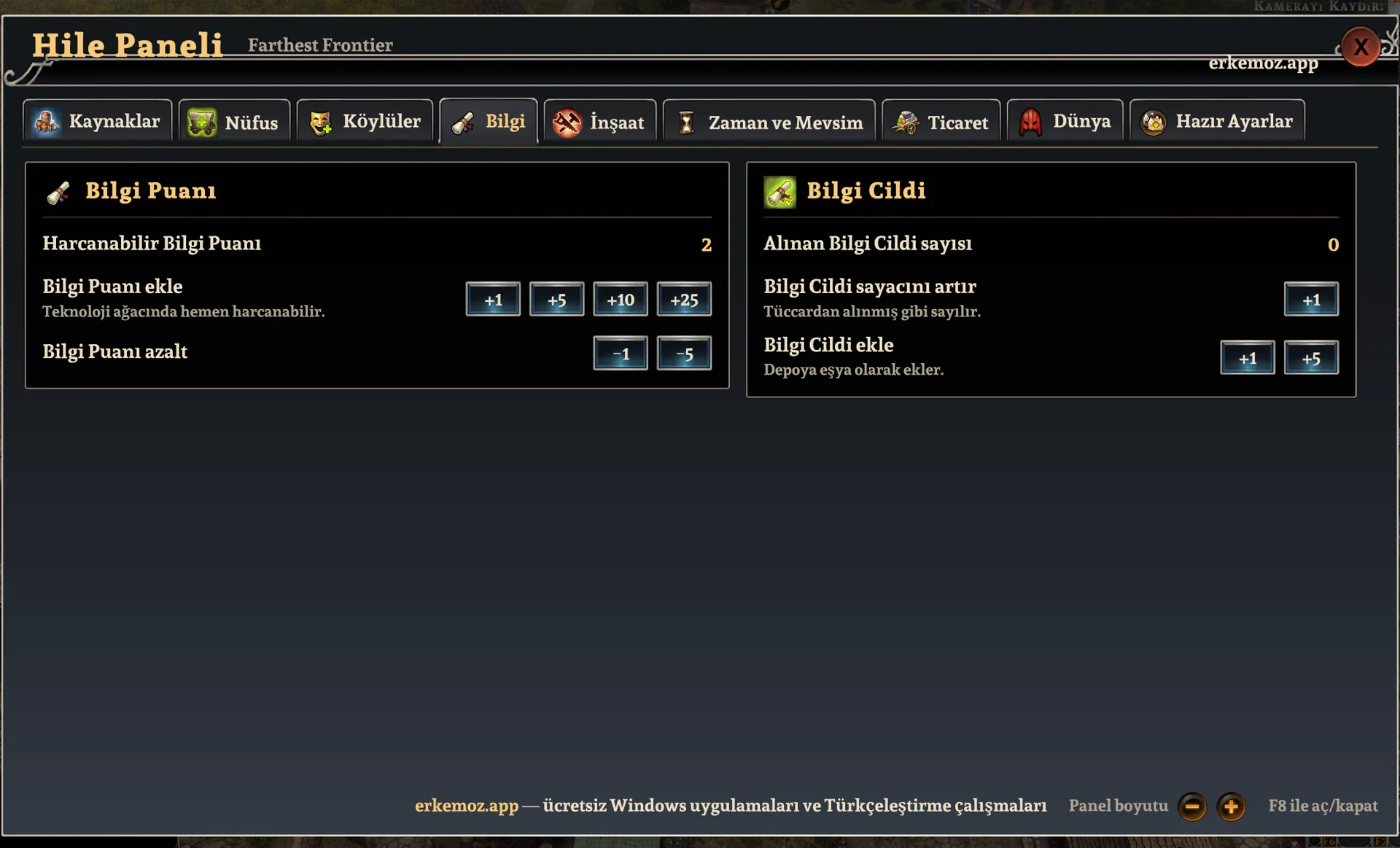
  • Conhecimento: somar ou tirar pontos de conhecimento, tomos de conhecimento.
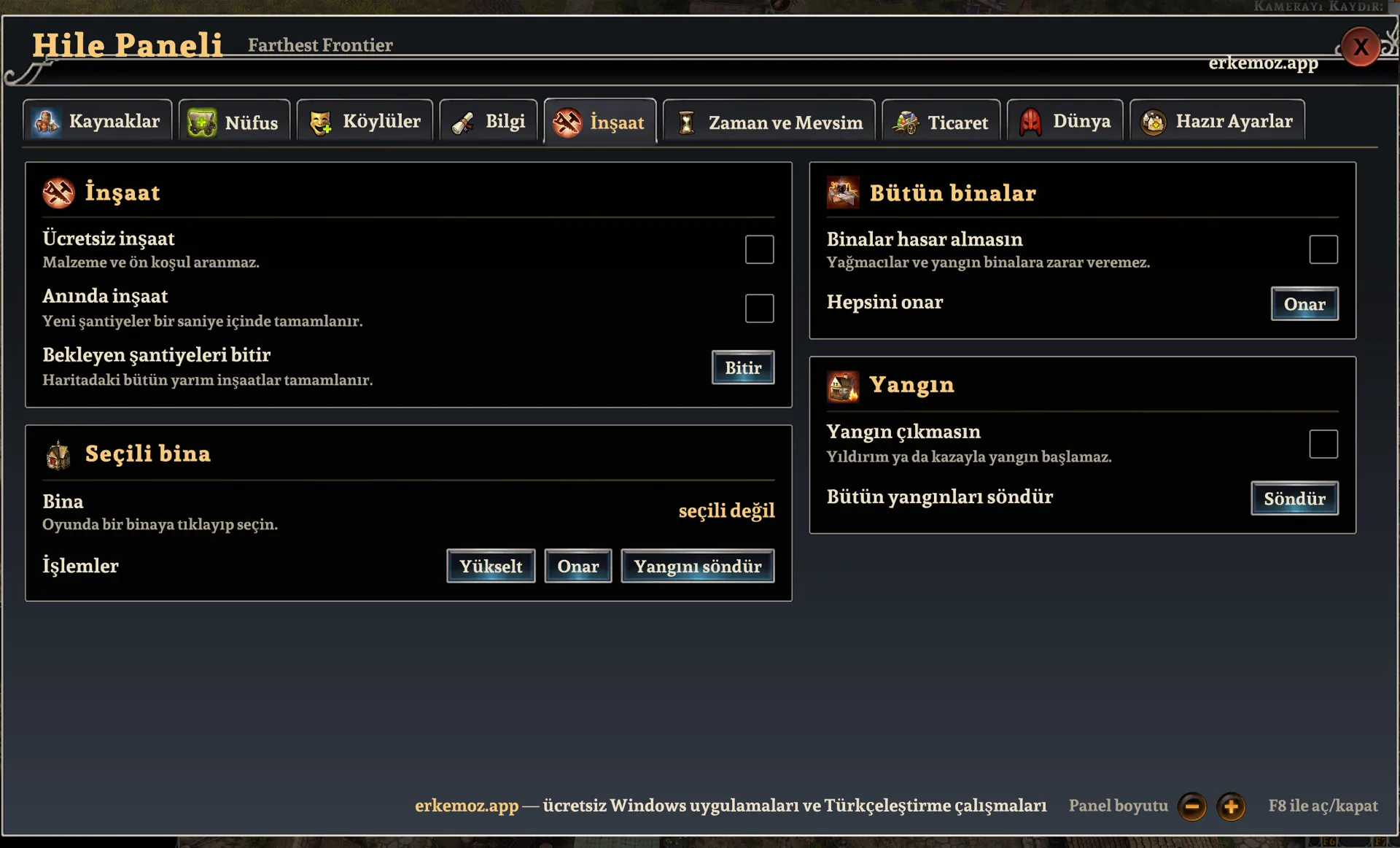
  • Construção: construção grátis e instantânea, concluir obras, melhorar e consertar o prédio escolhido, sem danos, sem incêndios, apagar incêndios.
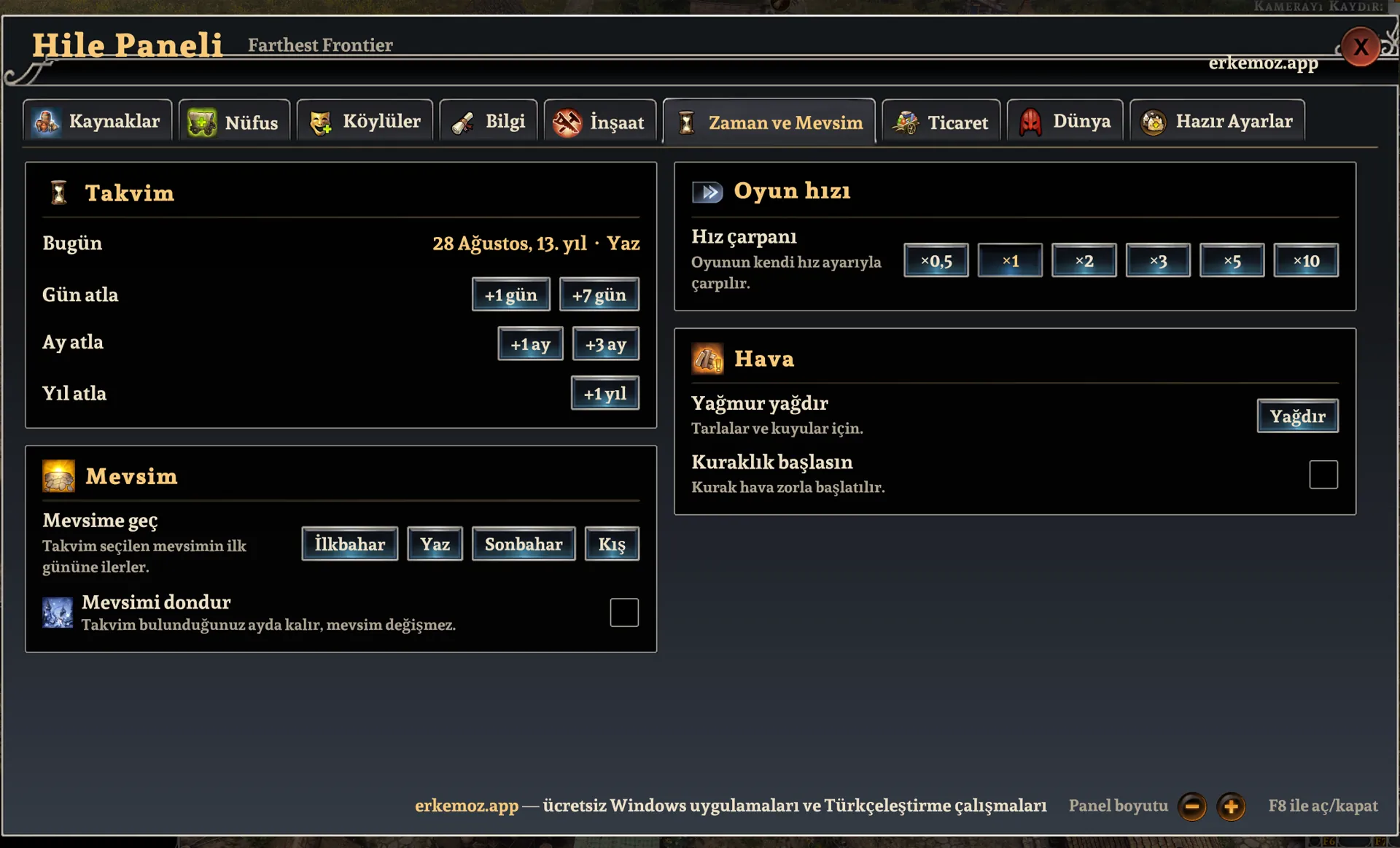
  • Tempo e estação: pular dias, meses e anos, ir para qualquer estação, congelar a estação, velocidade ×0,5 – ×10, chuva, seca.
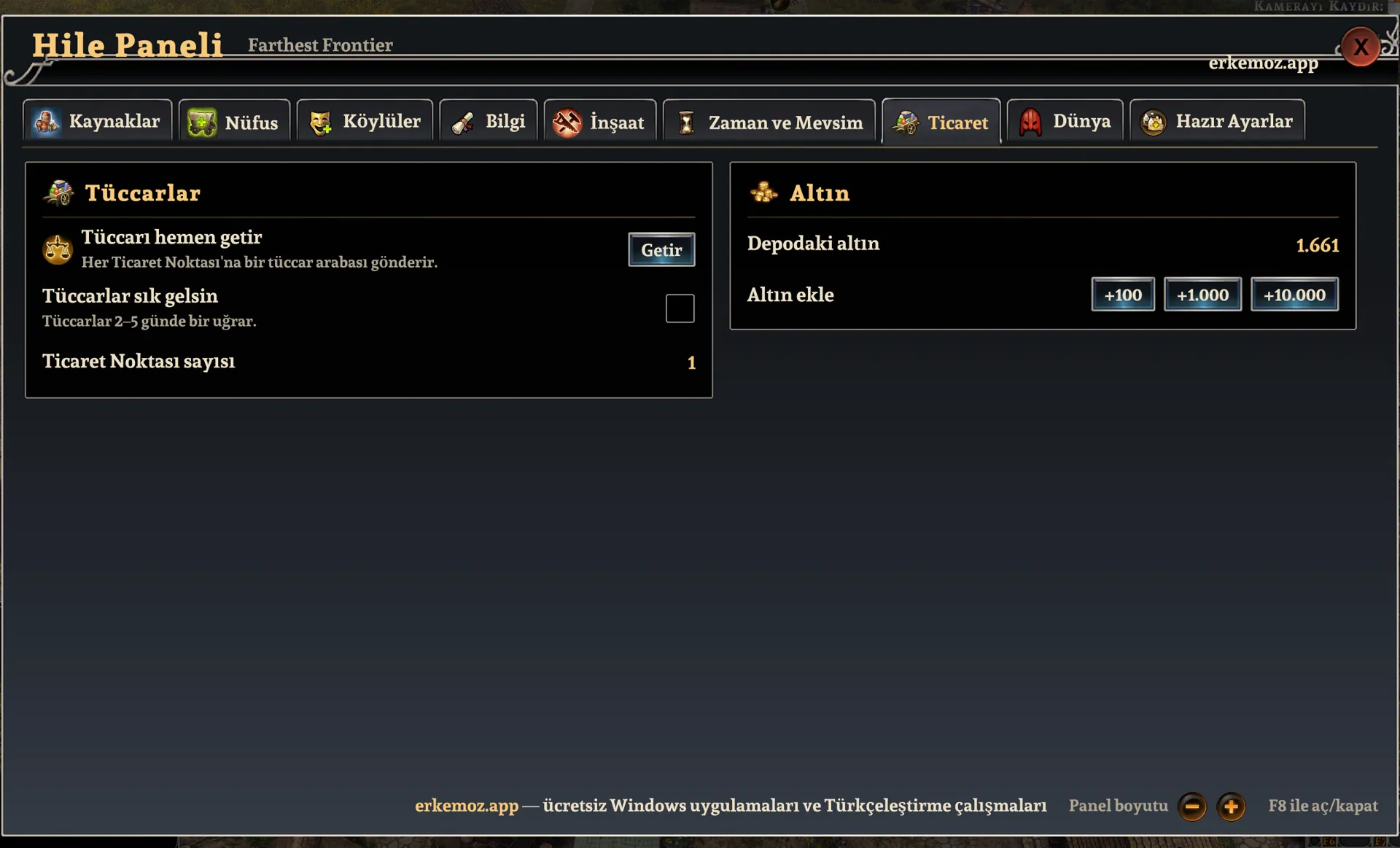
  • Comércio: trazer o comerciante agora, comerciantes a cada 2–5 dias, adicionar ouro.
  • Animais: contagem de cães, gatos e roedores do DLC Cães e Gatos; animais sempre saudáveis, animais não morrem; adicionar animais adultos ao curral, galinheiro ou canil selecionado. Funciona também para animais de criação.
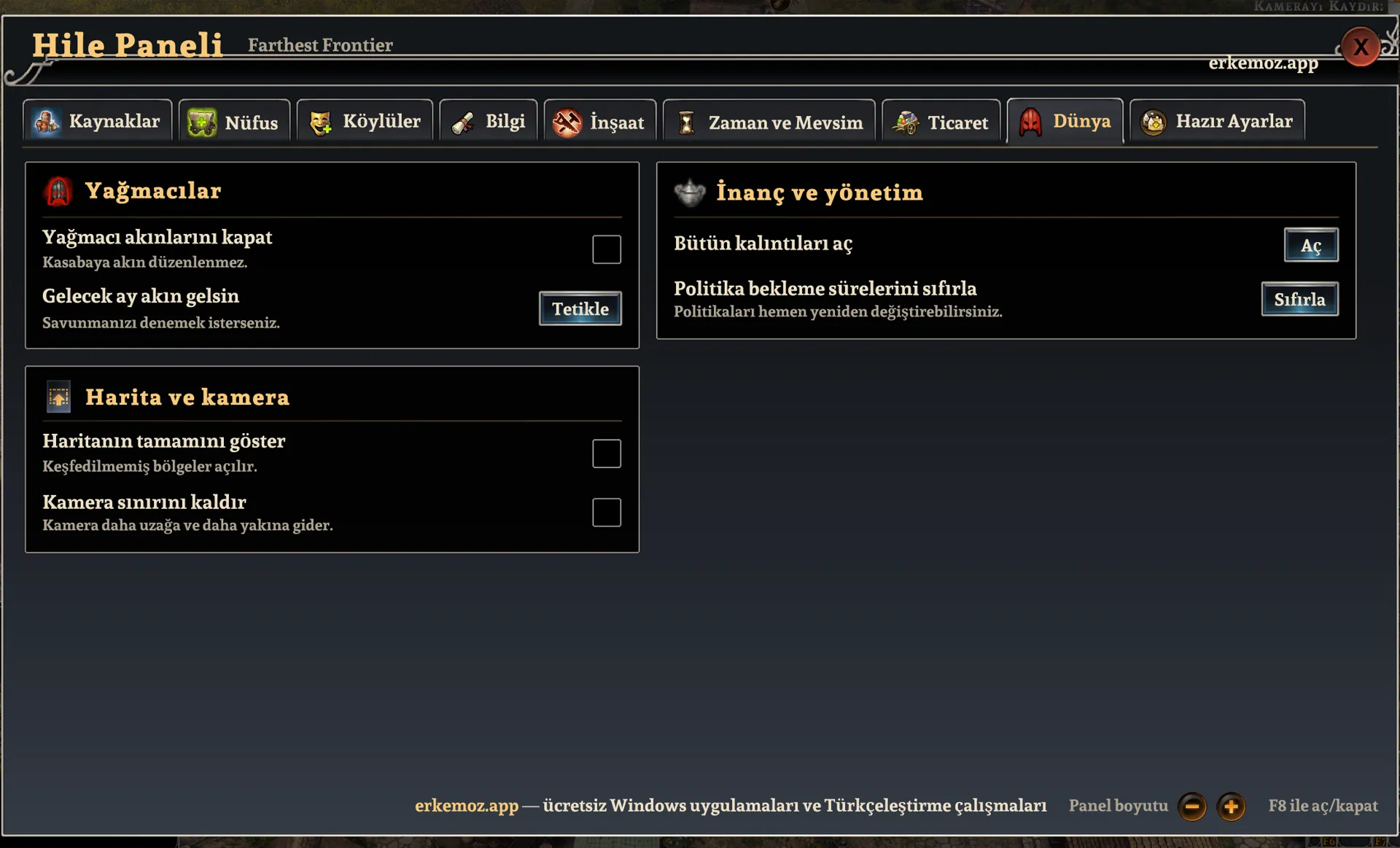
  • Mundo: desligar ou provocar ataques de saqueadores, revelar o mapa todo, tirar o limite da câmera, liberar todas as relíquias, zerar as esperas das políticas.
  • Predefinições: salve as opções ativas e a velocidade com o nome que quiser e restaure com um clique. Uma predefinição marcada como "automática" é aplicada sempre que um jogo salvo é carregado.

O jeito mais fácil: com o Erkemoz - Game Mods

  1. Baixe e instale o Erkemoz - Game Mods. É gratuito.
  2. O programa encontra sozinho seus jogos na Steam e no Ubisoft Connect. Na “Biblioteca”, clique em “Instalar” no cartão do jogo.
  3. Quando sai uma nova versão, aparece “Atualizar” no cartão. Se você ativar “Instalar automaticamente novas versões dos patches” nas Configurações, ele também faz a atualização sozinho.
  4. Se o jogo for atualizado e o patch ficar incompatível, o Game Mods o deixa de lado e o reinstala quando sair uma versão compatível.

Com o instalador (recomendado)

  1. Clique em "Baixar instalador" nesta página e execute o arquivo baixado.
  2. Se o Windows mostrar "O Windows protegeu o computador" (SmartScreen), clique em "Mais informações" → "Executar assim mesmo". Esse aviso aparece porque o programa ainda não foi assinado com um certificado pago.
  3. O instalador encontra sozinho a pasta do jogo; se não encontrar, você escolhe a pasta onde o jogo está instalado.

Sem instalador

  1. Baixe o zip pelo link "Pacote sem instalador (zip)" e extraia-o em uma pasta.
  2. No Steam, clique com o botão direito no jogo → Gerenciar → Explorar arquivos locais.
  3. Na pasta que abrir, entre na pasta "Farthest Frontier (Mono)".
  4. Copie para lá a pasta "Mods" do pacote. Resultado: Farthest Frontier (Mono)\Mods\FarthestFrontier_Hile.dll

Perguntas frequentes

Aperto F8, mas o painel não abre.

Confira se iniciou o jogo com "Play Farthest Frontier (Mono)", carregue um jogo salvo ou comece um novo e pressione F8. O painel não carrega na versão normal do jogo.

Os cheats estragam meu jogo salvo?

Os efeitos contínuos que você liga no painel desligam ao carregar um jogo salvo ou ao voltar ao menu principal. Mesmo assim, é bom fazer uma cópia do jogo salvo antes de usar cheats.

Posso trocar a tecla F8?

Sim. Em Farthest Frontier (Mono)\UserData\MelonPreferences.cfg, mude Kisayol = "F8" na seção [HilePaneli] (por exemplo "F9" ou "Insert").

Preciso do patch em turco para usar o painel?

Não. O painel funciona com ou sem o patch em turco. Com o patch, ele abre em turco; sem ele, no idioma do seu jogo.

Onde ficam minhas predefinições?

Em Farthest Frontier (Mono)\UserData\FarthestFrontier_HazirAyarlar.json.

Em quais idiomas o painel está e como troco?

Türkçe, English, Deutsch, Français, Español, Português, Italiano e Русский. Clique no botão de idioma na barra de título do painel e escolha; a escolha fica salva. Os nomes de itens e construções vêm da tradução oficial do jogo, e as listas seguem a ordem alfabética de cada idioma.

Ao abrir o instalador, o Windows diz “O Windows protegeu o computador”. É seguro?

O Windows SmartScreen mostra esse aviso porque os instaladores não são assinados com um certificado de assinatura de código pago. Clique em “Mais informações → Executar assim mesmo”. Se quiser, compare a impressão digital SHA-256 do arquivo com a que aparece nas notas de versão no GitHub.

Qual é o jeito mais fácil de manter tudo atualizado?

O Erkemoz - Game Mods. Ele instala as novas versões sozinho; se o jogo for atualizado e um patch ou painel ficar incompatível, ele o deixa de lado e o reinstala quando sair uma versão compatível. Se você baixou manualmente por esta página, vai precisar acompanhar as novas versões por aqui.

Encontrei um erro ou uma tradução faltando. Onde eu aviso?

Escreva para [email protected]. Com uma captura de tela fica mais fácil encontrar o problema; as correções são publicadas em uma nova versão.

Desinstalar

Painel de Controle → Programas → "Farthest Frontier Hile Paneli", ou FarthestFrontier_Hile_Kaldir.exe na pasta do jogo. Se instalou sem instalador, apague FarthestFrontier_Hile.dll da pasta Mods.

Bom saber

  • Os patches não são oficiais; os jogos e seus nomes pertencem aos donos. Jogue com a sua própria cópia.
  • Os patches e painéis de cheats foram feitos e testados nas versões Steam dos jogos. Se algum não funcionar em outra versão, como Epic Games, GOG ou Xbox / Game Pass, escreva para mim e vemos juntos.
  • Achou um erro ou uma tradução faltando? Escreva para mim: [email protected]

Os programas foram úteis para você?

Eles são gratuitos e vão continuar sendo. Se algum deles economizou seu tempo, você pode me pagar um café — isso dá força para novos programas.

Me pague um café